



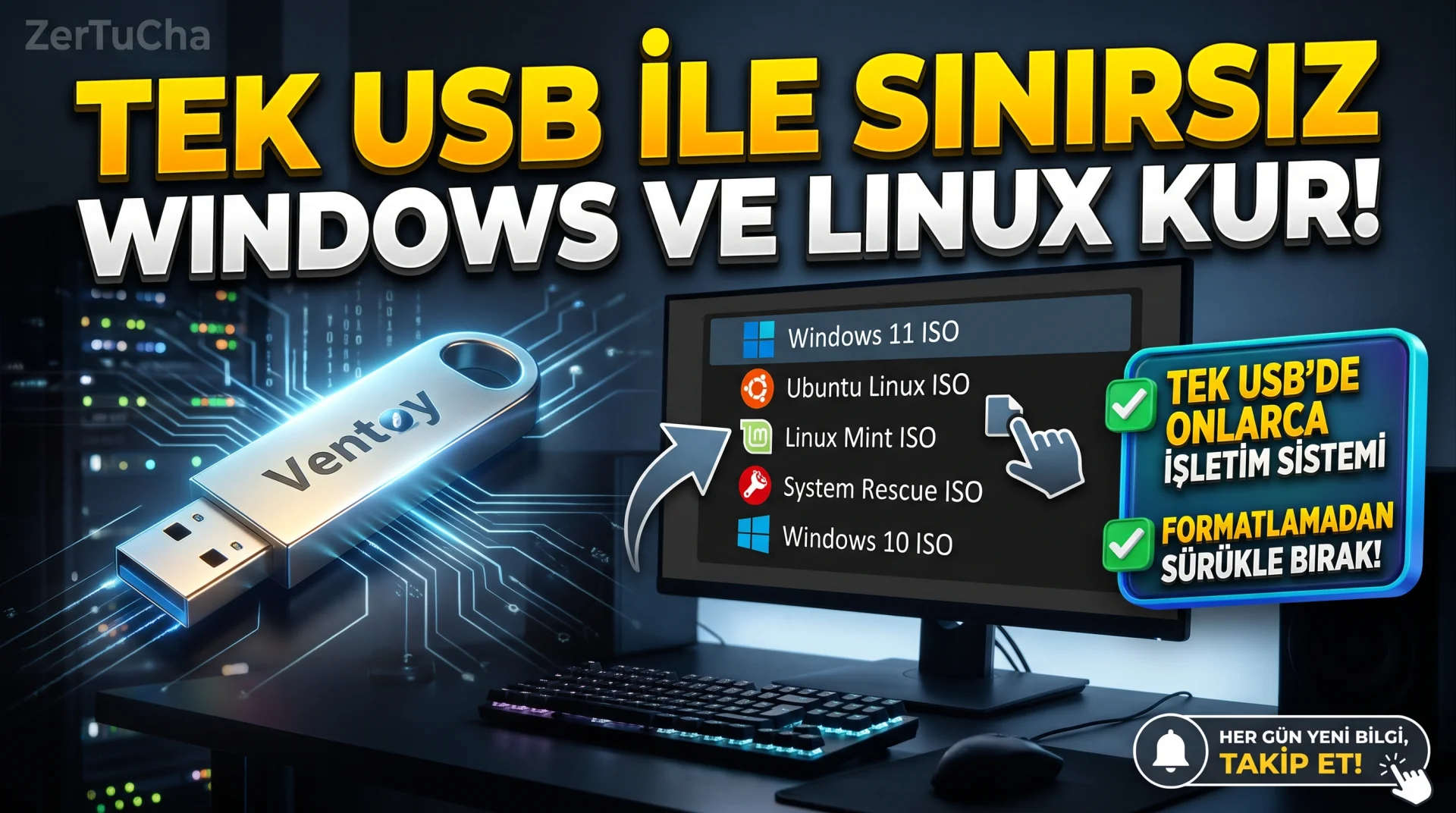
Bilgisayarınıza format atmanız, Windows 11 kurmanız, eski bir laptopu kurtarmak için Linux denemeniz ya da bozulan bir sistemden veri kurtarma diski başlatmanız gerektiğinde yıllardır hep aynı sıkıcı ritüeli uygularsınız: Bir USB bellek bulursunuz, içindeki tüm dosyaları silip Rufus veya BalenaEtcher ile 15 dakika boyunca tek bir ISO dosyasını USB'ye yazdırırsınız! Ertesi hafta başka bir işletim sistemi kurmanız gerektiğinde ise USB'yi tekrar formatlayıp her şeye sıfırdan başlarsınız; üstelik o USB belleği normal dosya taşımak için kullanamazsınız! Peki USB belleğinizi yalnızca bir kez hazırlayıp, sonrasında içine tıpkı normal bir MP3 veya fotoğraf atar gibi Windows 11, Windows 10, Ubuntu, Linux Mint ve kurtarma araçlarının ham .ISO dosyalarını sürükleyip bırakarak hepsini tek bir şık açılış menüsünden başlatabileceğinizi biliyor muydunuz? Üstelik kalan boş alanı normal USB bellek gibi kullanmaya devam ediyorsunuz! Detaylar hemen aşağıda!
Kısa Özet: Ventoy (ventoy.net), bir USB belleği her
Leave a Comment to Read the Rest of the Article
Did you find our content useful? We are curious about your thoughts on the subject.
formatta yeniden yazdırma derdini bitiren açık kaynaklı çoklu önyükleme (multi-boot) aracıdır. USB'ye bir kez kurulduktan sonra Windows, Linux ve sistem kurtarma .ISO dosyalarını içine doğrudan kopyala-yapıştır yaparak açılış menüsünden istediğinizi başlatabilirsiniz.
Ventoy Nedir ve Rufus'tan Neden Çok Daha Pratiktir?
Ventoy, USB belleğinizin içine görünmez küçük bir önyükleme bölümü kurarak ana depolama alanını özgür bırakan açık kaynaklı bir araçtır. İçine attığınız tüm .iso, .wim, .img ve .vhd dosyalarını bilgisayar açılışında otomatik tarayıp seçilebilir bir menü halinde önünüze getirir.
Klasik Rufus yönteminde her USB bellek yalnızca tek bir işletim sistemini tutabilir. Ventoy ile 64 GB veya 128 GB'lık tek bir USB bellekte aynı anda Windows 11, Windows 10, Ubuntu, Linux Mint, Clonezilla (yedekleme) ve MemTest86 (RAM testi) araçlarını taşıyabilir, kalan boşluğa da kendi belgelerinizi koyabilirsiniz!
Rufus ile Ventoy Karşılaştırma Tablosu
Format ve kurtarma USB'si hazırlarken iki popüler açık kaynak aracın farkları aşağıdaki tabloda yer almaktadır.
| Özellik | Rufus (Tekli Yazdırma) | Ventoy (Çoklu Boot) |
|---|---|---|
| Aynı USB'de Kaç İşletim Sistemi? | Yalnızca 1 adet | USB kapasitesi kadar (Onlarca ISO) |
| Yeni ISO Ekleme Süresi | USB'yi sil + 10–15 dk yeniden yazdır | Sadece kopyala-yapıştır (Format gerekmez) |
| Normal Dosya Depolama | Önerilmez / Karışır | Klasör açıp normal USB gibi kullanılabilir |
| Windows 11 TPM / Secure Boot | Kurulumda bypass seçeneği sunar | Yerleşik Secure Boot ve Windows 11 bypass desteği |
Ventoy ile 5 Adımda Süper Format USB'si Nasıl Hazırlanır?
Tek bir USB belleği ömürlük kurtarma ve kurulum merkezine dönüştürmek için şu adımları izleyin:
- Önemli: İlk kurulumda USB belleğiniz bir kez biçimlendirileceği için içindeki önemli dosyaları bilgisayarınıza yedekleyin.
- Tarayıcınızdan yalnızca resmi adres olan https://www.ventoy.net/ (veya GitHub Releases) sayfasından en güncel Ventoy Windows/Linux paketini indirip zip'ten çıkarın.
Ventoy2Disk.exedosyasını çalıştırın; üstteki Language menüsünden dili Türkçe yapın ve doğru USB belleği seçtiğinizden emin olun (Ayarlardan Secure Boot Desteği'nin işaretli olması yeni bilgisayarlar için önerilir).- "Kur (Install)" butonuna tıklayıp iki aşamalı onay uyarısını geçin; 10 saniye içinde "Ventoy başarıyla yüklendi" mesajı çıkacaktır.
- Artık Bilgisayarım'da açılan "Ventoy" isimli USB sürücüsünün içine indirdiğiniz orijinal Windows 11, Ubuntu veya sistem kurtarma
.ISOdosyalarını doğrudan sürükleyip bırakın; bilgisayarınızı USB'den başlattığınızda tüm sistemler seçilebilir menüde karşınıza gelecektir!
Güvenlik ve Kullanım Sınırları
Ventoy GPLv3 açık kaynak lisanslıdır. USB belleğe kopyaladığınız ISO dosyalarının dosya adlarında Türkçe karakter veya boşluk bırakmamak (örneğin Win11_TR.iso) bazı eski BIOS sürümlerinde olası okuma sorunlarını tamamen önler. Kurulum dosyalarını her zaman yalnızca Microsoft'un veya ilgili Linux dağıtımının resmi sitesinden indirmeye özen gösterin.
Sıkça Sorulan Sorular
Ventoy kurulu USB'ye yeni ISO attığımda içindeki diğer belgelerim silinir mi?
Hayır. İlk kurulumdan sonra bir daha asla format atmanız gerekmez; yeni ISO ekleyip eskisini normal bir dosya gibi silerken diğer klasörleriniz aynen korunur.
Yeni Windows 11 laptoplarda BIOS'tan Secure Boot kapatmadan çalışır mı?
Evet. Kurulumda "Secure Boot Desteği" açık bırakıldığında ilk açılışta tek seferlik MOK anahtarını ekrandan onaylamanız yeterlidir; sonrasında Secure Boot açıkken sorunsuz başlar.
Ventoy'un yeni sürümü çıktığında USB'deki ISO'larım silinir mi?
Hayır. Yeni Ventoy2Disk.exe açılıp "Güncelle (Update)" butonuna basıldığında verileriniz ve ISO dosyalarınız silinmeden yalnızca önyükleyici güncellenir.

No comments yet. Be the first to comment!
Leave a Comment