



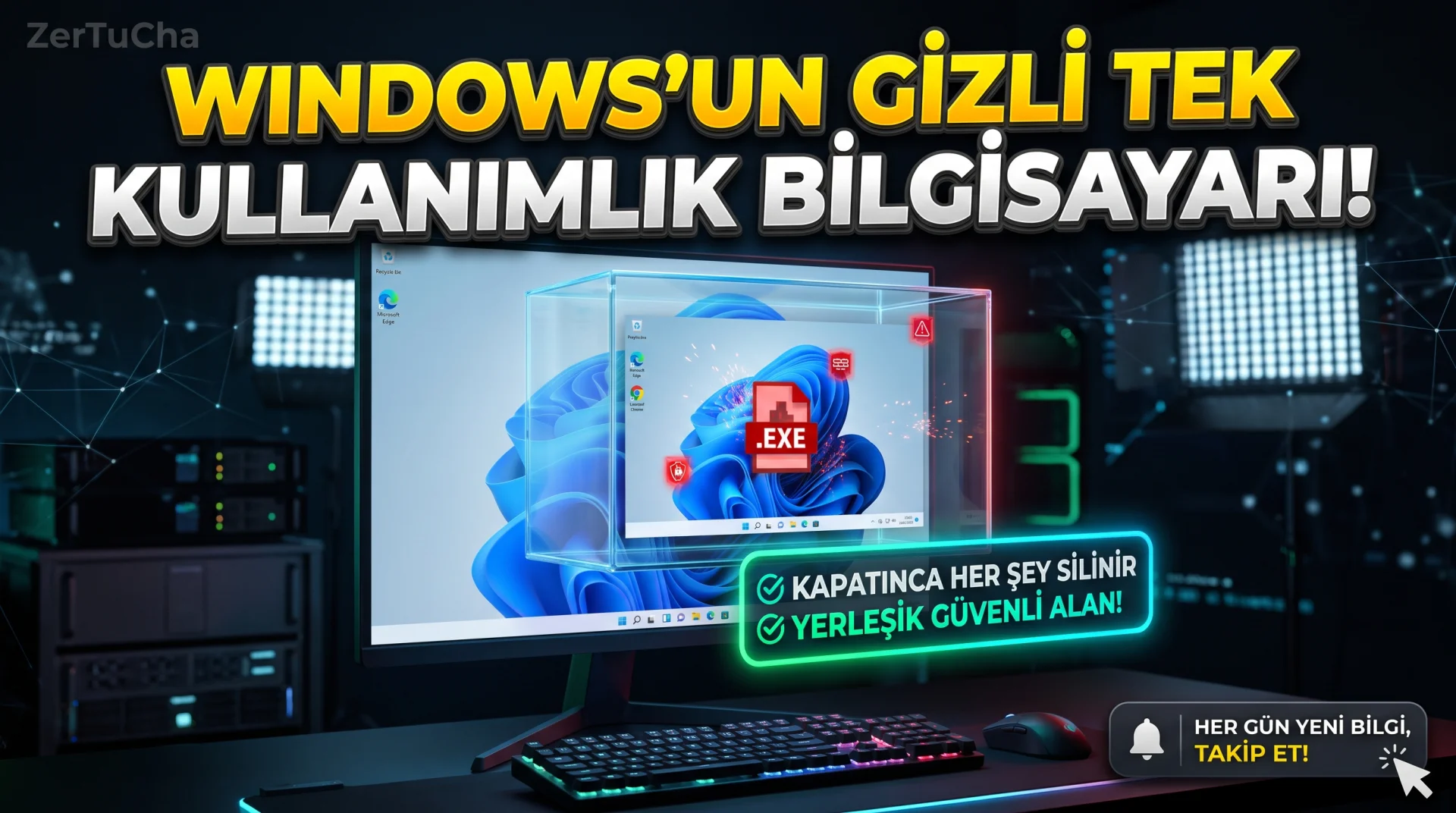
İnternetten indirdiğiniz şüpheli bir .exe programını, emin olamadığınız bir fatura/PDF ekini ya da bilinmeyen bir web sitesini test etmeniz gerektiğinde içinizi büyük bir korku kaplar: "Ya bunu açtığımda bilgisayarıma fidye yazılımı bulaşırsa, şifrelerim çalınırsa ya da sistemim çöp dosyalarla dolup yavaşlarsa?" Bu yüzden pek çok kullanıcı ya saatlerce uğraşıp gigabaytlarca yer kaplayan harici sanal makine programları (VirtualBox/VMware) kurmaya çalışır ya da riski göze alıp dosyayı doğrudan kendi ana Windows sisteminde açar! Oysa Windows 10 ve Windows 11'in içinde doğrudan Microsoft'un yerleştirdiği, ancak kullanıcıların neredeyse %90'ının kapalı olduğu için hiç bilmediği tek kullanımlık bir "İzole Sanal Bilgisayar" bulunuyor! Tek tıkla 5 saniyede sıfır bir Windows masaüstü açıyor, istediğiniz şüpheli dosyayı içeride deniyorsunuz; pencereyi kapattığınız saniyede içindeki her şey ve varsa tüm virüsler buharlaşıp yok oluyor! Detaylar aşağıda!
Kısa Özet: Windows Sandbox (Windows Korumalı Alanı),
Yazının Devamını Okumak İçin Yorum Bırakın
İçeriğimizi faydalı buldunuz mu? Konu hakkındaki düşüncenizi merak ediyoruz.
Windows 10/11 Pro sistemlerde yerleşik bulunan tek kullanımlık izole bir masaüstü ortamıdır. Şüpheli programları ve dosyaları ana sisteminize zarar vermeden test etmenizi sağlar; pencereyi kapattığınız anda tüm veriler ve olası virüsler kalıcı olarak silinir.
Windows Sandbox (Korumalı Alan) Nedir ve Nasıl Çalışır?
Windows Sandbox, bilgisayarınızın mevcut Windows çekirdeğini kullanarak saniyeler içinde sıfır, tertemiz ve ana işletim sisteminizden tamamen yalıtılmış ikinci bir Windows penceresi açan donanım tabanlı bir sanallaştırma özelliğidir.
VirtualBox veya VMware gibi gigabaytlarca ISO dosyası indirmenize ve saatlerce Windows kurmanıza gerek bırakmaz. Pencereyi kapattığınızda sanal ortamın tamamı bellekten yok edilir; bir sonraki açılışta karşınıza yeniden fabrikadan çıkmış tertemiz bir sistem gelir.
Klasik Sanal Makine (VirtualBox) ile Windows Sandbox Farkı
Hızlı güvenlik testleri için iki çözümün pratiklik karşılaştırmasını aşağıdaki tabloda görebilirsiniz.
| Özellik | Klasik Sanal Makine (VirtualBox) | Windows Sandbox (Korumalı Alan) |
|---|---|---|
| ISO İndirme ve Kurulum | 5–6 GB ISO + 30 dk kurulum gerekir | 0 MB (Yerleşik gelir, 5 saniyede açılır) |
| Disk Alanı Tüketimi | 25–50 GB sabit disk kaplar | Kapatınca 0 bayt kalır (Tamamen silinir) |
| Kapatınca Sıfırlanma | Manuel Snapshot gerekir | Her kapanışta otomatik %100 sıfırlanır |
| Sürüm Gereksinimi | Tüm Windows sürümleri | Windows 10/11 Pro, Enterprise, Education |
Windows Sandbox 5 Adımda Nasıl Aktif Edilir?
Bilgisayarınızda bu gizli güvenlik kalkanını aktif etmek için şu 5 adımı izleyin:
- Öncelikle Görev Yöneticisi → Performans → CPU ekranında sağ altta "Sanallaştırma: Etkin" yazdığından emin olun (Kapalıysa BIOS ayarlarından Intel VT-x / AMD-V açılır).
- Windows arama çubuğuna "Windows özelliklerini aç veya kapat" yazıp ilgili resmi pencereyi açın.
- Listeyi aşağı kaydırarak "Windows Korumalı Alanı" (Windows Sandbox) kutucuğunu işaretleyin ve "Tamam" butonuna basın.
- Kurulum tamamlandığında bilgisayarınızı bir kez yeniden başlatın.
- Artık Başlat menüsüne "Windows Sandbox" yazıp açın; şüpheli bulduğunuz bir programı masaüstünüzden kopyalayıp (
Ctrl+C) Sandbox penceresinin içine yapıştırın (Ctrl+V) ve ana sisteminize sıfır riskle test edin!
Önemli Güvenlik Sınırı ve Dikkat Edilecekler
Windows Sandbox, disk ve işletim sistemi düzeyinde güçlü bir yalıtım sağlar ancak varsayılan olarak ev ağınız üzerinden internete erişebilir. Çok tehlikeli olduğundan şüphelendiğiniz bir dosyayı test ederken gelişmiş .wsb yapılandırma dosyasıyla Sandbox içindeki ağ bağlantısını kapatmanız (<Networking>Disable</Networking>) ekstra güvenlik sağlar. Ayrıca Windows Home sürümü kullanıcılarında bu özellik görünmez; Home kullanıcıları için açık kaynaklı VirtualBox alternatifi tercih edilmelidir.
Sıkça Sorulan Sorular
Windows Sandbox içinde virüslü dosya açarsam ana bilgisayarıma bulaşır mı?
Donanım tabanlı hipervizör yalıtımı sayesinde ana diskinize ve dosyalarınıza erişemez; pencereyi kapattığınızda virüs tamamen yok olur. Ancak ortak yerel ağ (Wi-Fi) üzerinden diğer cihazlara yayılabilen solucanlara karşı kritik testlerde ağ bağlantısını kapalı tutmak en güvenlisidir.
Windows 11 Home bilgisayarımda Windows Korumalı Alanı neden yok?
Microsoft bu özelliği yalnızca Windows 10/11 Pro, Enterprise ve Education lisanslarına dahil etmiştir.
Windows Sandbox penceresini kapatınca içine indirdiğim dosyalar silinir mi?
Evet, istisnasız her şey kalıcı olarak silinir. Saklamak istediğiniz temiz bir çıktı varsa pencereyi kapatmadan önce ana masaüstünüze kopyalamanız gerekir.



Henüz yorum yapılmamış. İlk yorumu siz yapın!
Bir Yorum Bırakın