

Mac'te Özel Belgelerini Parola Korumalı Bir Dosyada Sakla
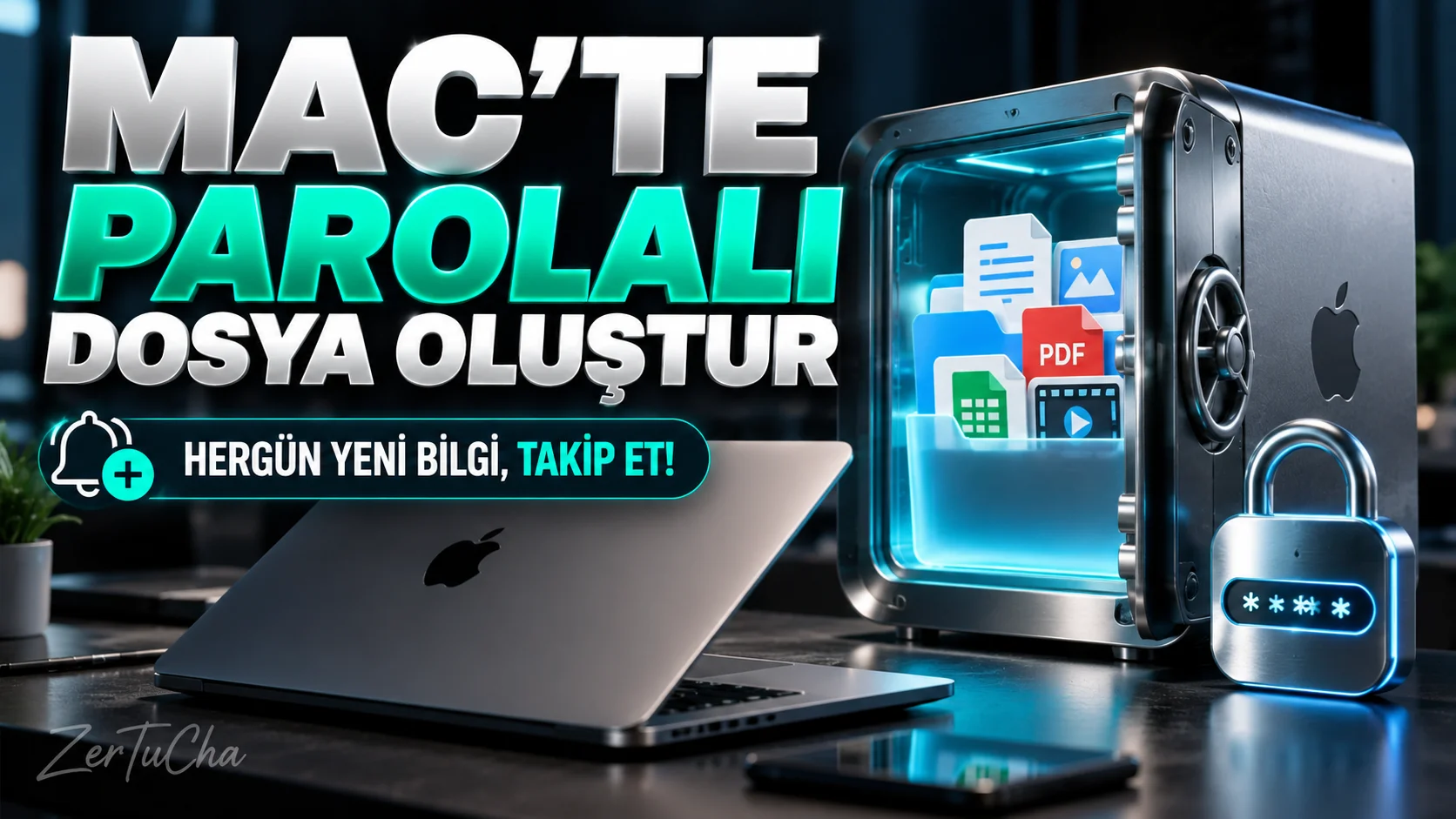
Mac'inde vergi belgeleri, sözleşmeler veya başka kişisel dosyalar bulunuyor. Bu belgeleri tek bir dosyada toplayıp parola olmadan açılmalarını zorlaştırmak istiyorsun.
macOS'un Disk İzlencesi (Disk Utility) aracıyla şifreli bir disk görüntüsü oluşturabilirsin. Bu görüntü, dosyaları parola ile açılan bir sanal disk gibi saklamana yardımcı olur. Apple Destek
Gerekenler
- Disk İzlencesi bulunan bir Mac.
- Dosyaları saklamak için yeterli boş alan.
- Güçlü ve unutulmayacak bir parola.
Adım adım uygulama
1. Disk İzlencesi'ni aç
Finder'ı aç, ardından Uygulamalar → İzlenceler → Disk İzlencesi yolunu izle.
Alternatif olarak Spotlight aramasına Disk İzlencesi yaz.
2. Yeni boş disk görüntüsü oluştur
Üst menüden Dosya → Yeni Görüntü → Boş Görüntü seçeneğine gir.
3. Dosya adını ve konumunu belirle
Disk görüntüsü dosyasına bir ad ver ve kaydedileceği klasörü seç.
Örneğin Kişisel Belgeler adını kullanabilirsin.
4. Boyutu belirle
Bu sanal diskte saklayacağın belgeler için yeterli bir boyut seç.
Çok küçük boyut seçersen daha sonra alan yetersiz kalabilir.
5. Biçimi seç
Apple'ın rehberinde macOS 10.13 veya daha yeni sürümlerde şifreli disk görüntüleri için APFS veya APFS (Büyük/küçük harfe duyarlı) biçimleri öneriliyor. Apple Destek
6. Şifreleme seçeneğini aç
Şifreleme (Encryption) menüsünden uygun şifreleme seçeneğini belirle.
Ardından parola alanlarını doldur.
7. Görüntü biçimini ayarla
Dosya ekleyip düzenlemek için Okuma/Yazma (read/write) biçimini seç.
Kaydet ve işlemin tamamlanmasını bekle.
8. Dosyalarını ekle ve görüntüyü çıkar
Disk görüntüsü Finder'da bir disk gibi görünür. Belgelerini bu diskin içine kopyala.
İşin bittiğinde Finder'da diski çıkar. Böylece disk görüntüsü bağlı olmadığı sürece dosyaların açık disk görünümünde kalmaz. Apple Destek
Gerçek kullanım senaryosu
Bir MacBook'u aile üyeleriyle paylaşıyorsun. Ancak kişisel belgelerinin normal klasörlerde herkes tarafından açılmasını istemiyorsun.
Şifreli disk görüntüsü oluşturup belgelerini bu alanda saklayabilirsin.
Çalışmıyorsa ne yapmalı?
- Disk İzlencesi'nde Boş Görüntü seçeneğini bulamıyorsan üst menüdeki Dosya → Yeni Görüntü yolunu kontrol et.
- Yeterli alan yoksa daha küçük bir görüntü oluştur veya diskinde yer aç.
- Parola alanı çıkmıyorsa şifreleme seçeneğinin seçildiğinden emin ol.
- Görüntü açılmıyorsa parolanı ve dosyanın kaydedildiği konumu kontrol et.
Avantajlar, sınırlamalar ve güvenlik
Avantajlar: Ek üçüncü taraf uygulama kurmadan şifreli bir dosya alanı oluşturabilirsin.
Sınırlamalar: Bu yöntem bütün sistem diskini şifrelemenin yerine geçmez. Tüm Mac'in diskini korumak istiyorsan Apple'ın önerdiği FileVault özelliğini değerlendirmelisin.
Önemli: Parolayı unutursan şifreli disk görüntüsündeki dosyalara erişemeyebilirsin. Ayrıca disk görüntüsü açık ve bağlı durumdayken bilgisayarına erişebilen kişiler dosyaları görebilir. Apple Destek
Kısa sonuç
İlk olarak Disk İzlencesi'ni aç ve boş disk görüntüsü oluştur. Önce hassas olmayan bir dosyayla deneme yap; parolanı güvenli biçimde sakla.
Resmî kaynak
Apple, şifreli disk görüntüsü oluşturma, dosya ekleme ve görüntüyü çıkarma adımlarını açıklıyor.


Henüz yorum yapılmamış. İlk yorumu siz yapın!
Bir Yorum Bırakın