
Windows 11'de Android Telefonun Dosyalarını Kablo Olmadan Açın: Yeni Özelliği Böyle Kullanabilirsiniz
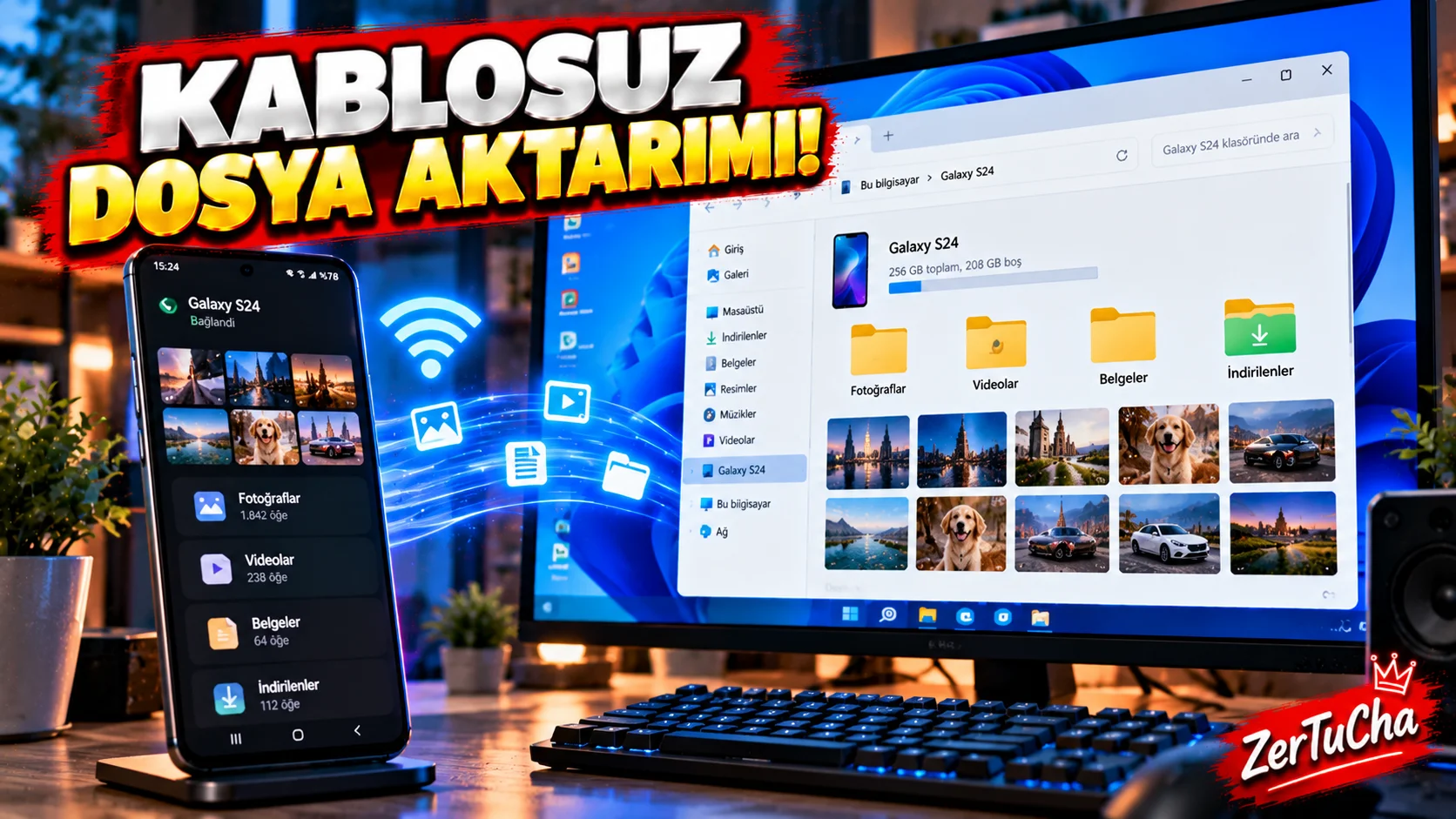
Telefon ile bilgisayar arasında fotoğraf veya dosya aktarırken sürekli USB kablosu aramak zorunda değilsiniz.
Windows 11'in güncel Telefon Bağlantısı / Phone Link özellikleri sayesinde desteklenen Android telefonun dosyalarına doğrudan Dosya Gezgini üzerinden erişmek mümkün.
Microsoft'un güncel dokümantasyonuna göre bu özellik için:
- Windows 11 bilgisayar
- Android 11 veya üzeri telefon
- Android tarafında Windows Bağlantısı'nın gerekli sürümü
- Telefonun bilgisayarla eşleştirilmiş olması
gerekiyor.
Nasıl açılır?
- Windows 11 bilgisayarınızda Ayarlar'ı açın.
- Bluetooth ve cihazlar bölümüne girin.
- Mobil cihazlar seçeneğini açın.
- Cihazları yönet bölümüne girin.
- Android telefonunuzu bilgisayara bağlayın/eşleştirin.
- Telefon göründüğünde Dosya Gezgini'nde mobil cihazı göster seçeneğini etkinleştirin.
- Artık Windows Dosya Gezgini'ni açın.
- Sol taraftaki bölümde telefonunuzu görebilirsiniz.
- Telefonun klasörlerine girerek dosyaları inceleyebilirsiniz.
Microsoft'a göre bu yöntemle yalnızca kamera fotoğraflarına değil, telefondaki diğer klasörlere ve medya dosyalarına da erişilebiliyor.
Dosya bilgisayara nasıl kopyalanır?
Örneğin telefondaki bir fotoğrafı bilgisayara almak için:
- Dosya Gezgini'nde telefonunuzu açın.
- Fotoğrafın bulunduğu klasöre girin.
- Fotoğrafı seçin.
- Ctrl+C yapın.
- Bilgisayardaki istediğiniz klasöre geçin.
- Ctrl+V yapın.
Aynı şekilde sürükle-bırak yöntemini de kullanabilirsiniz.
Çok önemli: Dosyayı silerken dikkat!
Burada kritik bir ayrıntı var.
Microsoft, Dosya Gezgini üzerinden telefondaki dosyalara erişimin bazı durumlarda çevrimiçi erişim mantığıyla çalıştığını belirtiyor.
Bu nedenle telefondaki bir dosyayı bilgisayardan silmeden önce gerçekten silmek istediğinizden emin olun.
Dosyayı bilgisayarda saklamak istiyorsanız önce:
Kopyala → Bilgisayardaki klasöre yapıştır
işlemini yapın.
Telefon görünmüyorsa ne yapmalı?
Şunları kontrol edin:
- Telefon Android 11 veya üzeri mi?
- Windows 11 kullanıyor musunuz?
- Windows Bağlantısı uygulaması güncel mi?
- Telefon bilgisayarla eşleştirildi mi?
- Gerekli izinler verildi mi?
- Telefon ve bilgisayar bağlantısı düzgün çalışıyor mu?
Neden kullanışlı?
Özellikle:
- YouTube içerik üreticileri
- Fotoğraf çekenler
- Telefonda video hazırlayanlar
- WhatsApp'tan gelen dosyaları bilgisayara alanlar
- Telefon ile bilgisayar arasında sürekli dosya taşıyanlar
için oldukça pratik.
USB kablosunu aramak yerine Windows'un kendi Dosya Gezgini'ni kullanabilirsiniz.