

MacBook'unuz Çalınırsa Dosyalarınız Ne Olur? FileVault ile Verilerinizi Koruyun
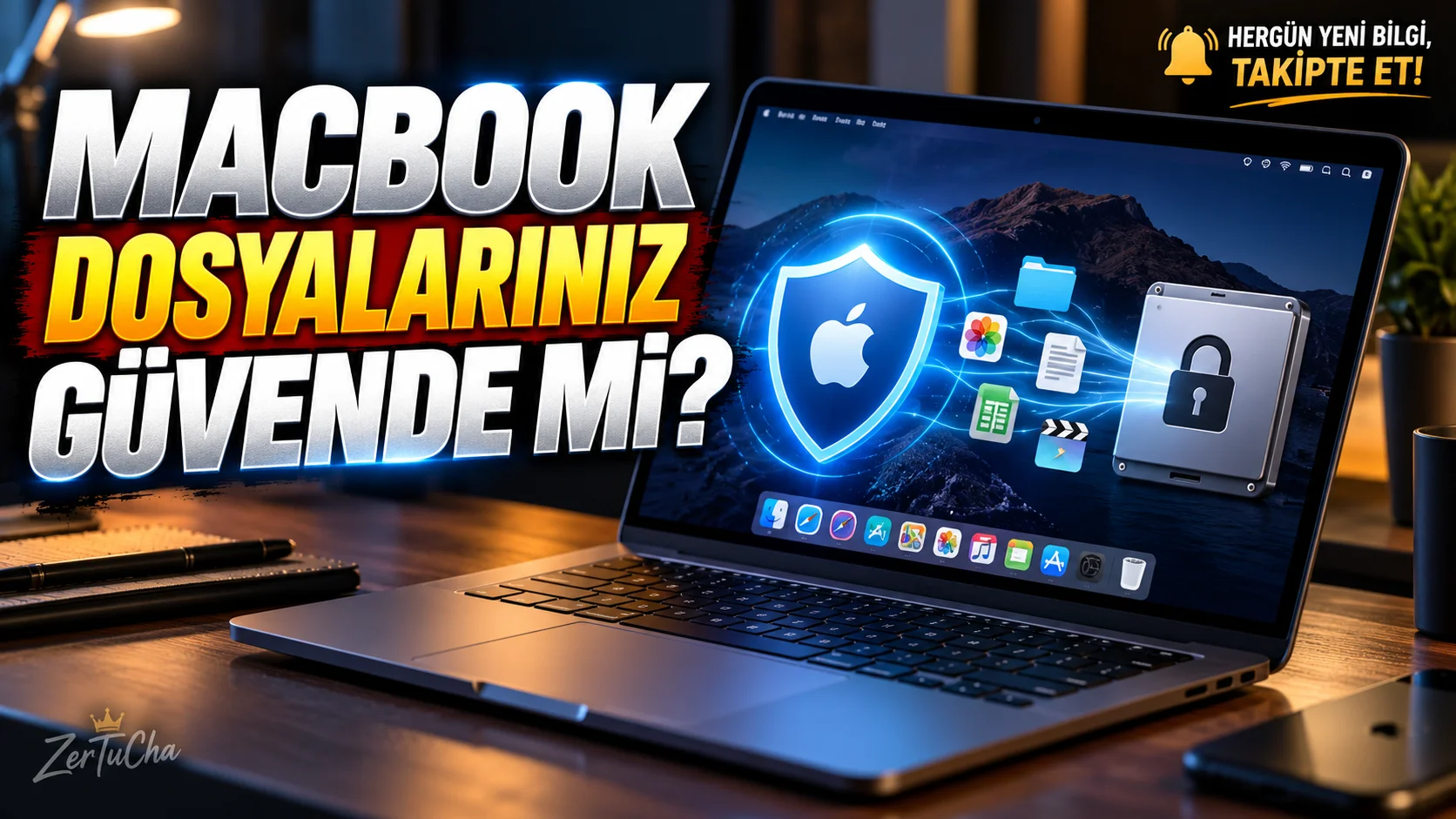
Dizüstü bilgisayarınızı kaybettiğinizde asıl risk yalnızca cihazın kendisini kaybetmek değildir. Bilgisayarda bulunan kişisel fotoğraflar, iş belgeleri, kayıtlı dosyalar ve diğer veriler de tehlikeye girebilir.
Apple'ın macOS işletim sisteminde bulunan FileVault, diskteki verileri şifreleyerek bilgisayarınıza fiziksel erişimi olan birinin bu verilere yetkisiz erişimini zorlaştırmaya yardımcı olur.
Apple silicon işlemcili veya Apple T2 Güvenlik Çipi bulunan Mac bilgisayarlarda veriler zaten otomatik olarak şifrelenir. FileVault'u etkinleştirmek, bu korumaya ek bir güvenlik katmanı sağlar. Bu donanımlara sahip olmayan eski Mac modellerinde ise FileVault, verilerin şifrelenmesi için ayrıca etkinleştirilmesi gereken bir özellik olabilir. Apple Destek
FileVault ne işe yarar?
FileVault, Mac'inizin başlangıç diskindeki verileri şifreleme yoluyla korur.
Şifreleme, dosyaların yalnızca diski fiziksel olarak ele geçiren birinin kolayca okuyabileceği biçimde tutulmamasına yardımcı olur. Yetkili erişim için gerekli kimlik bilgileri veya uygun kurtarma yöntemi gerekir.
Özellikle şu durumlarda faydalı olabilir:
- MacBook'unuz kaybolursa veya çalınırsa
- Bilgisayarınızı sık sık iş veya seyahat amacıyla yanınızda taşıyorsanız
- Cihazınızda hassas iş belgeleri saklıyorsanız
- Yetkisiz kişilerin diski başka bir bilgisayara bağlayarak dosyalara ulaşmasını zorlaştırmak istiyorsanız
Ancak FileVault tek başına çalınan bilgisayarı bulmaz, uzaktan kilitlemez veya bütün çevrim içi hesaplarınızı korumaz. Bu nedenle güçlü bir oturum açma parolası ve diğer güvenlik önlemleriyle birlikte değerlendirilmelidir.
1. FileVault'un durumunu kontrol edin
macOS Tahoe 26 ve macOS Sequoia 15 gibi sürümlerde şu yolu izleyebilirsiniz:
- Ekranın sol üst köşesindeki Apple menüsünü açın.
- Sistem Ayarları bölümüne girin.
- Gizlilik ve Güvenlik seçeneğine tıklayın.
- FileVault bölümünü bulun.
- Özelliğin açık mı, kapalı mı olduğunu kontrol edin.
FileVault ayarlarını değiştirmek için yönetici yetkileri gerekebilir. Menü konumu kullandığınız macOS sürümüne göre değişebilir. Apple Destek
2. FileVault'u nasıl açabilirsiniz?
FileVault kapalıysa ve etkinleştirmek istiyorsanız:
- Apple menüsü > Sistem Ayarları yolunu izleyin.
- Gizlilik ve Güvenlik bölümünü açın.
- FileVault seçeneğine girin.
- Aç seçeneğini kullanın.
- İstenirse yönetici parolanızı girin.
- Mac'inizi kilidini açmak veya parolanızı sıfırlamak için kullanacağınız kurtarma yöntemini seçin.
- Ekrandaki talimatları tamamlayın.
Apple, FileVault kurulumunda iCloud hesabını kullanma veya bir kurtarma anahtarı oluşturma seçenekleri sunabilir. Kullanılabilir seçenekler Mac'inize ve yapılandırmanıza göre değişebilir. Apple Destek
3. Kurtarma anahtarını kaybetmeyin
FileVault kullanırken dikkat etmeniz gereken en önemli konulardan biri kurtarma yöntemidir.
Kurtarma anahtarı seçeneğini kullanıyorsanız:
- Anahtarı eksiksiz ve doğru biçimde kaydedin.
- Kopyasını şifrelenen diskin dışında güvenli bir yerde saklayın.
- Anahtarı herkesin erişebileceği bir dosyada tutmayın.
- Parolanızı unutmanız ihtimaline karşı kurtarma yönteminizin çalıştığından emin olun.
Apple, giriş parolanızı unutmanız ve parolanızı sıfırlayamamanız durumunda kurtarma anahtarınızı da kaybettiyseniz dosyalarınıza erişemeyebileceğiniz konusunda uyarıyor. Bu yüzden FileVault'u açmak kadar kurtarma yöntemini güvenli şekilde saklamak da önemlidir. Apple Destek
4. Apple silicon işlemcili Mac'lerde durum farklı mı?
Evet, önemli bir ayrım var.
Apple silicon işlemcili ve Apple T2 Güvenlik Çipli Mac bilgisayarlarda dahili depolama verileri otomatik olarak şifrelenir. FileVault'u açmak, bu şifreleme mekanizmasına kullanıcı kimlik bilgilerine bağlı ek koruma sağlar.
Bu nedenle modern bir Mac kullanıyorsanız “FileVault kapalı görünüyor, demek ki bütün dosyalarım şifresiz” sonucuna doğrudan varmayın. Cihazınızın donanımına ve güvenlik yapılandırmasına göre durum değişebilir. Apple Destek
5. FileVault açmak bilgisayarımı yavaşlatır mı?
Şifreleme işleminin sistem davranışına etkisi kullanılan donanıma ve iş yüküne bağlı olabilir. Apple silicon ve T2 çipli Mac'lerde şifreleme donanım güvenlik özelliklerinden yararlanır.
Bu nedenle her Mac'te aynı performans etkisinin yaşanacağını söylemek doğru olmaz. FileVault'u değerlendirirken asıl konu, cihazınızdaki verilerin yetkisiz erişime karşı nasıl korunduğudur.
6. FileVault hangi riskleri çözmez?
FileVault önemli bir güvenlik katmanı olsa da her tehdide karşı tek başına yeterli değildir.
Şunları da uygulayın:
- Mac'inizde güçlü bir oturum açma parolası kullanın.
- macOS güncellemelerini yükleyin.
- Önemli dosyalarınızı düzenli olarak yedekleyin.
- Apple hesabınızın güvenliğini sağlayın.
- Cihazınızı kaybetmeniz durumunda kullanabileceğiniz Bul özelliklerini önceden kontrol edin.
- Kurtarma anahtarınızı güvenli bir yerde saklayın.
Sonuç: MacBook'unuzda önemli belgeler taşıyorsanız FileVault ayarını kontrol etmek iyi bir güvenlik alışkanlığıdır. Ancak şifreleme ile yedekleme farklı amaçlara hizmet eder: Şifreleme yetkisiz erişimi zorlaştırır; yedekleme ise verilerin kaybolması veya silinmesi durumunda geri dönüş imkânı sağlar.




Henüz yorum yapılmamış. İlk yorumu siz yapın!
Bir Yorum Bırakın