

FFMPEG: Bir Videonun Sesini Görüntüyü Yeniden Kodlamadan Çıkarın!
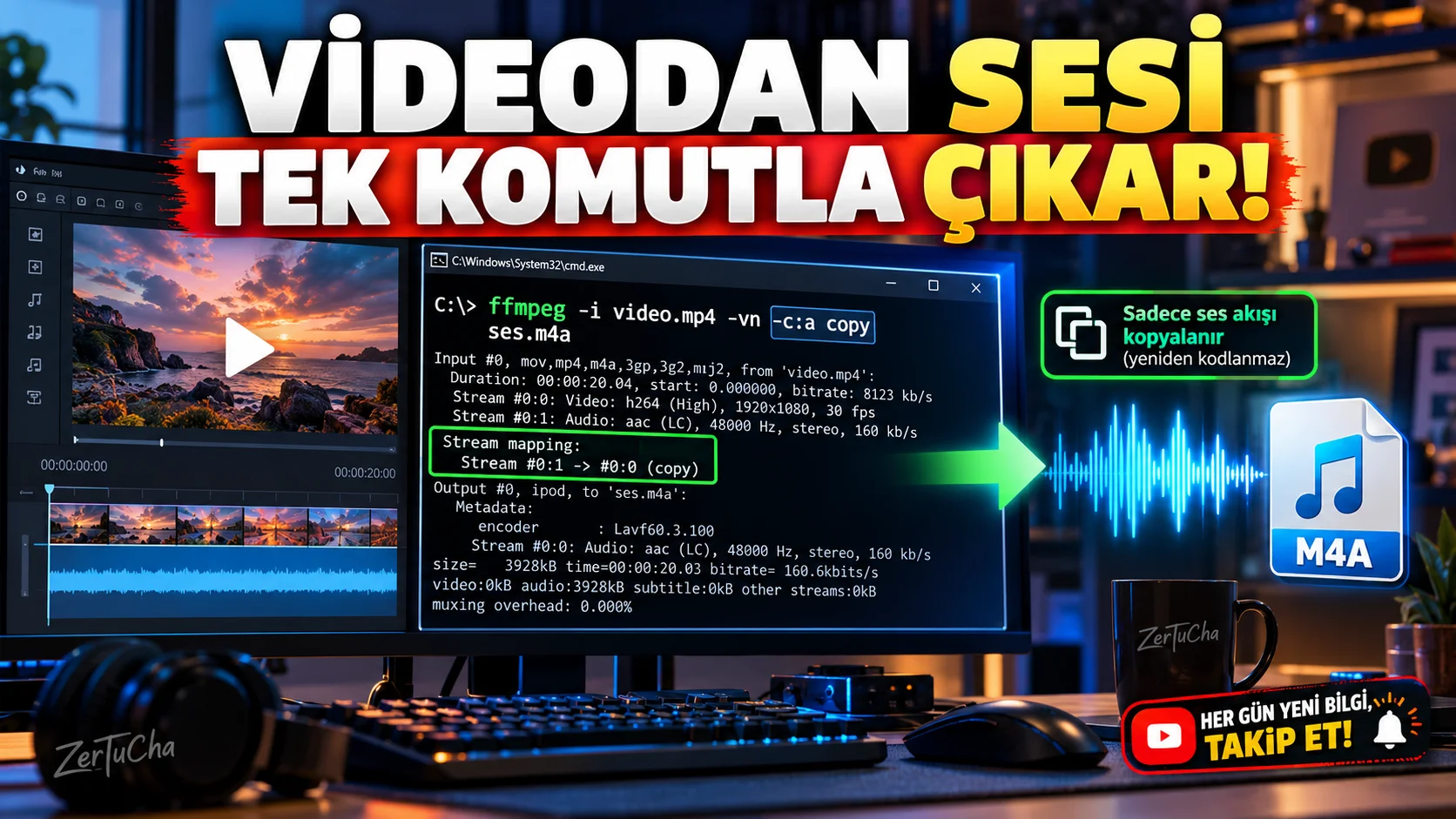
Elinizde uzun bir video var ama yalnızca ses dosyasına ihtiyacınız var. Bir dönüştürme uygulaması açıp bütün videoyu yeniden işlemek yerine FFmpeg ile doğrudan ses akışını çıkarabilirsiniz.
Buradaki önemli ayrıntı, kaynak ses biçimi hedef dosyayla uyumluysa yeniden kodlama yapmadan aktarım gerçekleştirebilmenizdir. Bu işlem, ses akışını yeniden sıkıştırmak zorunda kalmamanızı sağlar. FFmpeg'in resmî belgelerinde akış seçimi ve -c copy yöntemi açıklanıyor. FFmpeg
Adım adım nasıl yapılır?
1. FFmpeg'i yükleyin.
İşletim sisteminize uygun sürümü resmî FFmpeg sitesinden edinin.
FFmpeg resmî sitesi ve belgeleri
2. Video dosyanızın bulunduğu klasöre gidin.
Örneğin dosyanızın adı video.mp4 olsun.
3. Terminal veya komut satırını açın.
- Windows'ta PowerShell veya Komut İstemi.
- macOS'ta Terminal.
- Linux'ta terminal uygulaması.
FFmpeg'in komut satırından çalıştırılabildiğinden emin olun.
4. Şu komutu çalıştırın.
ffmpeg -i "video.mp4" -map 0:a:0 -vn -c:a copy "ses.m4a"Komutun yaptığı işlemler:
-i "video.mp4": Girdi dosyasını belirtir.-map 0:a:0: İlk girdideki ilk ses akışını seçer.-vn: Çıktıya video görüntüsünü eklemez.-c:a copy: Ses akışını yeniden kodlamadan kopyalar."ses.m4a": Çıktı dosyasının adını belirler.
5. Oluşan dosyayı dinleyin.
Komut tamamlandığında klasörde ses.m4a dosyasını bulabilirsiniz.
Komut hata verirse ne yapmalısınız?
Her videodaki ses akışı aynı biçimde olmayabilir. Örneğin kaynak ses biçimi M4A kapsayıcısıyla uyumlu değilse copy yöntemi başarısız olabilir.
Böyle bir durumda MP3'e dönüştürmeyi deneyebilirsiniz:
ffmpeg -i "video.mp4" -map 0:a:0 -vn -c:a libmp3lame -q:a 2 "ses.mp3"Bu komut ses akışını MP3 olarak yeniden kodlar. Dolayısıyla ilk komuttaki gibi kaynak ses akışını aynen kopyalamaz; yeniden kodlama sırasında kayıplı sıkıştırma uygulanabilir.
FFmpeg'in kullanılabilir kodlayıcıları, kurulum paketine göre değişebilir. libmp3lame desteği yoksa ilgili kodlayıcıyı içeren bir FFmpeg derlemesi kullanmanız gerekir. FFmpeg
Birden fazla ses parçası varsa ne yapmalısınız?
Videoda farklı dillerde birden fazla ses akışı bulunabilir. -map 0:a:0 yalnızca ilk ses akışını seçer. Diğer ses parçalarını kullanmak istiyorsanız akış indeksini değiştirmeniz gerekir.
Nerelerde işe yarar?
- YouTube videolarından kendi içeriklerinize ait ses dosyaları oluştururken.
- Eğitim videolarının sesini ayrı saklarken.
- Uzun kayıtları ses olarak dinlemek istediğinizde.
- Video düzenleme öncesinde ses akışlarını ayrı hazırlarken.
Resmî kaynak: FFmpeg komut satırı belgeleri



Henüz yorum yapılmamış. İlk yorumu siz yapın!
Bir Yorum Bırakın