

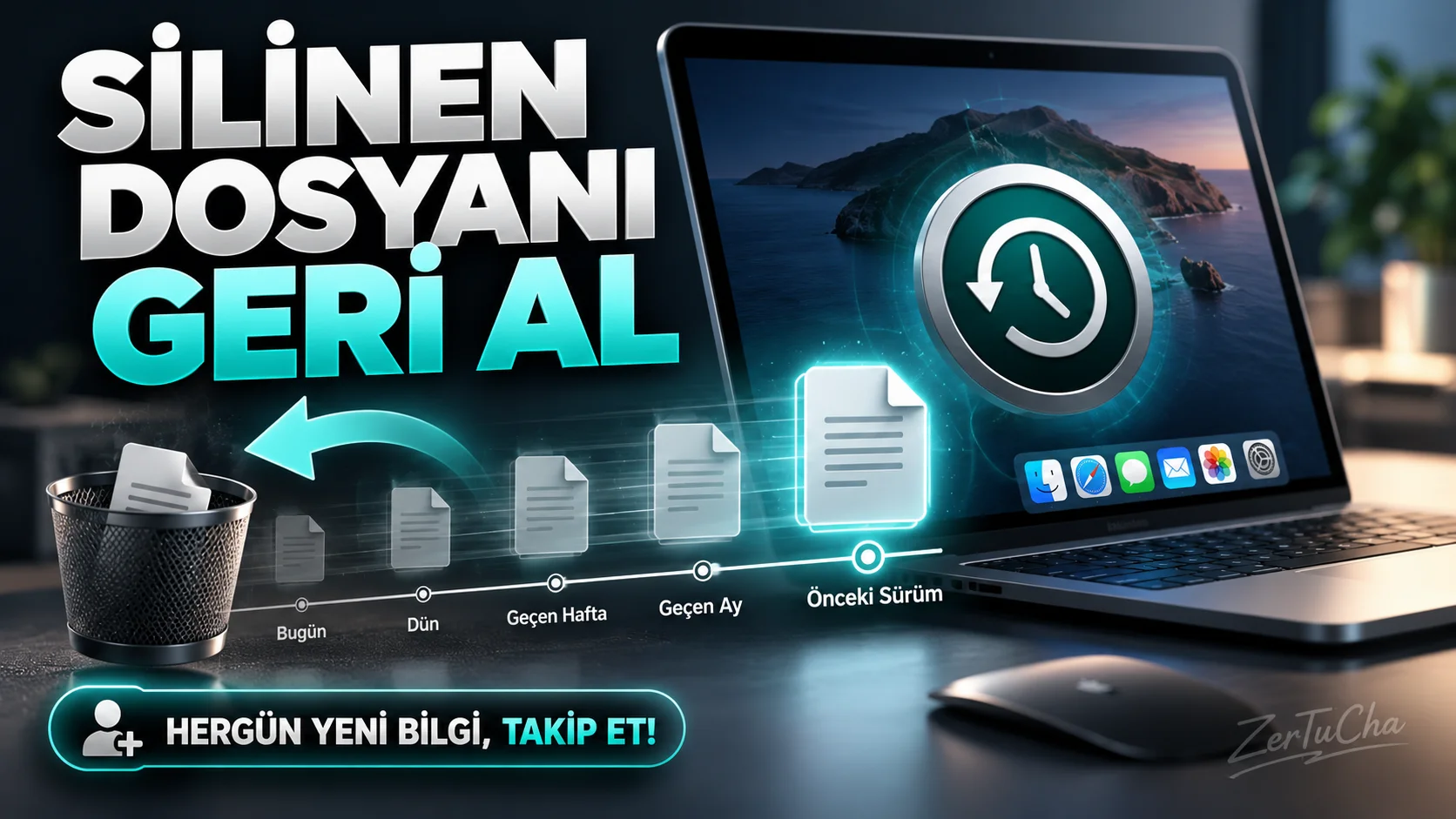
Mac'te yanlışlıkla sildiğin dosyanın eski hâlini Time Machine ile geri getir
Resmî kaynaklar:
- Apple — Mac'te Time Machine yedeklerinden öğeleri geri yükleme
- Apple — Time Machine ile dosyaları yedekleme
Günlük hayattaki sorun
Bir belgenin eski hâline ihtiyacın var ama üzerinde değişiklik yapıp kaydetmişsin. Ya da yanlışlıkla sildiğin bir dosyayı geri getirmek istiyorsun.
Time Machine yedeklerin varsa bütün bilgisayarı geri yüklemek zorunda değilsin. İstediğin klasöre giderek önceki yedeklerdeki dosyayı bulabilir ve yalnızca o öğeyi geri yükleyebilirsin. Apple Destek
Gerekenler
- Daha önce kurulmuş ve yedek almış bir Time Machine düzeni.
- Yedekleme diski veya erişilebilir ağ yedeği.
- macOS sürümüne uygun Time Machine arayüzü.
Time Machine yedeklemesi hiç yapılmadıysa, yalnızca bu özelliği açmak geçmişte silinmiş bir dosyayı geriye dönük olarak oluşturmaz.
Adım adım dosya kurtarma
1. Dosyanın bulunduğu klasörü aç
Örneğin silinen dosya Belgeler klasöründeyse Finder'da Belgeler'i aç.
Dosya masaüstündeyse masaüstü penceresini açman yeterli olabilir.
2. Time Machine'i başlat
Spotlight aramasını açıp Time Machine'i ara. Alternatif olarak menü çubuğundaki Time Machine simgesini kullanarak yedekleri gözden geçirme seçeneğine gidebilirsin.
Menü çubuğunda simge yoksa Sistem Ayarları'nda Denetim Merkezi bölümündeki Time Machine ayarlarını kontrol edebilirsin. Apple Destek
3. Önceki yedekler arasında gezin
Time Machine penceresinde tarih çizelgesini veya gezinme oklarını kullan.
Dosyanın hâlâ mevcut olduğu bir tarihe git. Yedekleme diskinin bağlanmasını veya yedeklerin yüklenmesini beklemen gerekebilir.
4. Dosyayı bul
Önceki tarihteki klasör içeriğini incele. Aradığın dosyanın eski sürümünü veya silinmeden önceki hâlini bulmaya çalış.
Dosya adı değişmişse yalnızca ada değil, dosyanın bulunduğu klasöre ve içeriğine de dikkat et.
5. Yalnızca istediğin öğeyi seç
Geri yüklemek istediğin dosyanın üzerine tıkla. Birden fazla öğe gerekiyorsa bunları dikkatle seç.
Bütün bilgisayarı veya klasörü geri yüklemek zorunda değilsin; yalnızca ihtiyacın olan dosyayla sınırlı kalabilirsin.
6. Geri yükle düğmesine tıkla
Restore/Geri Yükle seçeneğini kullan.
Apple'ın yönergelerine göre geri yüklenen öğeler özgün konumlarına döner. Aynı konumda mevcut bir dosya varsa ekrandaki değiştirme veya çakışma uyarılarını dikkatle oku. Apple Destek
7. Dosyanın açıldığını doğrula
Finder'da dosyanın konumuna git. Belgeyi aç ve içeriğinin aradığın sürüm olup olmadığını kontrol et.
Önemli bir belgenin üzerine yazma riski varsa mevcut sürümü önce başka bir yere kopyalayarak korumak daha güvenlidir.
Gerçek kullanım senaryosu
Bir video projesinin metin dosyasını düzenledin ve eski sürümde bulunan bir bölümü sildin. Tüm Mac'i önceki güne döndürmek yerine, Time Machine üzerinden yalnızca ilgili dosyanın önceki sürümünü geri alabilirsin.
Çalışmıyorsa ne yapmalı?
- Harici yedekleme diskinin bağlı olduğunu kontrol et.
- Doğru klasörü açtığından emin ol.
- Aradığın tarihte gerçekten bir yedek bulunduğunu doğrula.
- Yerel anlık görüntüler mevcut olsa bile bunların her dosya ve her zaman için bulunacağını varsayma.
- Yedek yoksa Time Machine geçmişten bir dosya yaratamaz.
Apple, APFS kullanan disklerde yerel anlık görüntülerin de önceki sürümleri kurtarmaya yardımcı olabileceğini açıklıyor; yine de ayrı bir yedekleme konumu kullanılması öneriliyor. Apple Destek
Avantajlar ve veri kaybı riski
Avantaj: Bütün sistemi geri yüklemeden tek dosyayı kurtarabilirsin.
Sınırlama: Dosyanın bulunması, ilgili tarihte yedek alınmış olmasına bağlı.
Risk: Yanlış dosyanın üzerine yazmak mevcut değişiklikleri kaybettirebilir. Geri yüklemeden önce dosyanın konumunu ve tarihini kontrol et.
Sonuç
İlk deneme için Belgeler klasörünü açıp Time Machine'deki önceki yedeklere göz at. Gerçek bir dosyayı kurtarmadan önce arayüzün nasıl çalıştığını öğren.




Henüz yorum yapılmamış. İlk yorumu siz yapın!
Bir Yorum Bırakın