

Windows'ta YouTube'un Sesi Var, Discord'un Yok mu? Uygulamaya Özel Ses Ayarı
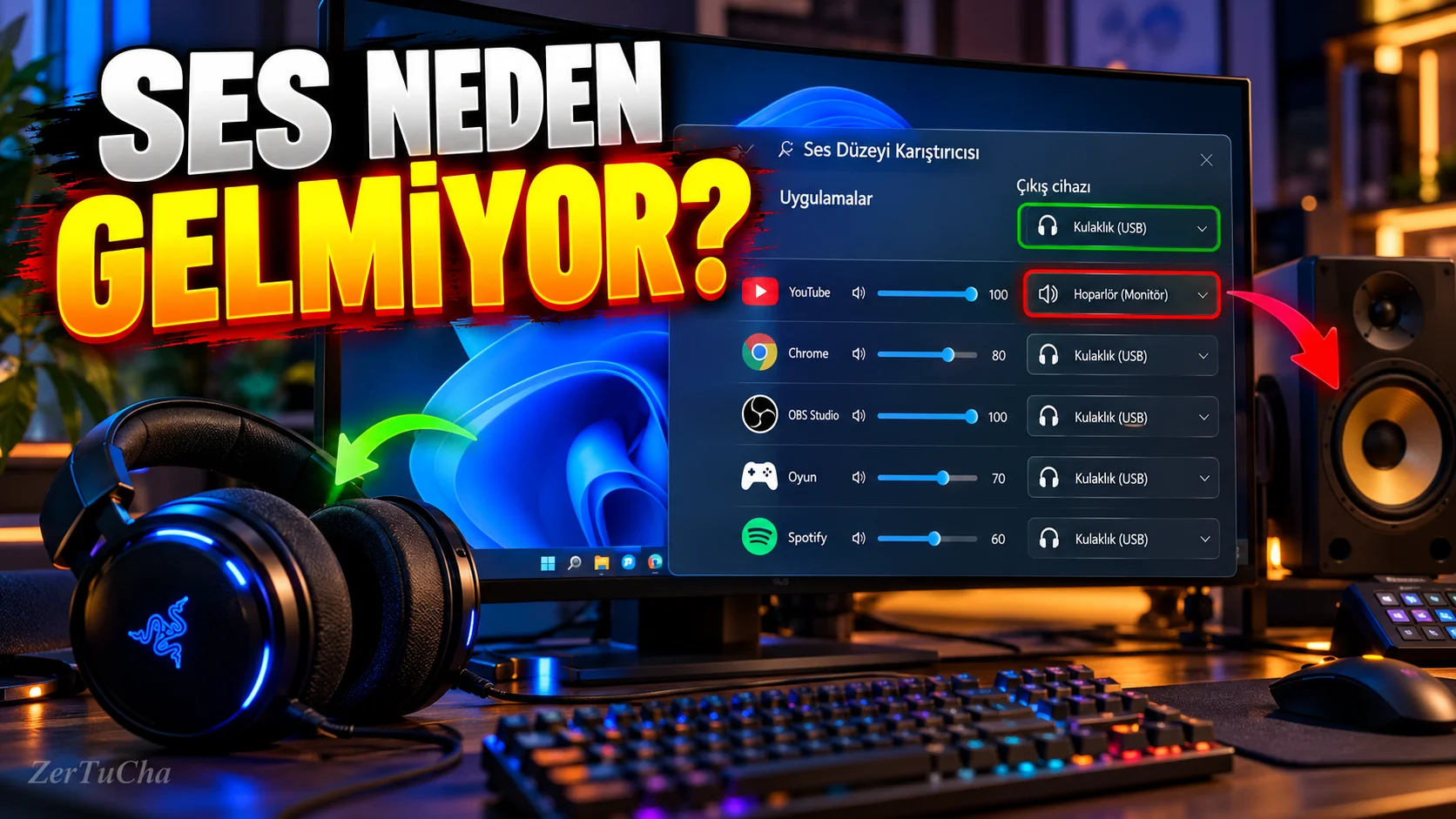
Bilgisayarınızda YouTube videosu açıyorsunuz, ses geliyor.
Sonra Discord'a giriyorsunuz, ses yok.
Veya oyunun sesi kulaklıktan gelirken tarayıcının sesi monitör hoparlörüne gidiyor.
İlk akla gelen çözüm bilgisayarı yeniden başlatmak oluyor.
Ama sorunun nedeni Windows'un uygulamalara ayrı ses düzeyi ve ayrı ses çıkış aygıtı atayabilmesi olabilir.
Microsoft'un güncel Windows destek belgelerine göre sistem sesleri çalışırken belirli uygulamalardan ses gelmemesi; uygulamaya özel ses ayarları, seçilen çıkış aygıtı, ses hizmetleri veya sürücülerle ilişkili olabilir. support.microsoft.com
1. Ses Karıştırıcısı'nı açın
Windows 11'de:
- Başlat menüsünü açın.
- Ayarlar bölümüne girin.
- Sistem → Ses yolunu izleyin.
- Ses Karıştırıcısı bölümünü açın.
Bu bölümde sistemin genel ses düzeyini ve uygulamaların ayrı ses ayarlarını görebilirsiniz. support.microsoft.com
2. Uygulamanın sesini kontrol edin
Örneğin Chrome'da ses yok.
Ses Karıştırıcısı'nın uygulamalar bölümünde Chrome'u bulun.
Şunları kontrol edin:
- Ses kapatılmış mı?
- Uygulamanın ses düzeyi sıfırda mı?
- Uygulamanın kendi ses ayarı kapalı mı?
Chrome sessize alınmışsa ses düzeyini yükseltin.
Aynı kontrolü Discord, Spotify, oyunlar ve diğer uygulamalar için de yapabilirsiniz.
3. Yanlış ses çıkış aygıtını düzeltin
Diyelim ki bilgisayarınıza hem Bluetooth kulaklık hem de monitör bağlı.
Windows'un genel ses çıkışı kulaklık olarak ayarlanmış olabilir. Ancak belirli bir uygulama monitörün hoparlörünü kullanıyor olabilir.
Ses Karıştırıcısı'nda ilgili uygulamayı bulun.
Uygulamanın Çıkış aygıtı seçeneğini kontrol edin.
İstediğiniz kulaklık veya hoparlörü seçin. Microsoft, uygulamaların sistemin varsayılan aygıtından farklı bir ses çıkışı kullanabileceğini ve bu ayarın Ses Karıştırıcısı'ndan değiştirilebileceğini belirtiyor. support.microsoft.com
4. Birden fazla uygulamaya farklı ses aygıtları atayın
Örneğin şöyle bir düzen kurabilirsiniz:
| Uygulama | Ses çıkışı |
|---|---|
| Discord | Kulaklık |
| Oyun | Kulaklık |
| Tarayıcı | Monitör hoparlörü |
| Müzik uygulaması | Harici hoparlör |
Bu dağılımı desteklenen uygulamalar için Windows'un Ses Karıştırıcısı üzerinden yapabilirsiniz.
Böylece her seferinde genel ses çıkışını değiştirmek zorunda kalmazsınız.
Ancak uygulama ve sürücü davranışlarının farklı olabileceğini unutmayın.
5. Bluetooth kulaklıkta ses hâlâ gelmiyorsa
Şu kontrolleri yapın:
- Kulaklığın bağlı olduğundan emin olun.
- Windows'un ses çıkış aygıtını kontrol edin.
- İlgili uygulamanın çıkış aygıtını yeniden seçin.
- Uygulamayı kapatıp tekrar açın.
- Sorun devam ederse Bluetooth bağlantısını yeniden kurun.
Bazı uygulamalar ses aygıtı değiştirildiğinde yeni aygıta geçmek için yeniden başlatılmayı gerektirebilir.
6. Ses hizmetlerini yeniden başlatın
Yukarıdaki yöntemler işe yaramazsa Windows'un ses hizmetlerinde geçici bir sorun olabilir.
Bunu denemeden önce açık çalışmalarınızı kaydedin.
Ardından:
Windows + Rtuşlarına basın.services.mscyazın.- Enter tuşuna basın.
- Windows Audio hizmetini bulun.
- Sağ tıklayın ve Yeniden Başlat seçeneğini kullanın.
- Windows Audio Endpoint Builder hizmeti için de gerekirse aynı işlemi uygulayın.
Microsoft bu hizmetlerin yeniden başlatılmasını, belirli uygulamalarda ses gelmemesi sorununa yönelik çözüm adımlarından biri olarak öneriyor. support.microsoft.com
7. Sürücü sorunlarını kontrol edin
Ses hâlâ çalışmıyorsa:
- Başlat menüsünde Aygıt Yöneticisi araması yapın.
- Ses, video ve oyun denetleyicileri bölümünü açın.
- Ses aygıtınızı bulun.
- Sürücü güncellemelerini kontrol edin.
Sorun devam ediyorsa bilgisayar üreticisinin destek sayfasındaki uyumlu ses sürücüsünü kontrol edin. Microsoft da eski veya uyumsuz sürücülerin uygulama sesini etkileyebileceğini belirtiyor. support.microsoft.com
İçerik üreticileri için neden önemli?
Canlı yayın yaparken veya video düzenlerken bir uygulamanın sesini yanlış aygıta yönlendirmek ciddi zaman kaybettirebilir.
Örneğin oyunun sesi kulaklığa, görüntülü görüşme sesi başka bir aygıta gidiyorsa sorun her zaman uygulamanın kendisinde değildir.
Windows'un uygulama bazlı ses ayarlarını kontrol etmek, gereksiz sürücü kaldırma ve yeniden kurma işlemlerini önleyebilir.
Sonuç: Bilgisayarın sesi tamamen kesilmediyse ilk olarak uygulamanın ses düzeyini ve çıkış aygıtını kontrol edin. Sorun çoğu zaman burada çözülebilir.




Henüz yorum yapılmamış. İlk yorumu siz yapın!
Bir Yorum Bırakın