

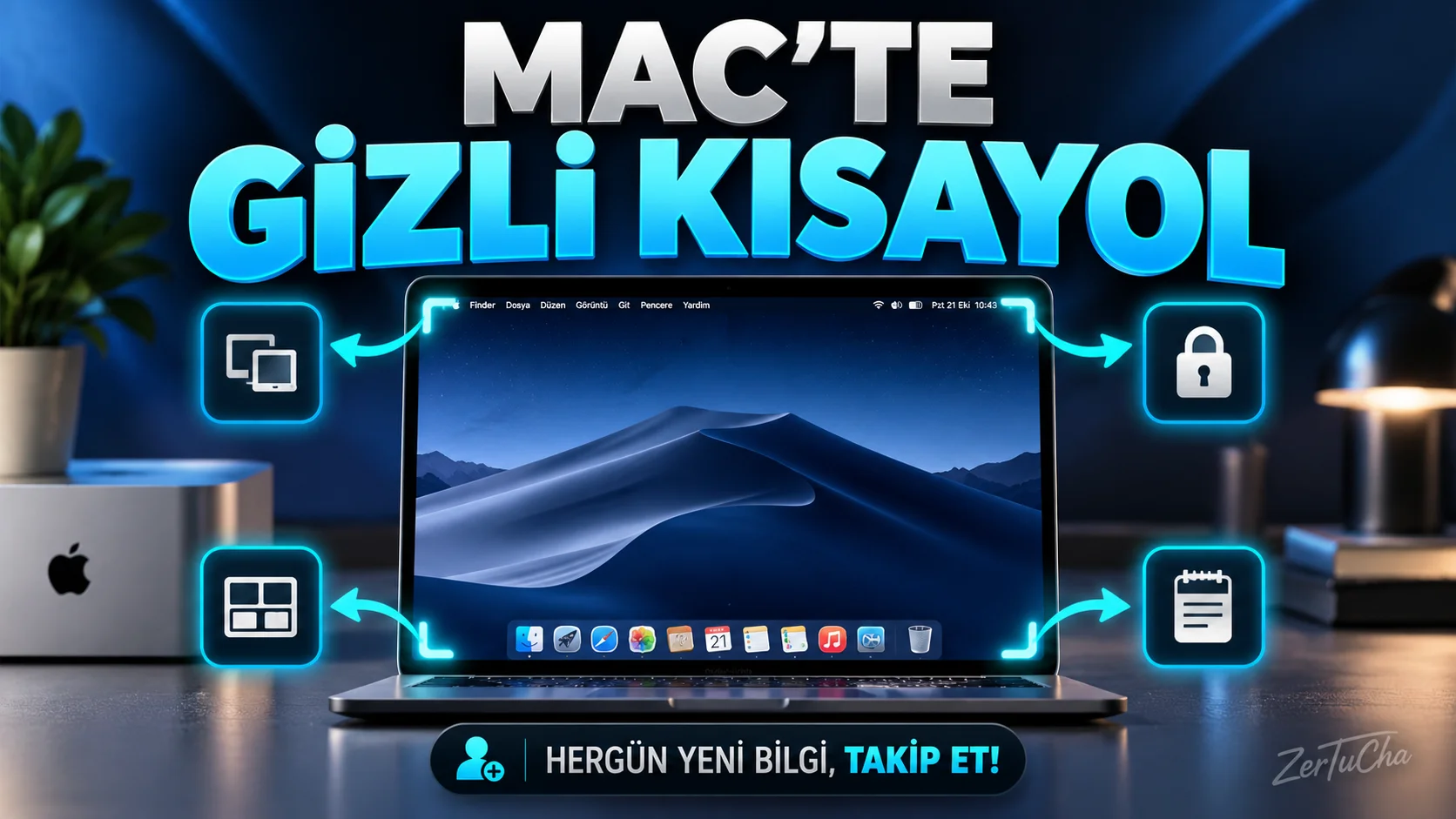
Mac'in ekran köşelerini kısayola dönüştür: Hot Corners
Resmî kaynak: Apple — Mac'te Hot Corners kullanma
Günlük hayattaki sorun
Mac'te gün boyunca pencereler arasında geçiş yapıyorsun, masaüstüne dönüyorsun veya bilgisayarı kilitliyorsun. Her işlem için ayrı bir kısayol hatırlamak istemiyorsun.
macOS'un Hot Corners özelliği, fare imlecini ekranın belirli köşelerine götürdüğünde bir eylem başlatmanı sağlıyor. Örneğin masaüstünü gösterebilir, ekranı kilitleyebilir veya Hızlı Not'u açabilirsin. Apple Destek
Gerekenler
- Hot Corners özelliğini destekleyen bir Mac.
- Sistem Ayarları'na erişim.
- Ekranın köşelerine rahatça ulaşabileceğin bir fare veya izleme dörtgeni.
Menü isimleri macOS sürümüne göre küçük farklılıklar gösterebilir. Apple'ın güncel kullanıcı kılavuzunda bu ayar Masaüstü ve Dock (Desktop & Dock) bölümünde bulunuyor. Apple Destek
Adım adım kurulum
1. Sistem Ayarları'nı aç
Apple menüsünden Sistem Ayarları (System Settings) bölümüne gir.
2. Masaüstü ve Dock'u seç
Sol taraftaki listede Masaüstü ve Dock (Desktop & Dock) seçeneğini bul.
3. Hot Corners ayarını aç
Sayfada aşağı kaydırarak Hot Corners seçeneğini bul ve aç.
4. Kullanmak istediğin köşeyi seç
Ekranın dört köşesi için ayrı eylem belirleyebileceğin bir pencere açılır.
Örneğin sağ üst köşeyi ekranı kilitlemek, sol alt köşeyi masaüstünü göstermek için kullanabilirsin.
5. Eylemleri belirle
Her köşenin açılır menüsünden istediğin işlemi seç. Kullanılabilir eylemler arasında masaüstü, Mission Control, ekran koruyucu ve ekranı kilitleme gibi seçenekler bulunabilir.
6. Yanlışlıkla tetiklenmeyi azalt
İmleç köşeye her değdiğinde eylemin çalışmasını istemiyorsan açılır menüde bir değiştirici tuş kullanma seçeneğini değerlendir. Apple, Command, Shift, Option veya Control tuşlarının kullanılabileceğini açıklıyor. Apple Destek
7. Tamam'a tıkla ve dene
Pencereyi kapat. Fare imlecini ayarladığın köşeye götür.
Örneğin ekranı kilitleme eylemi atadıysan kilit ekranının açıldığını doğrula.
Gerçek kullanım senaryosu
Bir içerik üreticisi olarak aynı anda tarayıcı, düzenleme uygulaması ve dosya pencereleriyle çalışıyorsun. Ekranın köşesini masaüstünü gösterecek şekilde ayarlayarak açık pencereleri küçültmekle uğraşmadan masaüstüne ulaşabilirsin.
Başka bir köşeyi ekranı kilitlemek için kullanmak da bilgisayar başından ayrılırken pratik olabilir.
Çalışmıyorsa ne yapmalı?
- Hot Corners ayarının kaydedildiğini kontrol et.
- Atadığın köşeye tam olarak ulaş.
- Değiştirici tuş kullandıysan test sırasında onu basılı tut.
- Bir eylem yanlışlıkla çalışıyorsa daha az erişilebilir bir köşeye taşı veya değiştirici tuş ekle.
- Harici ekran kullanıyorsan imlecin hangi ekranın köşesine ulaştığını kontrol et.
Avantajlar ve sınırlamalar
Avantajlar
- Ek yazılım gerektirmez.
- Dört farklı köşeye eylem atanabilir.
- Masaüstü ve kilit ekranı gibi işlemlere hızlı erişim sağlar.
Sınırlamalar
- Fareyi köşeye götürmek bazı kullanıcılar için doğal olmayabilir.
- Yanlışlıkla tetiklenme ihtimali vardır.
- Eylemler ve menü isimleri macOS sürümüne göre değişebilir.
Sonuç
İlk olarak bir köşeyi masaüstünü gösterecek, diğerini ekranı kilitleyecek şekilde ayarla. Birkaç dakika kullandıktan sonra gerçekten işine yarayıp yaramadığını görebilirsin.

Henüz yorum yapılmamış. İlk yorumu siz yapın!
Bir Yorum Bırakın