

Harici Diski Mac'e Biçimlendirmeden Önce Bunu Bilin! APFS mi, exFAT mi?
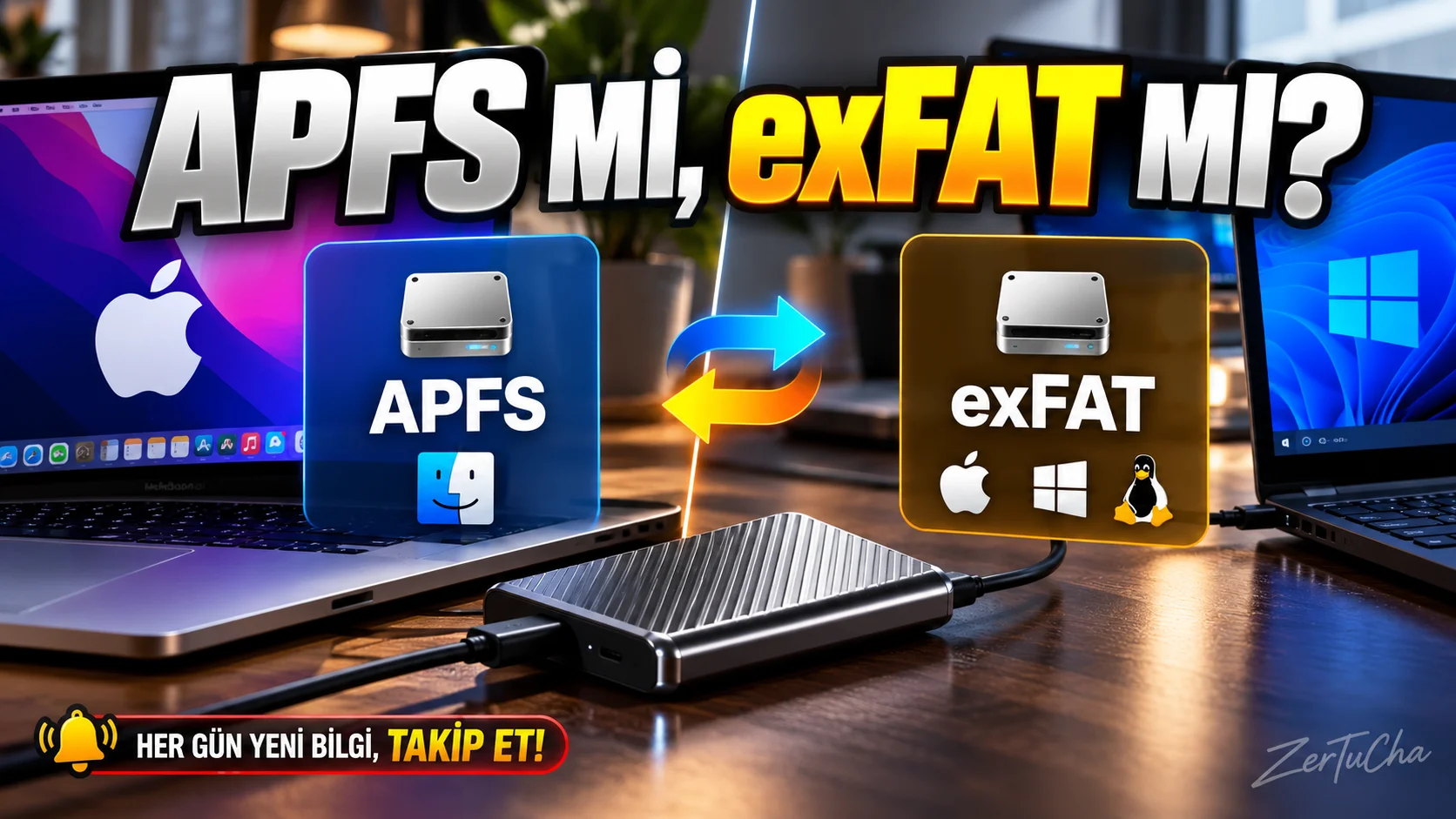
Yeni bir harici SSD veya USB bellek aldınız. Mac'inize bağladınız ve dosyalarınızı kopyalamak istiyorsunuz. Ancak diski hem Mac'te hem Windows bilgisayarda kullanmayı planlıyorsunuz.
Bu noktada karşınıza dosya sistemi biçimleri çıkar: APFS, exFAT ve FAT32 gibi.
Yanlış seçim, özellikle diski farklı işletim sistemleri arasında kullanmak istediğinizde sorun yaşamanıza neden olabilir. Üstelik diski biçimlendirmek, mevcut verilerin silinmesine yol açabilir.
Apple'ın Disk İzlencesi belgeleri, macOS'un APFS, MS-DOS (FAT) ve exFAT gibi dosya sistemi biçimlerini desteklediğini açıklıyor. APFS modern Mac sistemleri için tasarlanırken exFAT, Windows uyumluluğu gereken diskler için kullanılabilir. Apple Destek
APFS, exFAT ve FAT32 arasındaki fark nedir?
APFS
Apple File System'ın kısaltmasıdır. macOS 10.13 ve sonraki sürümlerde kullanılan Apple dosya sistemidir.
Özellikle Mac bilgisayarlarda kullanılacak depolama alanları için uygundur. Şifreleme ve anlık görüntüler gibi özellikleri destekleyen varyantları bulunur. Apple Destek
exFAT
Mac ve Windows bilgisayarlar arasında dosya taşımak için sık tercih edilen bir dosya sistemi biçimidir.
Harici diskinizi her iki işletim sisteminde de kullanmak istiyorsanız uygun seçeneklerden biridir.
MS-DOS (FAT) / FAT32
Eski cihazlarla uyumluluk gerektiğinde kullanılabilir. Ancak dosya boyutu ve birim boyutu gibi sınırlamaları vardır. Bu nedenle büyük video dosyaları veya modern depolama ihtiyaçları için her zaman en uygun seçim değildir.
1. Harici diskin mevcut biçimini kontrol edin
Diskinizi hemen biçimlendirmeyin. Önce hangi biçimde olduğunu öğrenin.
- Harici diski Mac'inize bağlayın.
- Finder'da diski bulun.
- Disk simgesine sağ tıklayın.
- Bilgi Ver seçeneğine tıklayın.
- Açılan penceredeki biçim bilgisini inceleyin.
Alternatif olarak Disk İzlencesi uygulamasını açarak diskin biçimini görüntüleyebilirsiniz. Apple, disk biçiminin Finder üzerinden Bilgi Ver ekranında da kontrol edilebileceğini açıklıyor. Apple Destek
2. Diski hem Mac hem Windows'ta kullanacaksanız
Amacınız aynı diski iki işletim sistemi arasında dosya taşımak için kullanmaksa exFAT çoğu durumda uygun bir seçimdir.
Örneğin:
- Mac'te video dosyaları hazırlıyorsunuz.
- Dosyaları harici SSD'ye kaydediyorsunuz.
- Aynı diski Windows bilgisayarınıza bağlıyorsunuz.
- Videolarınızı Windows'ta düzenlemeye devam ediyorsunuz.
Bu tür bir kullanımda exFAT, iki sistem arasında uyumluluk sağlayabilir.
Ancak bir diskin iki işletim sisteminde kullanılabilmesi, her cihazın bütün özellikleri destekleyeceği anlamına gelmez. Özellikle televizyonlar, oyun konsolları ve eski cihazlarda dosya sistemi desteğini ayrıca kontrol edin.
3. Diski yalnızca Mac'te kullanacaksanız
Harici diskinizi sadece modern Mac bilgisayarlarda kullanacaksanız APFS tercih edilebilir.
Özellikle Mac için hazırlanmış iş akışlarında, örneğin Final Cut Pro gibi uygulamalarla çalışırken depolama biçiminin uygulamanın gereksinimlerine uygun olması önemlidir.
Apple, Final Cut Pro, Motion ve Compressor için kullanılan harici depolama aygıtlarında en iyi performans amacıyla APFS biçimini öneriyor. Apple Destek
Bununla birlikte, her uygulamanın ve kullanım senaryosunun gereksinimleri aynı değildir. Özellikle farklı bilgisayarlar arasında taşıyacağınız bir disk için önce uyumluluğu değerlendirin.
4. Mac'te harici disk nasıl biçimlendirilir?
Dikkat: Biçimlendirme işlemi seçtiğiniz disk veya birimdeki verileri siler. Devam etmeden önce önemli dosyalarınızı başka bir konuma yedekleyin.
Ardından şu adımları izleyin:
- Harici diskinizi Mac'e bağlayın.
- Uygulamalar > İzlenceler > Disk İzlencesi bölümünü açın.
- Sol taraftaki listeden doğru diski seçin.
- Diskin adını ve kapasitesini kontrol ederek yanlış aygıtı seçmediğinizden emin olun.
- Sil düğmesine tıklayın.
- Diske bir ad verin.
- İhtiyacınıza uygun biçimi seçin.
- Bölüntü düzeni gibi ek seçenekler sorulursa kullanım amacınıza uygun seçimi yapın.
- İşlemi onaylayın ve tamamlanmasını bekleyin.
Apple'ın Disk İzlencesi kılavuzu, biçimlendirme sırasında doğru aygıtı seçmenin ve istenen dosya sistemi biçimini belirlemenin önemini açıklıyor. Apple Destek
5. Biçimlendirme öncesinde dikkat etmeniz gerekenler
- Diski biçimlendirmek mevcut dosyaları silebilir.
- Diskin içindeki veriler önemliyse önce yedek alın.
- Mac ve Windows arasında kullanacaksanız exFAT'ı değerlendirin.
- Diski yalnızca Mac'te kullanacaksanız APFS uygun olabilir.
- Eski cihazlarla uyumluluk gerekiyorsa cihazın desteklediği dosya sistemini araştırın.
- İşletim sistemi kurulumu veya özel bir uygulama için kullanacağınız diskte ilgili üreticinin talimatlarını izleyin.
Sonuç: Her disk için en iyi dosya sistemi aynı değildir. Kararınızı diski nerede kullanacağınıza göre verin. Yanlış biçimi seçmekten daha büyük sorun ise içindeki dosyaları yedeklemeden biçimlendirmektir.



Henüz yorum yapılmamış. İlk yorumu siz yapın!
Bir Yorum Bırakın