

HANDBRAKE: 10 VİDEOYU TEK TEK UĞRAŞMADAN SIRAYA KOYUP KÜÇÜLTÜN!
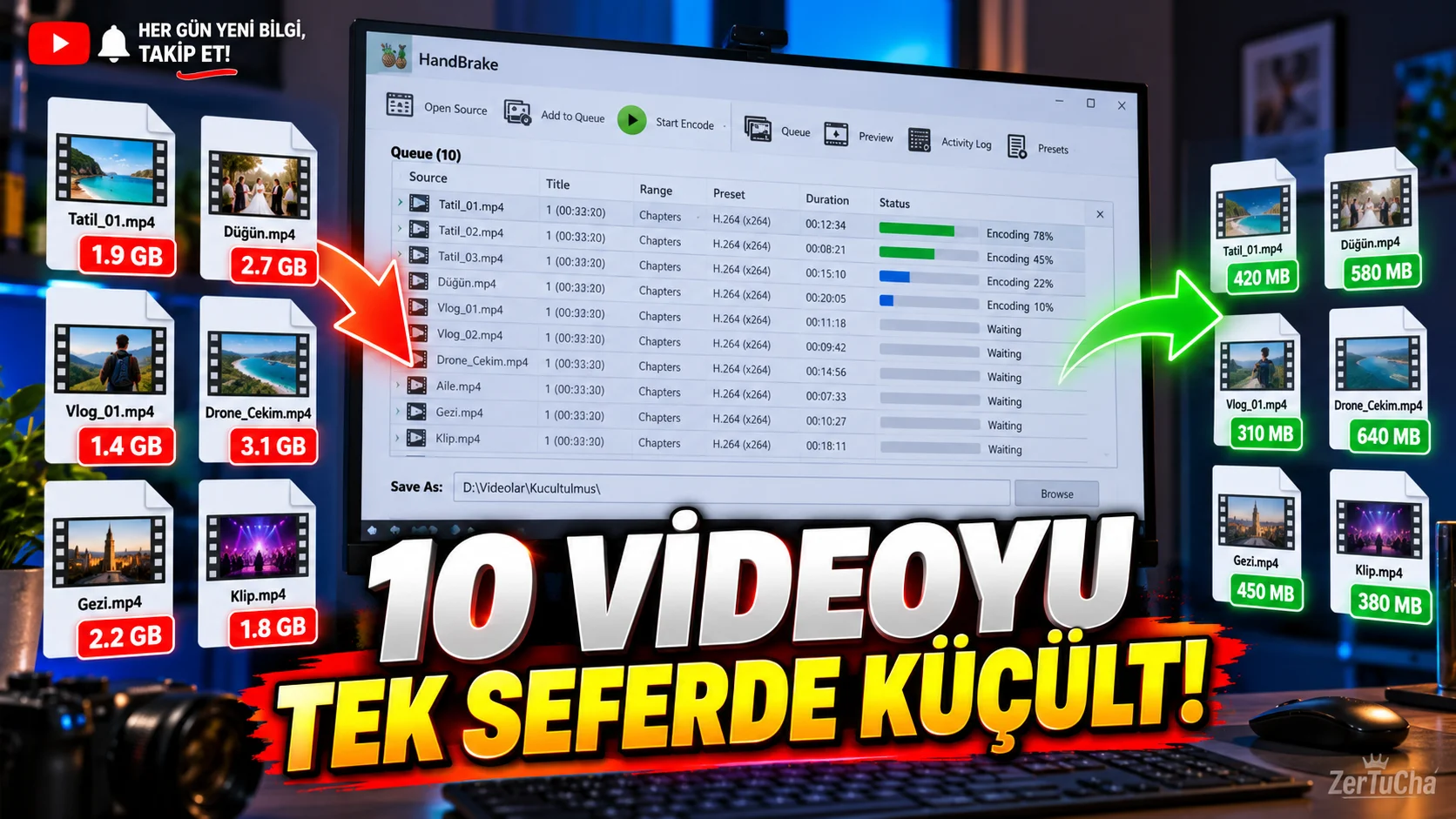
Bilgisayarınızda paylaşmak veya arşivlemek istediğiniz 10 büyük video olduğunu düşünün. Her birini ayrı ayrı dönüştürmek, ayarları yeniden yapmak ve işlemi başlatmak zaman kaybettirir.
Ücretsiz ve açık kaynaklı HandBrake, videoları farklı biçimlere dönüştürmenizi ve birden fazla videoyu işlem sırasına koymanızı sağlar. Böylece dosyaları önceden hazırlayıp işlemleri art arda gerçekleştirebilirsiniz. HandBrake
Nasıl yapılır?
1. HandBrake'i resmî sitesinden indirin.
İşletim sisteminize uygun sürümü seçin. Program Windows, macOS ve Linux için sunulur.
2. İlk videoyu açın.
HandBrake'i çalıştırın ve dönüştürmek istediğiniz videoyu kaynak olarak seçin.
3. Hazır bir kalite profili seçin.
Yeni başlayanlar için Fast 1080p30 profili uygun bir başlangıç noktasıdır. Bu profil, geniş bir cihaz ve uygulama yelpazesiyle uyumlu çıktı üretmeyi hedefler.
Ancak kaynak videonuz 4K veya 60 kare/saniye ise bu profil çözünürlüğü ya da kare hızını düşürebilir. Kaynak videonun özelliklerine göre başka bir profil seçmeniz gerekebilir. HandBrake
4. Çıktı klasörünü belirleyin.
Dönüştürülen dosyaların nereye kaydedileceğini seçin. Kaynak videoları yanlışlıkla ezmemek için farklı bir klasör kullanmak iyi bir tercihtir.
5. İlk videoyu sıraya ekleyin.
Araç çubuğundaki Add to Queue düğmesini kullanın.
Bu işlem videoyu hemen dönüştürmek yerine iş listesine ekler.
6. Diğer videoları da ekleyin.
Yeni bir kaynak açın, gerekli profili seçin ve her videoyu sıraya ekleyin.
Bir klasördeki birden fazla videoyu topluca sıraya eklemek için işletim sisteminize göre sunulan çoklu başlık veya kuyruk seçeneklerini de kullanabilirsiniz. Windows, macOS ve Linux arayüzleri arasında küçük farklılıklar bulunabilir. HandBrake
7. Dosya adlarını kontrol edin.
Birden fazla video işliyorsanız çıktı adlarının birbirinden farklı olduğundan emin olun. Aksi hâlde aynı dosya adına sahip işler için üzerine yazma riski oluşabilir.
8. Kuyruğu başlatın.
Kuyruk penceresini açın ve Start Queue düğmesine basın. HandBrake, eklediğiniz işleri sırayla işlemeye başlar.
Hangi durumlarda işe yarar?
- YouTube için hazırlanmış videoları yeniden kodlamak istediğinizde.
- Büyük video dosyalarını daha kolay paylaşılabilir hâle getirmek istediğinizde.
- Birden fazla videoyu aynı ayarlarla dönüştürmeniz gerektiğinde.
- Bilgisayarda çalışırken dönüştürme işlemlerini önceden sıraya koymak istediğinizde.
Dikkat edilmesi gerekenler
Video sıkıştırma, her zaman aynı görüntü kalitesini koruyarak dosya boyutunu düşürmek anlamına gelmez. Sonuç; kaynak videoya, seçilen profile, kalite ayarına ve kullanılan kodlayıcıya bağlıdır.
Dönüştürme işlemi bilgisayarınızın işlemci veya donanım kaynaklarını kullanabilir. Çok sayıda büyük videoda işlem süresi uzayabilir. İlk olarak kısa bir videoyla test yapıp görüntü ve ses kalitesini kontrol edin.

Henüz yorum yapılmamış. İlk yorumu siz yapın!
Bir Yorum Bırakın