

Bilgisayarı Uzaktan Kontrol Etmeden Önce Bunu Bilin: Windows Quick Assist Nasıl Kullanılır?
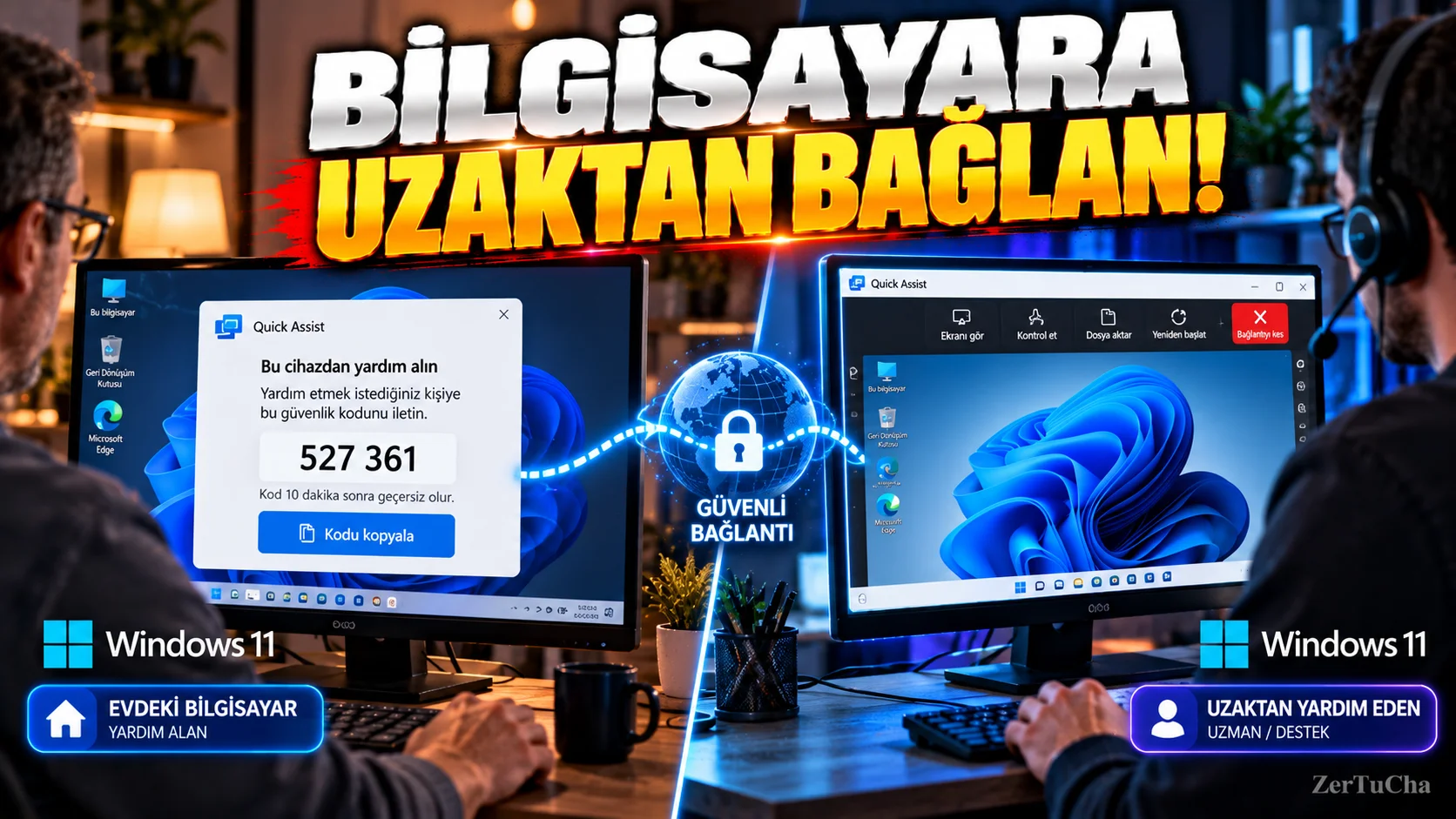
Annenizin, babanızın, arkadaşınızın veya müşterinizin bilgisayarında bir sorun çıktı.
Telefonla:
“Şimdi Ayarlar'a gir, oradan şuna bas…”
diye tarif etmeye çalışmak bazen işkenceye dönüşüyor. 😄
Windows'un Quick Assist / Hızlı Yardım uygulaması bu durumda bilgisayara uzaktan yardımcı olmanızı sağlıyor.
Microsoft'un güncel belgelerine göre Quick Assist, Windows 10 ve Windows 11 bilgisayarlarda uzaktan destek için kullanılabiliyor. Bağlantı sırasında karşı taraf ekranını paylaşabiliyor ve isterse tam kontrol izni verebiliyor.
Quick Assist ne işe yarıyor?
Örneğin:
-
Windows ayarı yapmak
-
Bir programı çalıştırmayı göstermek
-
Yazıcı sorununu incelemek
-
Bir uygulamanın ayarını değiştirmek
-
Bilgisayardaki bir hatayı görmek
-
Yaşlı bir yakına bilgisayar kullanmayı öğretmek
gibi işlemlerde kullanılabilir.
Önce uygulamayı açın
Windows'ta:
-
Başlat menüsünü açın.
-
Arama bölümüne Quick Assist veya Hızlı Yardım yazın.
-
Uygulamayı açın.
Microsoft'un güncel sürümünde Quick Assist, Microsoft Store üzerinden dağıtılıyor. Eski simgeyi görüyorsanız yeni Store uygulamasını kullandığınızdan emin olun.
Başka birine yardım edecekseniz
Yardım edecek bilgisayarda:
-
Quick Assist'i açın.
-
Birine yardım et seçeneğini seçin.
-
Microsoft hesabınızla gerekli doğrulamayı yapın.
-
Ekranda 6 haneli bir kod oluşturulur.
-
Bu kodu yardım edeceğiniz kişiye gönderin.
Yardım alacak kişi ne yapacak?
Diğer bilgisayarda:
-
Quick Assist'i açın.
-
Yardımcıdan gelen kod bölümüne 6 haneli kodu yazın.
-
Gönder seçeneğine basın.
-
Ekran paylaşımı isteğini kabul edin.
Bundan sonra yardım eden kişi karşı tarafın ekranını görebilir.
Bilgisayarın kontrolünü tamamen verebilir misiniz?
Evet, ancak bunun için karşı tarafın açıkça izin vermesi gerekiyor.
Yardım eden kişi:
Kontrol iste
seçeneğini kullanabilir.
Bilgisayarın sahibi bunu kabul ederse yardım eden kişi bilgisayar üzerinde kontrol sağlayabilir.
Kontrolü istediğiniz zaman durdurabilirsiniz
Bilgisayar sahibi kontrolün devam etmesini istemezse:
Kontrolü iptal et
seçeneğini kullanabilir.
Ayrıca bağlantı tamamen sonlandırılabilir.
Quick Assist'in en önemli güvenlik kuralı
Burada çok ciddi bir uyarı var.
Tanımadığınız bir kişiye Quick Assist üzerinden bilgisayarınızı açmayın.
Microsoft özellikle teknik destek dolandırıcılıklarına karşı uyarıyor.
Örneğin internette biri:
“Bilgisayarınızda virüs var, hemen Quick Assist açın.”
derse kabul etmeyin.
Microsoft'un kendi güvenlik önerisi de yalnızca yardım talebini sizin başlattığınız ve güvendiğiniz kişilerin bağlanmasına izin vermeniz yönünde.
Bağlanan kişi neleri görebilir?
Ekran paylaşımı sırasında bilgisayarınızdaki ekranı görebilir.
Tam kontrol izni verirseniz bilgisayarda işlem de yapabilir.
Bu nedenle bağlantı sırasında:
-
Bankacılık sitelerini açmayın.
-
Şifrelerinizi yazmayın.
-
Kişisel belgelerinizi açık bırakmayın.
-
Özel mesajlarınızı göstermeyin.
-
İşiniz bitince bağlantıyı kapatın.
Quick Assist açılmıyorsa
Microsoft'un güncel belgelerine göre Quick Assist'in çalışması için Microsoft Edge WebView2 bileşeni gerekiyor.
Sorun yaşarsanız:
-
Microsoft Edge'in güncel olduğundan emin olun.
-
Windows Update'i kontrol edin.
-
WebView2'nin düzgün kurulu olup olmadığını kontrol edin.
-
Quick Assist'i Microsoft Store üzerinden güncelleyin.
En pratik kullanım
Ailenizde bilgisayar konusunda sizden sürekli yardım isteyen biri varsa Quick Assist ciddi zaman kazandırabilir.
Telefonla:
“Şimdi ekranın sağ altında bir şey var…”
demek yerine doğrudan ekranı görüp sorunu çözebilirsiniz.

Henüz yorum yapılmamış. İlk yorumu siz yapın!
Bir Yorum Bırakın