

Windows'ta Yazılımcı Olmadan Docker Kullanılır mı? WSL 2 ile Kurulum Rehberi
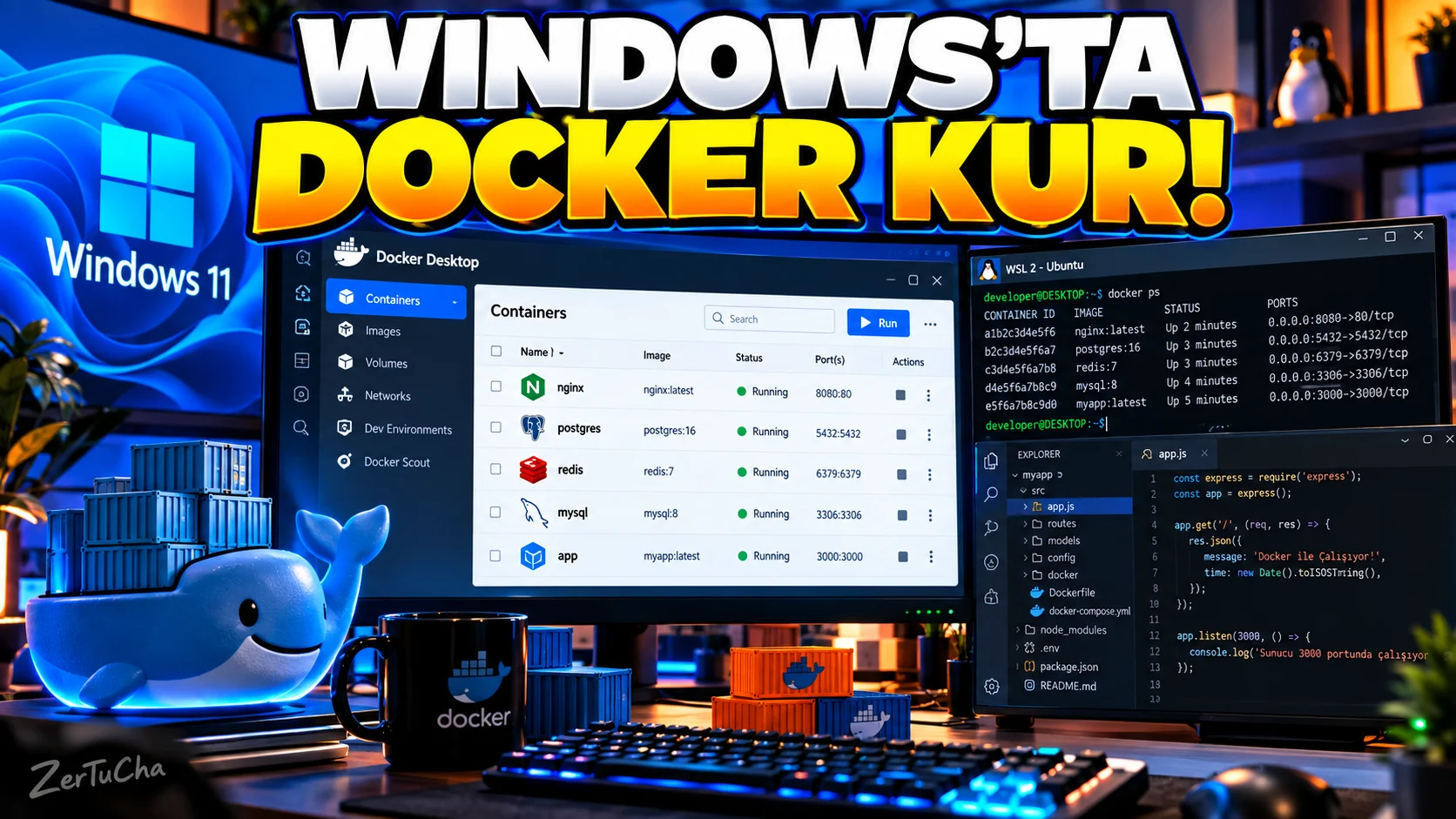
Docker ismini özellikle yazılım dünyasında sık duyuyorsunuz.
Ama birçok kişi:
“Docker kullanmak için Linux bilgisayar mı gerekiyor?”
diye düşünüyor.
Gerekmiyor.
Güncel Docker Desktop for Windows, Windows üzerinde Linux konteynerlerini çalıştırmak için WSL 2 altyapısını kullanabiliyor. Docker'ın güncel belgelerinde WSL 2 varsayılan ve çoğu kullanıcı için önerilen arka uç olarak belirtiliyor.
Docker ne işe yarıyor?
Basitçe düşünürsek Docker, bir uygulamayı ihtiyaç duyduğu ortamla birlikte izole bir konteyner içinde çalıştırmanıza yardımcı olur.
Örneğin:
“Benim bilgisayarımda çalışıyor ama seninkinde çalışmıyor.”
problemini azaltmak için kullanılabilir.
Windows'ta hangi sistem gerekiyor?
Docker'ın güncel Windows belgelerine göre desteklenen senaryolarda:
-
Windows 11 64-bit, 23H2 veya üzeri
-
Windows 10 64-bit 22H2
-
WSL 2
-
Donanımsal sanallaştırma
-
En az 8 GB RAM
gibi gereksinimler bulunuyor.
Önce WSL 2'yi kontrol edin
PowerShell veya Komut İstemi'ni açın:
wsl --version
komutunu çalıştırın.
Docker'ın güncel belgelerine göre WSL sürümünün 2.1.5 veya daha yeni olması gerekiyor.
WSL kurulu değilse
Yönetici olarak açılmış terminalde:
wsl --install
komutu kullanılabilir.
Docker belgeleri ayrıca gerektiğinde:
wsl --update
komutuyla WSL'nin güncellenebileceğini belirtiyor.
Kurulumdan sonra bilgisayarı yeniden başlatmanız gerekebilir.
Docker Desktop'ı kurun
Docker'ın resmi sitesinden Docker Desktop'ı indirin.
Kurulum sırasında:
WSL 2
tabanlı seçeneği kullanabilirsiniz.
Docker'ın güncel belgelerine göre per-user kurulum çoğu kullanıcı için öneriliyor ve bu modda kurulum/güncelleme için yönetici yetkisi gerekmiyor.
Docker Desktop açıldıktan sonra
Docker Desktop'ta:
Settings → General
bölümünden:
Use WSL 2 based engine
seçeneğini kontrol edin.
Linux dağıtımı ile Docker bağlantısı
WSL üzerinde Ubuntu gibi bir Linux dağıtımı kullanıyorsanız Docker Desktop'ta:
Settings → Resources → WSL Integration
bölümüne giderek ilgili dağıtımla entegrasyonu açabilirsiniz.
VS Code ile çalışmak
Docker + WSL 2 + VS Code üçlüsü özellikle yazılım geliştirme için kullanışlı.
Docker'ın güncel belgelerinde VS Code'un WSL uzantısıyla Linux dağıtımındaki projeler üzerinde Windows arayüzünden çalışılabileceği anlatılıyor.
Terminalde:
wsl
ardından proje klasöründe:
code .
çalıştırarak VS Code'u WSL ortamına bağlayabilirsiniz.
Kodları nerede tutmak daha iyi?
Docker'ın güncel WSL geliştirme belgelerinde kodun varsayılan Linux dağıtımının içinde tutulması öneriliyor.
Özellikle WSL + Docker geliştirme senaryolarında bu yaklaşım daha iyi bir geliştirme deneyimi sağlayabiliyor.
Çok önemli: Docker'ın kendi motorunu WSL içinde ayrıca kurmayın
Docker'ın WSL belgeleri, Docker Desktop kullanırken WSL Linux dağıtımının içine ayrıca Docker Engine veya Docker CLI kurulmasının çakışmalara yol açabileceğini belirtiyor.
Yani:
Docker Desktop + WSL entegrasyonu
kullanıyorsanız ayrıca aynı yapıyı WSL içine kurmaya çalışmayın.




Henüz yorum yapılmamış. İlk yorumu siz yapın!
Bir Yorum Bırakın