

WINMERGE: İKİ BELGE ARASINDAKİ FARKLARI GÖZÜNÜZLE GÖRÜN!
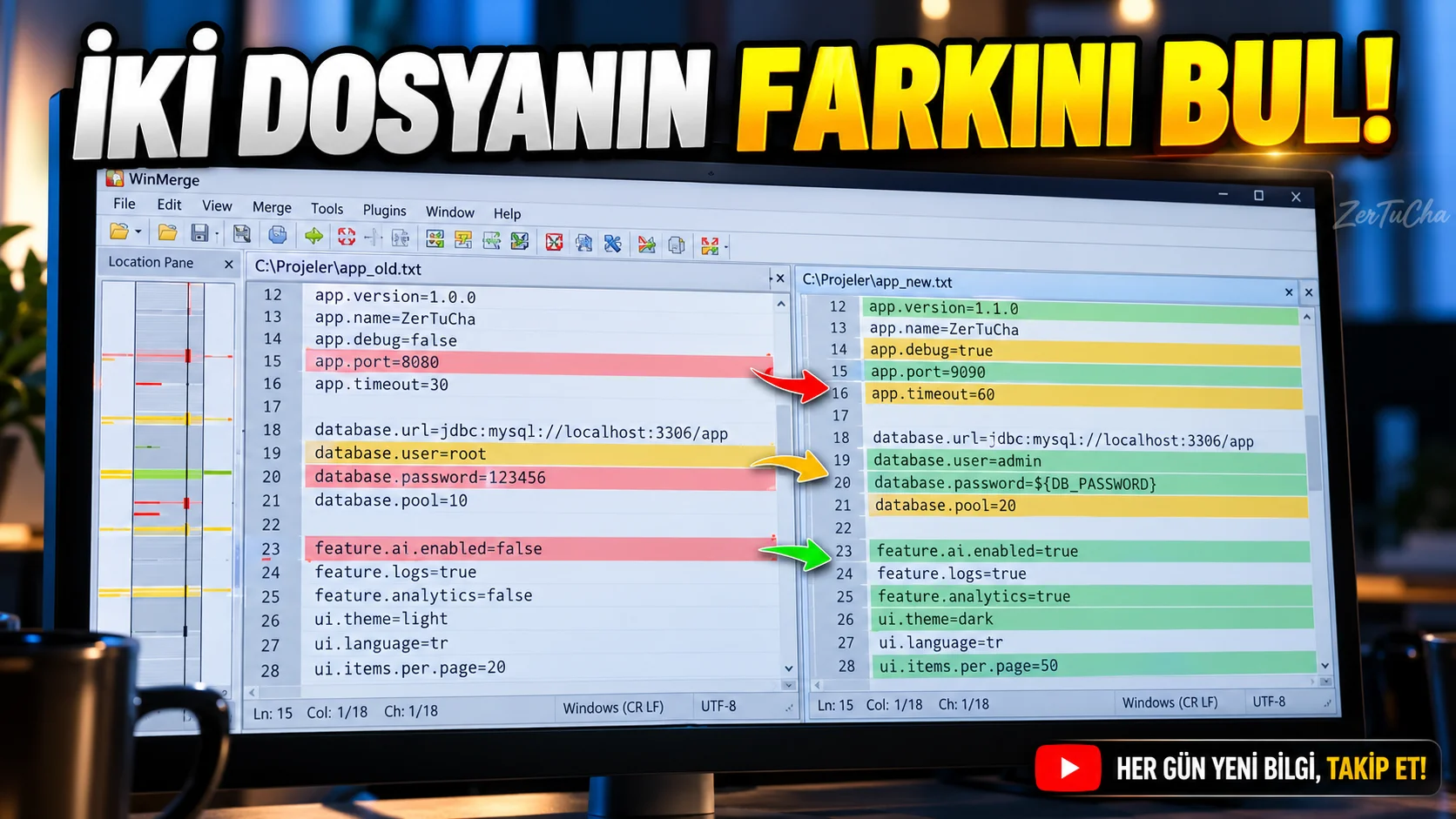
Bir belgenin eski ve yeni sürümlerini karşılaştırmak istiyorsunuz. Bir paragraf değişmiş olabilir, bir satır silinmiş olabilir veya iki klasörde hangi dosyaların farklı olduğunu bulmanız gerekebilir.
Bu iş için iki belgeyi yan yana açıp satır satır okumak yerine WinMerge kullanabilirsiniz. Program, iki dosyanın içeriğini karşılaştırır ve farklılıkları görsel olarak vurgular. Klasör karşılaştırması da yapabildiği için çok sayıda dosyanın değişip değişmediğini kontrol etmeye yardımcı olur. WinMerge
Adım adım iki belgeyi karşılaştırma
1. WinMerge'i yükleyin.
Programı resmî sitesinden indirin. WinMerge, Windows için geliştirilmiş açık kaynaklı bir araçtır. WinMerge
2. Programı açın.
Üst menüden File → Open seçeneğine tıklayın.
3. İlk dosyayı seçin.
Karşılaştırmanın sol tarafında yer almasını istediğiniz eski belgeyi belirleyin.
4. İkinci dosyayı seçin.
Sağ tarafta yeni belgeyi seçin.
5. Karşılaştırmayı başlatın.
Dosyaları açın. WinMerge iki belgeyi yan yana görüntüler ve farklılıkları vurgular.
6. Farklar arasında gezinin.
Araç çubuğundaki sonraki ve önceki fark seçeneklerini kullanarak değişiklikler arasında geçiş yapabilirsiniz.
7. Gerekiyorsa değişiklikleri birleştirin.
WinMerge, karşılaştırılan dosyalar arasında içerik kopyalama ve birleştirme işlemlerini destekler. Ancak her değişikliğin doğru olduğundan emin olmadan birleştirme yapmayın.
Klasör karşılaştırması nasıl yapılır?
İki klasörü karşılaştırmak için:
- File → Open menüsünü açın.
- Sol tarafta ilk klasörü seçin.
- Sağ tarafta ikinci klasörü seçin.
- Karşılaştırmayı başlatın.
- Farklı, eksik veya yalnızca bir klasörde bulunan dosyaları inceleyin.
- Alt klasörleri de karşılaştırmanız gerekiyorsa alt klasörleri içerecek seçeneğin etkin olduğunu kontrol edin.
WinMerge'in klasör karşılaştırma görünümü, dosyaları sonuç türlerine göre ayırır ve farklılıkları incelemenizi sağlar. WinMerge
Nerede işe yarar?
- Bir sözleşmenin eski ve yeni sürümlerini karşılaştırırken.
- Web sitesi metinlerinin değişikliklerini incelerken.
- Yazılım yapılandırma dosyalarını karşılaştırırken.
- İki klasör arasında hangi dosyaların değiştiğini bulurken.
- Bir düzenlemenin hangi satırları etkilediğini anlamaya çalışırken.
Dikkat edilmesi gerekenler
WinMerge'in farklılıkları göstermesi, hangi sürümün doğru olduğunu kendiliğinden belirlediği anlamına gelmez. Özellikle yapılandırma dosyaları ve önemli belgelerde değişiklikleri dikkatle inceleyin.
Birleştirme yapmadan önce orijinal dosyaların yedeğini almak iyi bir alışkanlıktır.
Resmî kaynaklar:




Henüz yorum yapılmamış. İlk yorumu siz yapın!
Bir Yorum Bırakın