

Windows’ta ses yalnızca bir uygulamada çalışmıyorsa doğru çıkışı bul
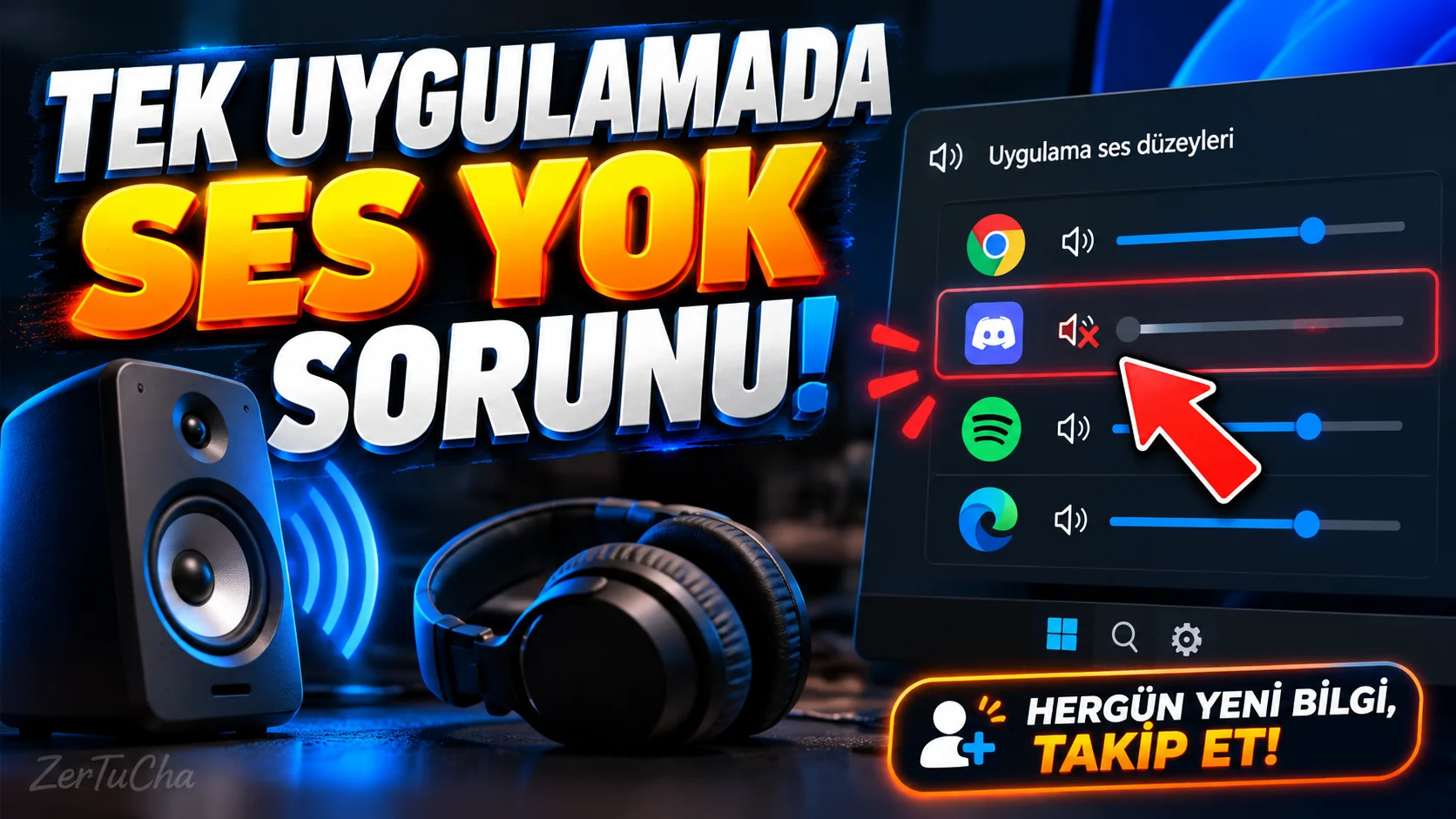
Bilgisayarın bildirim sesleri geliyor ama tarayıcıdan video sesi çıkmıyor olabilir. Ya da kulaklık bağlıyken bir uygulama sesi monitörden vermeye devam edebilir.
Bunun nedeni, Windows’ta her uygulamanın ayrı ses seviyesi veya farklı bir ses çıkış aygıtı kullanması olabilir. Microsoft, ilk olarak Ses düzeyi karıştırıcısını (Volume mixer) kontrol etmeyi öneriyor.
Adım adım çözüm
![[Tips] 윈도우11 앱별로 볼륨조절하기 (설정 > 소리)](https://images.openai.com/static-rsc-4/IEnYmAm9RlBsdwy4PH0VmaIK6oc51wcUMzeO5PwDENzgDgRXEirIgbpFDaZbMRfhzijrRVbNGnYCvJmH6Rl7_ejlFVbASReCNJN0zd1EV1UMdOtEPtN3xrERaIYNqKHgLBz8HsXIrpwK5F-Lu0J9OZgpu2_QzICHo-8Fa-jEvSA?purpose=inline)
1. Sorunlu uygulamayı açık tut
Sesi gelmeyen uygulamayı aç ve ses çalmasını sağla. Bazı uygulamalar Ses düzeyi karıştırıcısında ancak çalışırken görünür.
![[Windows 11/10] Sound settings and Volume Mixer | Official Support | ASUS](https://images.openai.com/static-rsc-4/2gIjk6GfBcsxvOmjnqS9vpPvUZMYE5VLdqZD3hHbGL-vQSyYKomBXJJiSrOLFrAAfY9_iXk1Hnqv6fU2CgRdM157UDJe262udTvYaYX0tyaFm9d-Cpvo9esdWrbHuHVx_AMV4nJxEYek5lLew73fNe5KP6W5yB-sYTeS7x9FpZA?purpose=inline)
2. Ses düzeyi karıştırıcısını aç
Başlat → Ayarlar → Sistem → Ses → Ses düzeyi karıştırıcısı yolunu izle. Alternatif olarak görev çubuğundaki ses simgesine sağ tıklayıp ses ayarlarını açabilirsin.

3. Uygulamanın sesini kontrol et
Uygulamalar (Apps) bölümünde sorunlu uygulamayı bul. Sessize alınmışsa sessiz modunu kapat; ses seviyesi çok düşükse yükselt. Genel bilgisayar sesinin yüksek olması, uygulama sesinin de yüksek olduğu anlamına gelmez.

4. Uygulamanın çıkış aygıtını seç
Aynı bölümde uygulamanın Çıkış aygıtı (Output device) ayarını kontrol et. Bluetooth kulaklık, monitör, hoparlör veya başka bir aygıt seçili olabilir. Ses almak istediğin aygıtı seç.

5. Sesin geri geldiğini doğrula
Aynı uygulamada bir video veya ses dosyası oynat. Sesin doğru aygıttan geldiğini kontrol et. Sorun devam ederse uygulamayı kapatıp yeniden aç ve çıkış aygıtını tekrar dene.

6. Gerekirse ses hizmetlerini kontrol et
İlk adımlar işe yaramazsa Win + R tuşlarına bas, services.msc yaz ve Enter’a bas. Windows Audio ve Windows Audio Endpoint Builder hizmetlerinin durumunu kontrol et. Microsoft, uygun durumlarda bu hizmetleri yeniden başlatmayı da öneriyor. Ne yaptığından emin değilsen önce bilgisayarı yeniden başlatmayı dene.
Gerçek kullanım senaryosu
Bluetooth kulaklığın bağlı ve Windows bildirim sesleri duyuluyor; ancak tarayıcıdaki videoda ses yok. Genel ses ayarlarını değiştirmeden önce yalnızca tarayıcının sesini ve seçili çıkış aygıtını kontrol etmek, sorunun nedenini daha hızlı bulmanı sağlayabilir.
Gerekli koşullar
-
Windows 10 veya Windows 11.
-
Sorunlu uygulamanın çalışır durumda olması.
-
Kulaklık, monitör veya hoparlör gibi doğru çıkış aygıtının bağlı ve kullanılabilir olması.
Hâlâ ses yoksa
-
Uygulamanın kendi ses kontrolünü ve sessiz sekme ayarını incele.
-
Bluetooth aygıtının bağlı olduğunu ve doğru ses profilini kullandığını kontrol et.
-
Bilgisayarı yeniden başlat.
-
Sorun bütün uygulamalara yayılıyorsa Windows’un ses sorun gidericisini çalıştır.
-
Gerekirse Aygıt Yöneticisi üzerinden ses sürücüsünü kontrol et; sürücü kaldırma gibi daha ileri işlemlerden önce geri dönüş planın olsun.
Avantajlar, sınırlamalar ve güvenlik
-
Avantaj: Sadece bir uygulama etkileniyorsa tüm ses ayarlarını sıfırlamadan sorunu çözebilirsin.
-
Sınırlama: Donanım arızası, sürücü sorunu veya uygulamanın kendi hatası varsa karıştırıcı tek başına yeterli olmayabilir.
-
Güvenlik: Ses ayarlarını değiştirmek genellikle düşük risklidir. Ancak sürücü kaldırmak veya sistem hizmetlerinde bilinçsiz değişiklik yapmak daha fazla sorun çıkarabilir.
Kısa sonuç
İlk olarak sorunlu uygulamayı çalıştır ve Ayarlar → Sistem → Ses → Ses düzeyi karıştırıcısı bölümünde hem ses seviyesini hem de çıkış aygıtını kontrol et.




Henüz yorum yapılmamış. İlk yorumu siz yapın!
Bir Yorum Bırakın