

Windows'ta ortak klasörünü her seferinde arama: Ağ sürücüsü olarak bağla
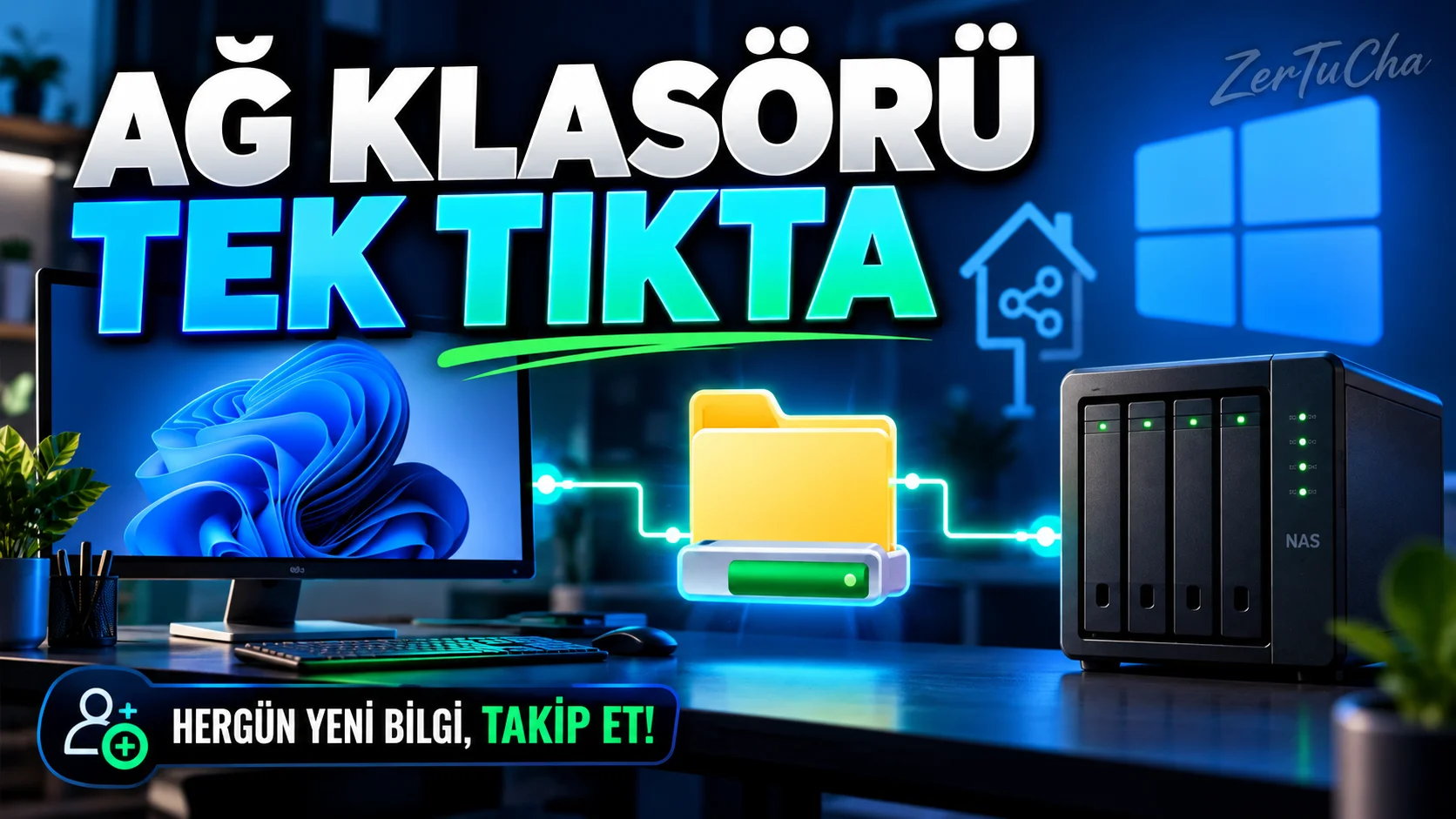
Resmî kaynak: Microsoft Support — Windows'ta ağ üzerinden dosya paylaşımı
Günlük hayattaki sorun
Evinde bir NAS cihazı veya başka bir bilgisayarda ortak klasörün var. Her seferinde ağ adresini yazmak zorunda kalıyorsun.
Windows'ta bu klasörü bir sürücü harfine bağlayabilirsin. Böylece Dosya Gezgini'nde normal bir sürücü gibi görünür ve oturum açarken yeniden bağlanması için ayar yapabilirsin. Microsoft Desteği
Gerekenler
- Windows 11 bilgisayar.
- Aynı ağa bağlı ve açık olan dosya sunucusu, NAS veya diğer bilgisayar.
- Paylaşılan klasörün ağ adresi.
- Erişim için gereken kullanıcı adı ve parola.
Örnek ağ yolu şöyle görünebilir:
\\NAS-ADI\Ortak
Bu örnekte NAS-ADI ve Ortak, kendi cihazındaki sunucu ve paylaşım adlarıyla değiştirilmelidir.
Adım adım ağ sürücüsü oluşturma
1. Dosya Gezgini'ni aç
Windows + E tuşlarına bas.
Sol panelden Bu Bilgisayar (This PC) bölümüne gir.
2. Ağ sürücüsü bağlama komutunu bul
Üst araç çubuğunda Daha fazla (…) → Ağ sürücüsünü eşleştir (Map network drive) seçeneğini aç.
Bu seçenek görünmüyorsa Bu Bilgisayar öğesine sağ tıklayıp aynı komutu arayabilirsin. Microsoft Desteği
3. Bir sürücü harfi seç
Açılan pencerede kullanılabilir bir harf belirle. Örneğin Z:.
Bu harf, ağ klasörünü Dosya Gezgini'nde nasıl göreceğini belirler.
4. Ağ klasörünün yolunu yaz
Klasör alanına ağ yolunu gir.
Örneğin:
\\NAS-ADI\Ortak
Kendi ağındaki gerçek adresi kullanmalısın. Örnek adresi aynen yazarsan çalışmayacaktır.
5. Oturum açarken yeniden bağlan seçeneğini kullan
Bilgisayarına her girişinde bu klasörün tekrar bağlanmasını istiyorsan Oturum açıldığında yeniden bağlan (Reconnect at sign-in) kutusunu işaretle.
Paylaşım farklı bir kullanıcı hesabı gerektiriyorsa ilgili kimlik bilgileri seçeneğini kullan.
6. Bitir'e tıkla
Windows bağlantıyı kurmayı deneyecek. Erişim başarılıysa ağ klasörü Bu Bilgisayar altında seçtiğin sürücü harfiyle görünür.
7. Bağlantıyı test et
Yeni sürücüyü aç ve klasör içeriğini görüntüle. Yetkin varsa önemsiz bir test dosyası oluşturup silerek erişimi doğrulayabilirsin.
Dosyaların üzerinde değişiklik yapmadan önce klasörün doğru paylaşım olduğundan emin ol.
Microsoft'un resmî yönergeleri de sürücü harfi seçme, ağ yolunu girme ve oturum açarken yeniden bağlanma adımlarını açıklıyor. Microsoft Desteği
Gerçek kullanım senaryosu
İçerik projelerini evindeki NAS cihazında tutuyorsun. Her video projesinin klasörüne ulaşmak için ağ adresini tekrar yazmak yerine sürücüyü bir kez eşleştirerek Dosya Gezgini üzerinden hızlıca erişebilirsin.
Bağlantı çalışmıyorsa
- NAS veya diğer bilgisayarın açık olduğunu kontrol et.
- İki cihazın aynı ağa bağlı olduğunu doğrula.
- Ağ yolunu doğru yazdığından emin ol.
- Kullanıcı hesabının paylaşılan klasöre erişim izni olduğunu kontrol et.
- Kurumsal ağda çalışıyorsan yönetici tarafından uygulanan kısıtlamaları göz önünde bulundur.
Ağ keşfi ve paylaşım ayarlarını değiştirirken gereksiz güvenlik önlemlerini kapatma. Özellikle yalnızca bağlantı sorununu çözmek için parola korumalı paylaşımı gelişigüzel devre dışı bırakmak doğru bir yaklaşım değildir.
Avantajlar, sınırlamalar ve güvenlik
Avantajlar
- Ortak klasöre tekrar tekrar ağ adresi yazmadan erişim.
- Dosya Gezgini'nde kolay kullanım.
- Oturum açarken yeniden bağlanma seçeneği.
Sınırlamalar
- Sunucunun ve ağın erişilebilir olması gerekir.
- Yetki ve kimlik doğrulama sorunları bağlantıyı engelleyebilir.
- Ağ sürücüsü oluşturmak dosyaların otomatik olarak yedeklendiği anlamına gelmez.
Güvenlik: Sadece güvendiğin ağlarda ve erişim iznin olan paylaşımlarda kullan.
Sonuç
İlk deneme için Bu Bilgisayar bölümünden ağ sürücüsünü eşleştir ve erişim iznin olan bir ortak klasörü sürücü harfine bağla.



Henüz yorum yapılmamış. İlk yorumu siz yapın!
Bir Yorum Bırakın