

Windows 11'in Gizli Ayarlarını Açığa Çıkaran Program! Yamicsoft Windows Manager
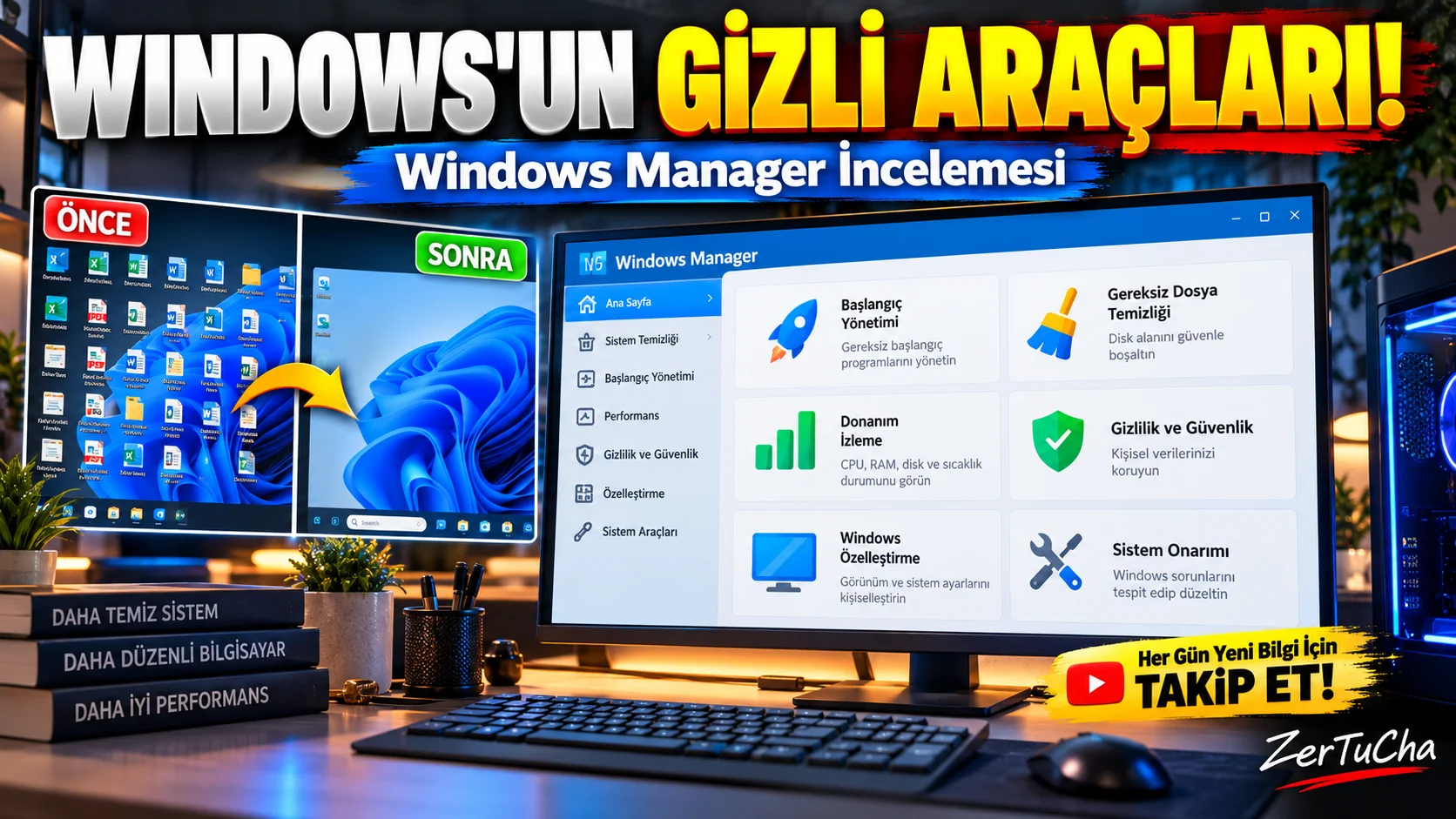
Windows'un bütün bakım araçları tek programda!
Arkadaşlar, bilgisayarınız zamanla yavaşlamaya başladıysa, Windows açılırken çok fazla program çalışıyorsa, diskinizde gereksiz dosyalar birikiyorsa veya Windows'un bazı ayarlarını değiştirmek istiyorsanız bugün göstereceğim program ilginizi çekebilir.
Programımızın adı Yamicsoft Windows 11 Manager. Ancak küçük bir ayrıntı var: Geliştiricinin güncel ürün sayfasında program artık Windows Manager adıyla sunuluyor ve hem Windows 10 hem de Windows 11'i destekliyor.
Peki bu program ne yapıyor?
Normalde başlangıç uygulamalarını yönetmek için Windows'un bir ayarına, gereksiz dosyaları temizlemek için başka bir araca, sistem bilgilerini görmek için farklı bir bölüme giriyoruz. Windows Manager ise temizlik, bakım, onarım, gizlilik, ağ yönetimi ve kişiselleştirme araçlarını tek arayüzde topluyor.
Ama gerçekten bilgisayarı hızlandırıyor mu? Ücretsiz mi? İçindeki bütün araçları kullanmak güvenli mi? Gelin birlikte bakalım.
1. Bilgisayar açılırken çalışan gereksiz programları yönet
Bence programın en kullanışlı bölümlerinden biri başlangıç yöneticisi.
Bilgisayarınızı açıyorsunuz ama masaüstünün gelmesi uzun sürüyor. Windows açıldıktan sonra da bilgisayar bir süre kendine gelemiyor. Bunun nedenlerinden biri, Windows ile birlikte otomatik başlayan çok sayıda uygulama olabilir.
Windows Manager içerisindeki Startup Manager, başlangıçta çalışan programları görmenize ve yönetmenize yardımcı oluyor.
Kullanımı şöyle:
-
Windows Manager'ı açın.
-
Startup Manager bölümüne girin.
-
Windows ile birlikte başlayan programları inceleyin.
-
Tanıdığınız ve her açılışta çalışması gerekmeyen uygulamaları belirleyin.
-
İlgili uygulamayı devre dışı bırakmadan önce ne işe yaradığını kontrol edin.
Örneğin bilgisayar açılır açılmaz çalışmasına gerek olmayan bir müzik uygulamasını veya kullanmadığınız bir yardımcı programı başlangıçtan kaldırabilirsiniz.
Ancak ekran kartı, ses, güvenlik veya dokunmatik yüzey gibi donanımlarla ilgili bileşenleri sırf adını tanımadığınız için kapatmayın. Her başlangıç girdisi gereksiz değildir.
Ayrıca başlangıç uygulamalarını azaltmak açılış süresini iyileştirebilir ama her bilgisayarda aynı hız artışını sağlamaz. Sonuç, hangi uygulamaların çalıştığına ve bilgisayarın mevcut durumuna bağlıdır.
2. Diskte yer kaplayan dosyaları bul
Şimdi gelelim depolama sorunlarına.
Bilgisayarınızda yüzlerce gigabaytlık dosya olabilir ama bunların hangisinin ne kadar yer kapladığını bilmiyor olabilirsiniz.
Windows Manager içerisindeki Disk Analyzer, klasörlerin ve dosyaların disk kullanımını incelemenize yardımcı oluyor.
Örneğin C sürücünüzde boş alan azaldıysa büyük klasörleri bulabilir, hangi dosyaların çok yer kapladığını inceleyebilirsiniz.
Programda ayrıca geçici ve gereksiz dosyaları temizlemeye yönelik araçlar da bulunuyor.
Buradaki önemli ayrım şu: Disk Analyzer dosyaların nerede olduğunu anlamanıza yardımcı olur; her büyük dosya silinmesi gereken bir dosya değildir.
Örneğin video projeleriniz, fotoğraf arşiviniz veya oyun dosyalarınız çok yer kaplıyor olabilir. Bunları gereksiz dosya zannederek silmek ciddi veri kaybına neden olabilir.
Temizlik yaparken dosyanın ne olduğunu kontrol edin ve emin olmadığınız kişisel dosyaları silmeyin.
3. Tek tıkla temizlik ve onarım araçları
Windows Manager'ın bir başka dikkat çekici özelliği, birden fazla bakım işlemini bir araya getiren otomasyon araçları.
1-Click Cleaner, gereksiz dosyalar, kayıt defteri, gizlilik izleri ve başlangıç öğeleriyle ilgili bazı temizlik işlemlerini tek bir akışta çalıştırabiliyor.
1-Click Fixer ise bazı yaygın Windows sorunlarını düzeltmeye yönelik araçlar sunuyor. Ayrıca Repair Center bölümünden farklı sistem sorunlarını inceleyebilirsiniz.
Bunlar özellikle Windows ayarlarıyla fazla uğraşmak istemeyen kişiler için kullanışlı görünebilir.
Ancak burada size önemli bir tavsiyem var: Bir programda “Tek tıkla temizle” yazması, bütün seçenekleri düşünmeden çalıştırmanız gerektiği anlamına gelmiyor.
Özellikle kayıt defteri ve sistem ayarlarıyla ilgili işlemlerde hangi değişikliklerin yapılacağını inceleyin. Mümkünse önce sistem geri yükleme noktası oluşturun ve önemli dosyalarınızın yedeğini alın.
Bilgisayarınızda bir sorun yoksa yalnızca daha hızlı olsun diye bütün bakım seçeneklerini sürekli çalıştırmak da gerekli değil.
4. Windows'un görünümünü ve sağ tık menüsünü değiştir
Windows'un standart görünümünden sıkıldıysanız bu bölüm hoşunuza gidebilir.
Windows Manager yalnızca bilgisayarı temizlemeye odaklanmıyor; Windows arayüzünü özelleştirmeye yönelik araçlar da içeriyor.
Örneğin:
-
Dosya Gezgini'nin bazı davranışlarını değiştirebilirsiniz.
-
Başlat menüsünü ve görev çubuğunu özelleştirebilirsiniz.
-
Sağ tık menüsündeki seçenekleri yönetebilirsiniz.
-
Win+X menüsünü düzenleyebilirsiniz.
-
Dosya Gezgini'nin gezinme alanı ve Bu Bilgisayar görünümünü değiştirebilirsiniz.
-
Bazı kısayol ve hızlı başlatma seçeneklerini düzenleyebilirsiniz.
Özellikle sağ tık menüsünde kullanmadığınız seçenekler birikmişse Context Menu Manager aracı işinize yarayabilir.
Windows 11'in klasik menüsüne benzeyen bir düzen isteyenler için de ilgili özelleştirme seçenekleri faydalı olabilir. Ancak kullanılabilir ayarlar Windows sürümüne ve programın sürümüne göre değişebilir.
Bir değişiklik yaptıktan sonra beklenmedik bir davranışla karşılaşırsanız hangi ayarı değiştirdiğinizi bilmek önemlidir. Bu nedenle her şeyi aynı anda değiştirmek yerine tek tek ilerlemenizi öneririm.
5. Donanım ve çalışan işlemleri takip et
Bilgisayarınız yavaşladığında sorunun kaynağını bulmak için bazen yalnızca görev yöneticisine bakmak yeterli olmayabilir.
Windows Manager; sistem bilgilerini, çalışan işlemleri, Windows olay kayıtlarını ve donanım durumunu incelemek için farklı araçlar sunuyor.
Hardware Monitor ile işlemci, bellek ve disk durumuna ilişkin bazı bilgileri takip edebilirsiniz. Process Manager ise çalışan işlemleri incelemenize yardımcı olur.
Örneğin bilgisayarınızda hiçbir şey yapmadığınız hâlde işlemci kullanımı yükseliyorsa hangi işlemlerin kaynak tükettiğini araştırabilirsiniz.
Fakat yüksek işlemci veya bellek kullanımı her zaman virüs olduğu anlamına gelmez. Windows güncellemeleri, taramalar, oyunlar ve video düzenleme uygulamaları da kaynak tüketebilir.
Bir işlemi kapatmadan önce ne işe yaradığını araştırın. Özellikle Windows'un sistem işlemlerini rastgele sonlandırmayın.
6. Gizlilik ve dosya güvenliği araçları
Programın Security bölümünde de farklı araçlar yer alıyor.
Privacy Protector, bazı kullanım ve tarama izlerini temizlemeye yönelik seçenekler sunuyor. File Security hassas dosyaları korumaya, Security Lock ise bazı uygulamalara ve sistem ayarlarına erişimi kısıtlamaya yönelik özellikler içeriyor.
Ayrıca bazı sürümlerde silinen dosyaları kurtarmaya yönelik File Undelete aracı bulunuyor.
Burada iki şeyi birbirinden ayırmak gerekiyor.
Birincisi, kullanım izlerini temizlemek sizi internette tamamen anonim yapmaz. Bu işlem tarayıcı geçmişi veya bazı yerel kullanım kayıtları gibi belirli izleri kaldırabilir; internet servis sağlayıcınızdan, web sitelerinden veya çevrim içi hesaplardan tüm izlerinizi silmez.
İkincisi, silinen dosyaları kurtarma özelliği de garanti değildir. Dosyanın üzerine yeni veriler yazıldıysa kurtarma şansı azalabilir. Önemli bir dosyayı yanlışlıkla sildiyseniz o diske mümkün olduğunca az yazma işlemi yapmak daha doğru olur.
7. Ağ ayarlarını ve Wi-Fi bağlantılarını yönet
Windows Manager'ın yalnızca temizlik ve özelleştirme araçları sunduğunu düşünmeyin. Ağ yönetimi için de seçenekleri var.
Wi-Fi Manager kayıtlı kablosuz ağları yönetmeye yardımcı oluyor. IP Switcher, farklı ağlar için kaydedilmiş yapılandırmalar arasında geçiş yapmanızı sağlayabiliyor. Network Monitor ise ağ trafiğini takip etmeye yönelik araçlar sunuyor.
Örneğin dizüstü bilgisayarınızı hem evde hem iş yerinde kullanıyorsunuz ve bu ağlarda farklı IP yapılandırmalarına ihtiyaç duyuyorsunuz. Kaydedilmiş profiller arasında geçiş yapmak bu durumda kullanışlı olabilir.
Ancak ağ ayarlarını yanlış değiştirmek internet bağlantınızı bozabilir. Hangi ayarın ne işe yaradığını bilmiyorsanız varsayılan yapılandırmayı koruyun veya mevcut değerleri not alın.
Ayrıca internet hızınız düşükse bu programın ağ ayarlarını değiştirmesi mutlaka hız artışı sağlayacak diye bir şey yok. Sorun modemden, Wi-Fi sinyalinden, internet servis sağlayıcısından veya sunucu tarafındaki koşullardan kaynaklanabilir.
8. Windows Manager gerçekten bilgisayarı hızlandırıyor mu?
Gelelim en çok merak edilen soruya.
Kısa cevap: Bazı durumlarda yardımcı olabilir, ama her bilgisayarı sihirli şekilde hızlandırmaz.
Başlangıçta gereksiz uygulamalar çalışıyorsa bunları azaltmak açılışı iyileştirebilir. Diskte geçici dosyalar çok yer kaplıyorsa temizlik boş alan kazandırabilir. Hatalı bir ayar veya belirli bir Windows sorunu varsa ilgili onarım aracı yardımcı olabilir.
Ama bilgisayarınızın yavaş olmasının nedeni yetersiz RAM, eski bir mekanik disk, aşırı ısınma, donanımsal arıza veya yoğun çalışan bir uygulamaysa tek başına bir bakım yazılımı bu sorunu çözemez.
Aynı şekilde kayıt defterini temizlemek de modern Windows sistemlerinde mutlaka hissedilir bir performans artışı sağlamaz.
Bu nedenle programı bir mucize hızlandırıcı olarak değil, Windows bakım ve yönetim araçlarını bir araya getiren bir yardımcı yazılım olarak değerlendirmek daha doğru.
9. Ücretsiz mi, ücretli mi?
Windows Manager'ın güncel ürün sayfasında 20 günlük tam işlevli deneme sürümü sunuluyor. Deneme süresinden sonra kullanmaya devam etmek için ücretli lisans seçeneklerini incelemeniz gerekiyor.
Üretici yıllık, iki yıllık ve ömür boyu kullanım seçenekleri listeliyor. Lisansın birden fazla bilgisayarda kullanılabilmesi gibi koşullar da bulunuyor.
Ancak fiyatlar ve lisans koşulları değişebileceğinden burada eski bir fiyat vermek yerine resmî satın alma sayfasını kontrol etmenizi öneriyorum.
Şunu da unutmayın: Windows'un kendi araçlarıyla başlangıç uygulamalarını yönetmek, depolama alanını kontrol etmek ve sistem bilgilerini görüntülemek zaten mümkün. Bu nedenle yalnızca tek bir iş yapmak istiyorsanız ek bir programa ihtiyacınız olmayabilir.
Windows Manager'ın asıl avantajı, çok sayıda farklı araca tek arayüzden ulaşmak istemeniz durumunda ortaya çıkıyor.
10. Avantajları ve dezavantajları
Avantajları
-
Başlangıç uygulamalarını ve Windows hizmetlerini yönetebiliyor.
-
Disk analizi ve gereksiz dosya temizleme araçları sunuyor.
-
Windows arayüzünü ve sağ tık menüsünü özelleştirebiliyor.
-
Sistem bilgileri, işlemler ve donanım durumunu incelemeyi kolaylaştırıyor.
-
Gizlilik, dosya güvenliği ve ağ yönetimi araçlarını bir araya getiriyor.
-
Sistem geri yükleme noktası ve kayıt defteri yedekleme gibi koruma seçenekleri sunuyor.
Dezavantajları
-
Ücretsiz, süresiz tam sürüm yerine deneme ve ücretli lisans modeli kullanıyor.
-
Çok sayıda araç içerdiğinden yeni başlayanlara karmaşık gelebiliyor.
-
Bazı ayarların yanlış değiştirilmesi Windows'ta sorunlara neden olabilir.
-
Temizlik ve optimizasyon işlemleri her bilgisayarda belirgin performans artışı sağlamaz.
-
Windows'un yerleşik araçlarıyla yapılabilen bazı işlemler için ayrıca yazılım satın almak gerekmeyebilir.
11. Kimler kullanmalı?
Windows Manager; bilgisayarının bakımını düzenli yapmak, başlangıç programlarını yönetmek, Windows'un gizli veya dağınık ayarlarına daha kolay ulaşmak ve farklı yardımcı araçları tek yerde toplamak isteyen kullanıcılar için değerlendirilebilir.
Özellikle birden fazla Windows bilgisayarını yönetenler veya sistem özelleştirmeyi sevenler programın geniş araç setinden faydalanabilir.
Ancak yalnızca gereksiz dosyaları silmek istiyorsanız Windows'un kendi Depolama ayarları ve Disk Temizleme seçenekleri yeterli olabilir. Bilgisayarınızda sorun yoksa da sırf hızlandırmak amacıyla kayıt defterini sürekli temizlemenizi önermem.
Özetle arkadaşlar, Yamicsoft Windows 11 Manager adıyla tanınan bu yazılım, güncel adıyla Windows Manager, Windows bakımını ve özelleştirmeyi tek yerde toplamak isteyenler için kapsamlı bir araç kutusu.
En güçlü tarafı tek bir işi yapması değil; başlangıç yönetiminden disk analizine, gizlilik araçlarından ağ ayarlarına kadar pek çok seçeneği bir araya getirmesi.
Ama doğru kullanmak önemli. Bilmediğiniz sistem ayarlarını rastgele değiştirmeyin, kayıt defteri temizliğinden önce yedek alın ve her optimizasyon aracının bilgisayarı hızlandıracağına inanmayın.
Siz bilgisayarınızda bu tür bakım programlarını kullanıyor musunuz, yoksa Windows'un kendi araçlarını mı tercih ediyorsunuz? Yorumlarda paylaşın.



Henüz yorum yapılmamış. İlk yorumu siz yapın!
Bir Yorum Bırakın