
Telefonu Kabloyla Bilgisayara Bağladınız Ama Dosyalar Görünmüyor? Doğru USB Modu Böyle Açılır
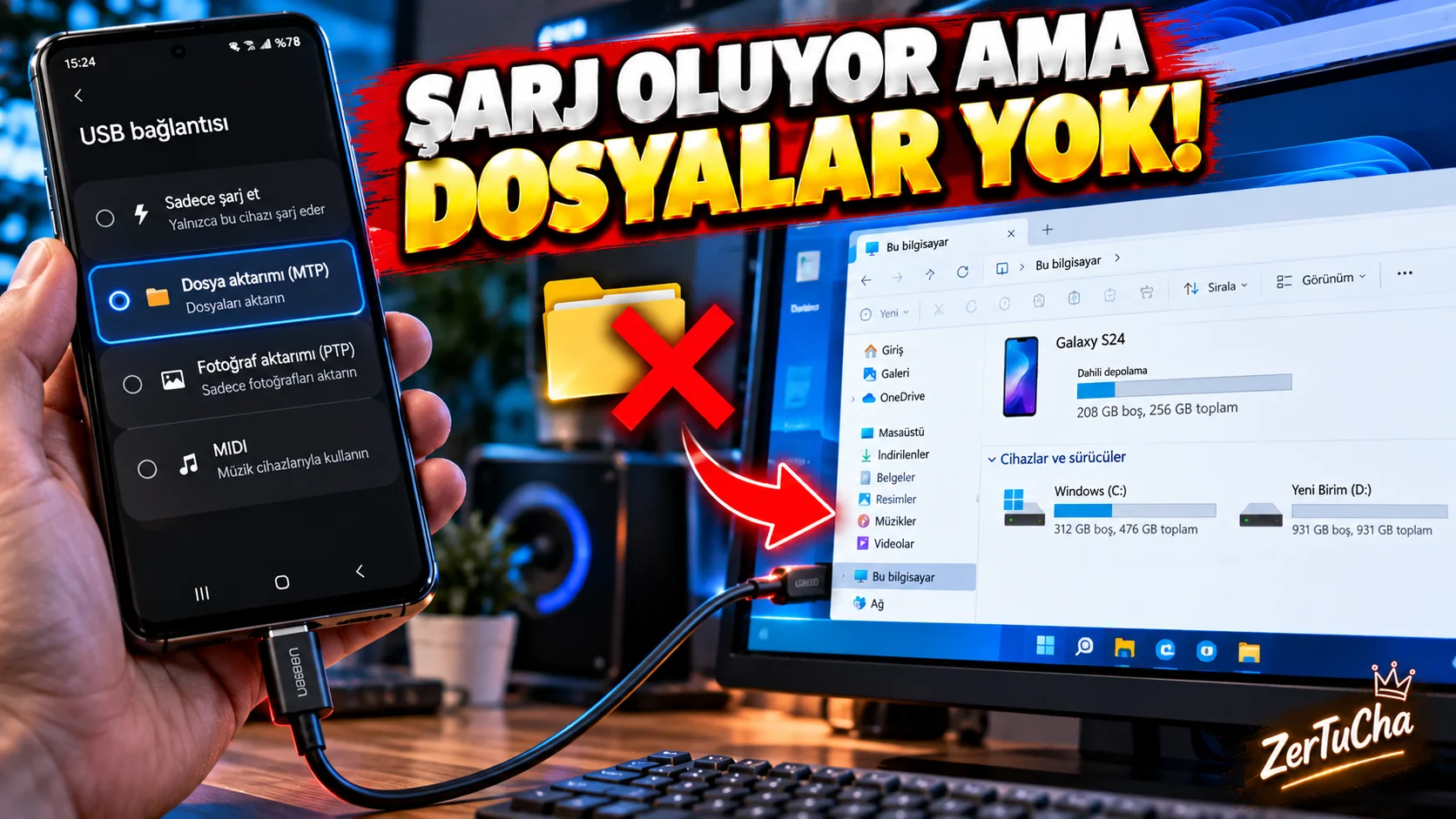
Android telefonu bilgisayara USB kablosuyla bağlayan birçok kişinin yaşadığı klasik sorun şu:
Telefon şarj oluyor ama bilgisayar dosyaları göstermiyor.
Çoğu durumda problem telefonun bozuk olması değil, USB bağlantısının yalnızca şarj modunda kalmasıdır.
Google'ın güncel Android yardım sayfasına göre Android cihaz ile Windows bilgisayar arasında dosya aktarmak için telefonun kilidini açmanız, USB kablosuyla bağlamanız ve telefondaki USB bildiriminden File Transfer / Dosya Aktarımı seçeneğini seçmeniz gerekiyor.
Android telefondan bilgisayara dosya nasıl aktarılır?
- Telefonun ekran kilidini açın.
- Telefonu USB kablosuyla bilgisayara bağlayın.
- Telefonda çıkan “Bu cihaz USB ile şarj ediliyor” benzeri bildirime dokunun.
- “USB'yi şunun için kullan” bölümünü açın.
- Dosya Aktarımı / File Transfer seçeneğini seçin.
- Bilgisayarda dosya aktarım penceresinin açılmasını bekleyin.
- İstediğiniz klasör veya dosyaları bilgisayara sürükleyip bırakın.
Neden sadece şarj oluyor?
Telefon bilgisayara bağlandığında USB bağlantısı her zaman otomatik olarak dosya aktarımı anlamına gelmez.
Telefon yalnızca şarj modundaysa Windows cihazın dosya sistemine erişemeyebilir.
Bu durumda ilk kontrol edilmesi gereken yer telefonun USB bildirimidir.
Kablo da önemli
Her USB kablosu dosya aktarımını desteklemeyebilir.
Bazı kablolar yalnızca güç/şarj için kullanılabilir. Bu nedenle telefon doğru USB moduna geçirilmesine rağmen bilgisayar cihazı görmüyorsa:
- Başka bir USB kablosu deneyin.
- Bilgisayarda farklı bir USB portu deneyin.
- Telefonun kilidini açıp yeniden bağlayın.
- USB bağlantı bildirimini tekrar kontrol edin.
Android'den bilgisayara fotoğraf nasıl alınır?
Telefonu bağladıktan sonra bilgisayarda Android cihazın depolama alanına erişebilir ve fotoğraf klasörlerini açabilirsiniz.
Fotoğrafların konumu telefona ve kullanılan uygulamaya göre farklılık gösterebilir. Bu yüzden tek bir klasör adını bütün Android cihazlar için kesin yol gibi vermemek gerekir.
Google hesabıyla dosya aktarımı da mümkün
USB tek seçenek değil.
Google'ın Android yardım sayfasına göre Google hesabıyla dosyaları Google Drive'a yükleyerek hem bilgisayar hem telefon üzerinden erişmek de mümkün. Fotoğraf ve videolar için Google Fotoğraflar kullanılabilir.
Dosya aktarımı çalışmıyorsa kontrol listesi
Telefon:
- Kilit açık mı?
- USB modu “Dosya Aktarımı” mı?
- USB bildirimi görünüyor mu?
Kablo:
- Veri aktarımını destekliyor mu?
- Başka kablo denendi mi?
Bilgisayar:
- Başka USB portu denendi mi?
- Telefon yeniden bağlandı mı?
Önemli nokta
Telefonun bilgisayarda görünmemesi her zaman donanım arızası anlamına gelmez.
İlk olarak:
Telefonu aç → USB bildirimine dokun → Dosya Aktarımı seç
adımlarını kontrol etmek çoğu kullanıcı için en mantıklı başlangıç noktasıdır. Google'ın güncel dokümantasyonu da bu bağlantı yöntemini Android 14 ve sonraki bazı sürümler için özellikle belirtiyor.