

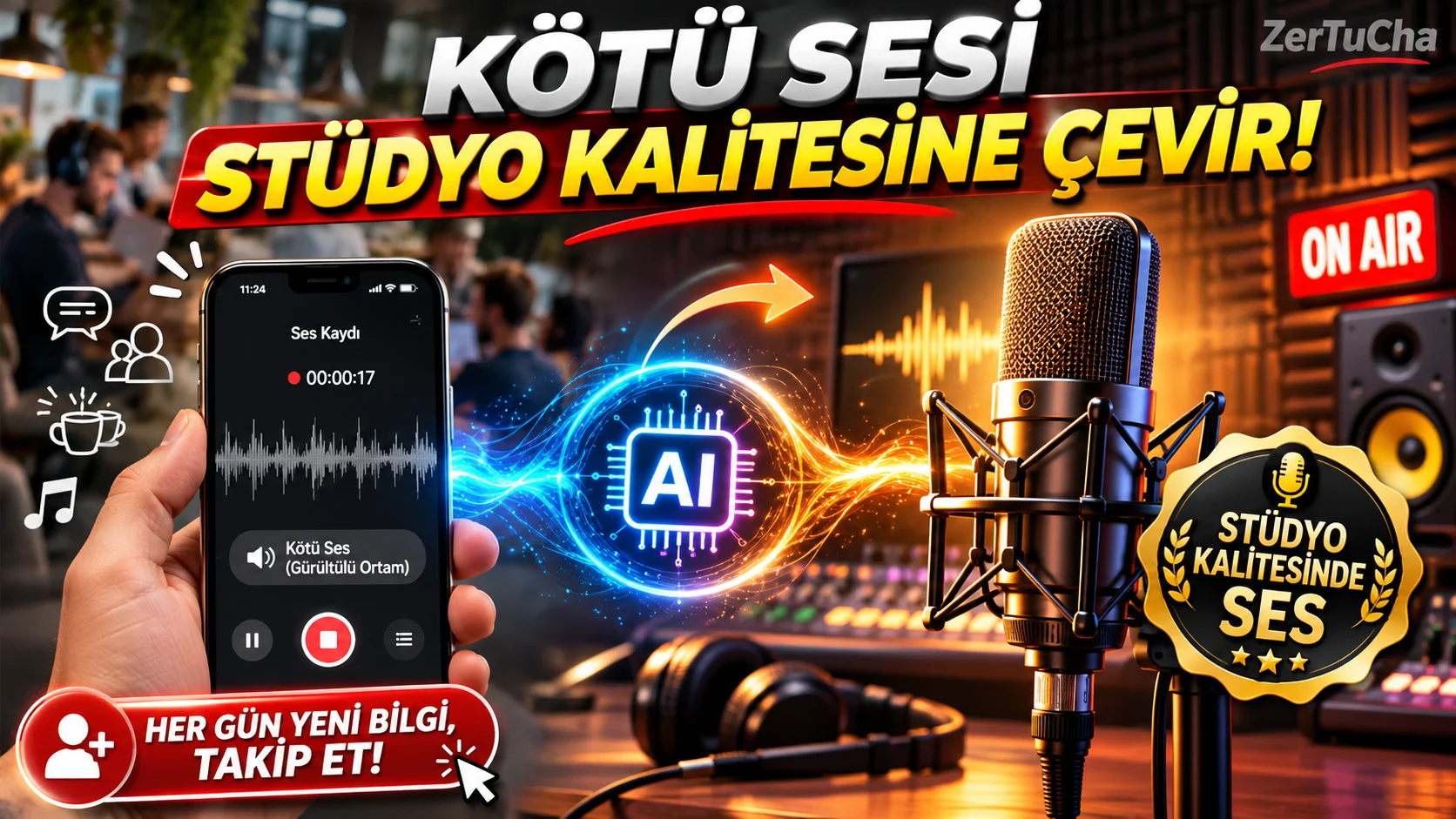
Ses Kaydınızı ve Konuşmanızı Saniyede Stüdyo Kalitesine Çevirin: Adobe Podcast (Enhance Speech)!
SİTE ADI VE BAĞLANTILAR:
-
Site Adı: Adobe Podcast – Enhance Speech (Ses İyileştirme) ve Mic Check
-
Resmî URL: https://podcast.adobe.com/enhance (Mikrofon Test Aracı: https://podcast.adobe.com/miccheck)
-
Köken / Hizmet Dili: ABD (Adobe Inc.) / İngilizce arayüz (Türkçe konuşmaları ve ses kayıtlarını %100 doğal şekilde temizler)
-
SSS ve Plan Sınırları: https://podcast.adobe.com/
-
İlk gün bir şarkıdan müziği ve vokali ayırmak için VocalRemover.org'u incelemiştik; peki kendi sesinizle bir YouTube videosu, Shorts/Reels dublajı, online ders ya da röportaj kaydettiğinizde arkadan gelen bilgisayar fanı uğultusunu, sokak gürültüsünü ve özellikle boş odada oluşan o amatör "banyo yankısını (echo)" nasıl yok edeceksiniz? Binlerce liralık profesyonel stüdyo mikrofonu alamıyorsanız üzülmeyin: Adobe Podcast Enhance Speech (
[podcast.adobe.com/enhance](https://podcast.adobe.com/enhance)), telefonun kendi mikrofonuyla veya ucuz bir kulaklıkla kaydedilmiş en kötü konuşma sesini bile sanki 50.000 TL'lik ses yalıtımlı bir radyo stüdyosunda kaydedilmiş gibi pürüzsüz hale getiriyor!Sıradan gürültü silme programları arka plandaki sesi kısarken sizin sesinizi de boğuk ve robotik yapar. Adobe'nin bu yapay zekâsı ise sadece gürültüyü ve oda yankısını silmekle kalmaz; sesinizin eksik frekanslarını yeniden sentezleyerek tok, net ve sıcak bir yayıncı sesine dönüştürür! Ayrıca yanındaki "Mic Check" (
[podcast.adobe.com/miccheck](https://podcast.adobe.com/miccheck)) aracıyla kayda başlamadan önce mikrofonunuza bir cümle konuşarak mikrofona çok mu uzak olduğunuzu ve odanızda yankı olup olmadığını ücretsiz test edebilirsiniz! -
ADIM ADIM KULLANIM:
-
Tarayıcınızdan https://podcast.adobe.com/enhance adresine girin ve ücretsiz Adobe/Google hesabınızla giriş yapın.
-
Kayda başlamadan önce mikrofonunuzun doğru ayarlandığından emin olmak isterseniz üst menüden "Mic Check" sayfasına geçip "Test Mic" butonuna basın; ekrandaki ibrelerin (Mesafe, Kazanç, Arka Plan Gürültüsü ve Yankı) yeşil bölgede olduğunu doğrulayın.
-
Kaydettiğiniz Türkçe ses dosyasını (MP3 veya WAV formatında) "Enhance Speech" ekranındaki "Choose files" butonuna tıklayarak yükleyin.
-
Yapay zekânın sesi işlemesi için 30-60 saniye bekleyin.
-
İşlem bittiğinde "Enhance Speech" anahtarını açıp kapatarak eski yankılı sesiniz ile yeni stüdyo kalitesindeki sesiniz arasındaki inanılmaz farkı dinleyin ve "Download" butonuyla temiz sesinizi ücretsiz indirin!
-
-
GEREKSİNİMLER VE SINIRLAR: Ücretsiz hesapla giriş yapılması gerekir. Ücretsiz Plan Sınırları: Günde toplam 1 saatlik ses işleme hakkı verir; tek bir ses dosyası en fazla 30 dakika uzunluğunda ve 500 MB boyutunda (MP3, WAV, AAC, M4A) olabilir (Shorts, Reels ve 10-20 dakikalık YouTube videoları için günlük 1 saatlik ücretsiz limit fazlasıyla yeterlidir!). Doğrudan MP4 video yüklemek, toplu dosya atmak ve etki şiddeti (Strength) çubuğunu ayarlamak isteyenler için ücretli Premium plan bulunur (İpucu: Ücretsiz planda videonuzun sadece MP3 sesini yükleyip temiz halini kurgu programında videonun altına koyabilirsiniz!).
-
GİZLİLİK VE GÜVENLİK: İşlemler Adobe'nin bulut yapay zekâ sunucularında gerçekleştirilir. Bu araç yalnızca insan konuşma seslerini (speech/voiceover) iyileştirmek için eğitilmiştir (şarkı söyleme veya enstrüman kayıtlarını konuşma sanıp bozabilir). Gizli iş toplantıları veya mahrem kişisel görüşmeler yerine içerik üretimi, eğitim ve sunum seslendirmeleriniz için kullanmanız önerilir.
-
AVANTAJLAR, DEZAVANTAJLAR VE KİMLERE UYGUN:
-
Avantajlar: Oda yankısını (reverb/echo) ve arka plan gürültüsünü tamamen yok edip sesi profesyonel radyo stüdyosu kalitesine taşıması, Türkçe konuşmalarda mükemmel sonuç vermesi, günlük 1 saat gibi çok cömert ücretsiz limit, ücretsiz mikrofon test (Mic Check) aracı.
-
Dezavantajlar: Ücretsiz sürümde etki yüzdesi (%100 sabittir) kısmen ayarlanamaz ve doğrudan video (MP4) yerine ses dosyası (MP3/WAV) yüklenir.
-
Kimlere Uygun: YouTube, Shorts ve Instagram Reels içerik üreticileri, online ders videosu çeken öğretmenler, podcast yayıncıları ve pahalı mikrofonu olmayan herkes.
-
-
KISA SONUÇ: Videolarınızda izleyicinin ilk 3 saniyede çıkıp gitmesinin en büyük nedeni kötü ve yankılı sestir; telefonla kaydettiğiniz seslendirmeyi
[podcast.adobe.com/enhance](https://podcast.adobe.com/enhance)'e atın ve profesyonel bir stüdyo mikrofonu almış gibi fark yaratın!




Henüz yorum yapılmamış. İlk yorumu siz yapın!
Bir Yorum Bırakın