

Samsung Telefonunuzun Şarjı Hızlı mı Bitiyor? Arka Plandaki Uygulamaları Kontrol Edin
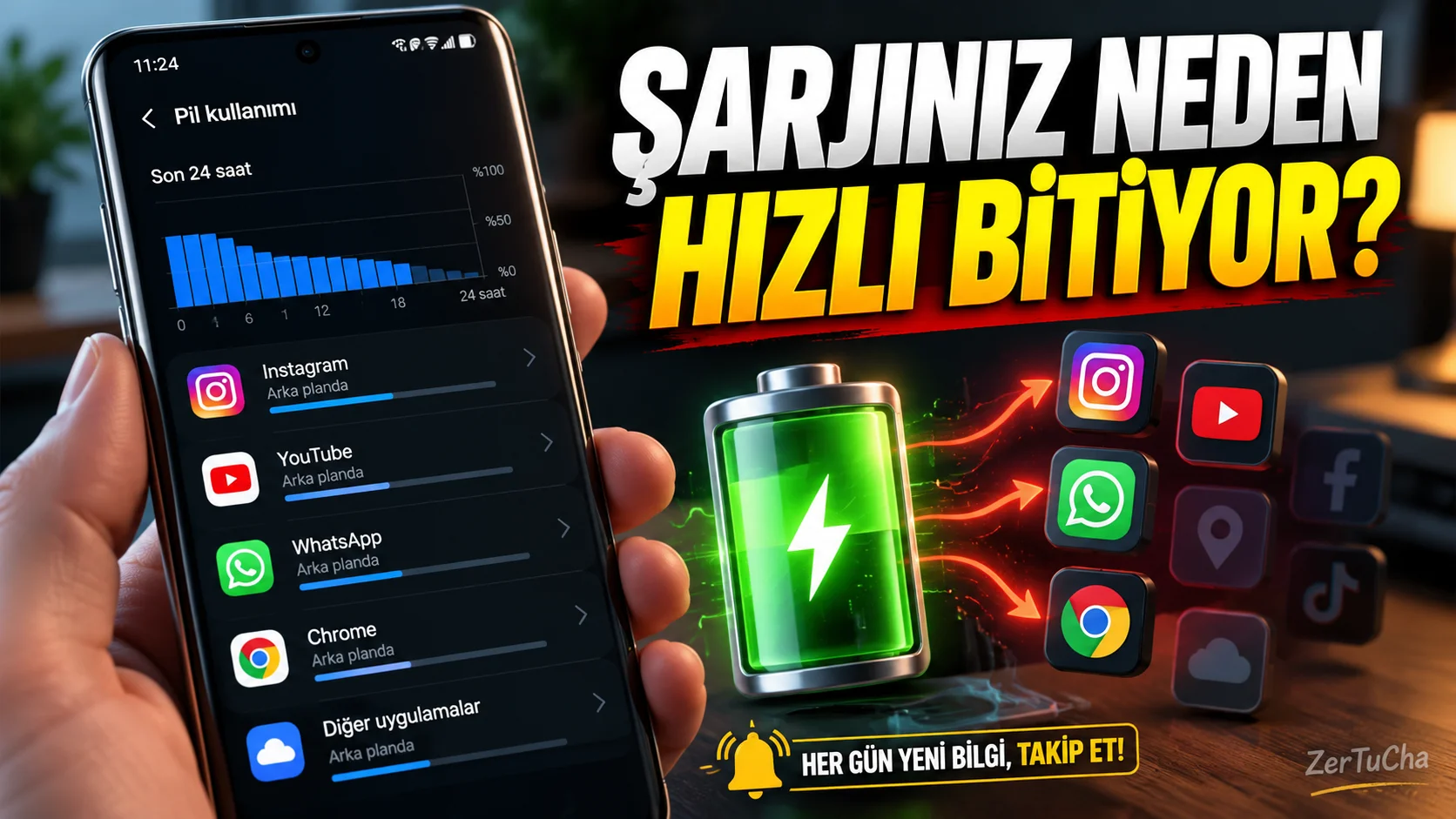
Samsung Telefonlarda Gizli Pil Tasarrufu! Kullanmadığınız Uygulamaları Uyutun
Telefonunuzun şarjı gün içinde beklediğinizden hızlı tükeniyorsa sorun yalnızca ekran parlaklığı olmayabilir. Bazı uygulamalar, siz onları açmamış olsanız bile arka planda çalışmaya devam edebilir.
Samsung Galaxy telefonlarda bulunan Arka plan kullanım sınırları ayarları, kullanılmayan uygulamaların arka plandaki faaliyetlerini sınırlandırmaya yardımcı olur.
Samsung'un resmî destek belgelerinde kullanılmayan uygulamaları uyutma, uyuyan uygulamaları yönetme ve derin uykuya alınan uygulamaları görüntüleme seçenekleri açıklanıyor. Menülerin görünümü modele ve yazılım sürümüne göre değişebilir. Samsung nl
Uygulama uyutmak ne demek?
Samsung telefonlarda arka plan kullanımı için farklı seçenekler bulunabilir:
- Kullanılmayan uygulamaları uyut: Uzun süredir açmadığınız uygulamaların otomatik olarak uyutulmasını sağlar.
- Uyuyan uygulamalar: Arka plan faaliyetleri sınırlandırılan uygulamaları listeler.
- Derin uyuyan uygulamalar: Arka planda çalışması engellenen uygulamaları listeler.
- Asla uyumayan uygulamalar: Arka planda çalışmaya devam etmesini istediğiniz uygulamaları listeler.
Bu seçenekler, telefonunuzun uygulamaları ne zaman çalıştıracağını yönetmenize yardımcı olur. Ancak arka planı sınırlanan uygulamalarda bildirimler veya güncellemeler gecikebilir. Samsung nl
1. Arka plan kullanım sınırlarını bulun
Galaxy telefonunuzda şu adımları deneyin:
- Ayarlar uygulamasını açın.
- Pil bölümüne girin.
- Arka plan kullanım sınırları seçeneğini bulun.
- Kullanılmayan uygulamaları otomatik uyutma seçeneğinin durumunu kontrol edin.
- Uygulama listelerini inceleyin.
Bazı Galaxy modellerinde menü adları veya konumları farklı olabilir. Arama alanında Arka plan kullanım sınırları veya Uyuyan uygulamalar ifadelerini aramak da işe yarayabilir. Samsung nl
2. Kullanmadığınız uygulamaları uyutun
Örneğin yalnızca ayda birkaç kez açtığınız bir alışveriş uygulamasını düşünün.
Bu uygulamanın sürekli arka planda çalışmasına ihtiyacınız yoksa onu uyutulan uygulamalar listesine eklemeyi değerlendirebilirsiniz.
- Arka plan kullanım sınırları ekranını açın.
- Uyuyan uygulamalar listesini seçin.
- Ekleme seçeneğini kullanın.
- Uyutmak istediğiniz uygulamayı seçin.
- İşlemi onaylayın.
Bu yöntem özellikle nadiren kullandığınız uygulamalar için yararlı olabilir.
3. Derin uykuya alınan uygulamalara dikkat edin
Derin uykuya alınan uygulamalar, siz onları açmadığınız sürece arka planda çalışmaz.
Bu durum, bazı uygulamalarda arka plan güncellemelerinin ve bildirimlerin gelmesini engelleyebilir. Dolayısıyla bütün uygulamaları gelişigüzel derin uykuya almak doğru bir yaklaşım değildir.
Derin uyku için uygun olabilecek uygulamalar:
- Nadiren kullandığınız alışveriş uygulamaları
- Sürekli bildirim almanız gerekmeyen kampanya uygulamaları
- Zaman zaman açtığınız bazı oyunlar
- Kullanılmadığında arka planda çalışmasına ihtiyaç duymadığınız uygulamalar
Dikkatli olmanız gereken uygulamalar:
- Mesajlaşma uygulamaları
- Anlık e-posta bildirimlerine ihtiyaç duyduğunuz uygulamalar
- Navigasyon ve konum hizmetleri
- Önemli güvenlik veya sağlık bildirimleri gönderen uygulamalar
Uygulamanın türüne ve sizin kullanım biçiminize göre doğru seçimi yapın.
4. Hangi uygulamanın şarj tükettiğini bulun
Tahmin yürütmek yerine telefonunuzdaki pil kullanım bilgilerini kontrol edin.
- Ayarlar > Pil bölümünü açın.
- Pil kullanımı ekranını bulun.
- Uygulamaların pil tüketimini inceleyin.
- Beklenmedik biçimde yüksek tüketim gösteren uygulamaları belirleyin.
- Bu uygulamaların arka plan kullanım ayarlarını değerlendirin.
Bir uygulamanın yüksek pil tüketmesi her zaman arızalı olduğu anlamına gelmez. Örneğin uzun süre video izlemek veya navigasyon kullanmak normal olarak daha fazla enerji tüketebilir.
5. Bildirimler gelmiyorsa ne yapmalısınız?
Bir uygulamayı uyuttuktan sonra bildirimler gecikmeye başladıysa:
- Arka plan kullanım sınırları ekranına girin.
- İlgili uygulamanın hangi listede olduğunu kontrol edin.
- Gerekliyse uygulamayı uyuyan veya derin uyuyan uygulamalar listesinden çıkarın.
- Sürekli çalışmasını istediğiniz uygulamalar için Asla uyumayan uygulamalar seçeneğini değerlendirin.
- Bildirimlerin tekrar düzgün çalışıp çalışmadığını kontrol edin.
Samsung, bu ayarların bazı arka plan işlevlerini kısıtlayabildiğini belirtiyor. Bu nedenle amaç bütün uygulamaları kapatmak değil, gerçekten ihtiyaç duymadığınız arka plan faaliyetlerini sınırlamaktır. Samsung nl
Gerçekçi beklenti ne olmalı?
Bu ayar telefonun pil ömrünü uzatmaya yardımcı olabilir ancak mucize yaratmaz. Kazanç; telefon modeline, uygulamalara, şebeke koşullarına ve kullanım alışkanlıklarına bağlıdır.
Şarj hâlâ çok hızlı bitiyorsa pil kullanım ekranını inceleyin, telefonun yazılımını güncel tutun ve gerekirse pilin genel durumunu kontrol ettirin.
Resmî kaynak: Samsung Galaxy pil yönetimi rehberi


Henüz yorum yapılmamış. İlk yorumu siz yapın!
Bir Yorum Bırakın