

RUFUS: Windows Kurulum USB'sini Kendiniz Hazırlayın!
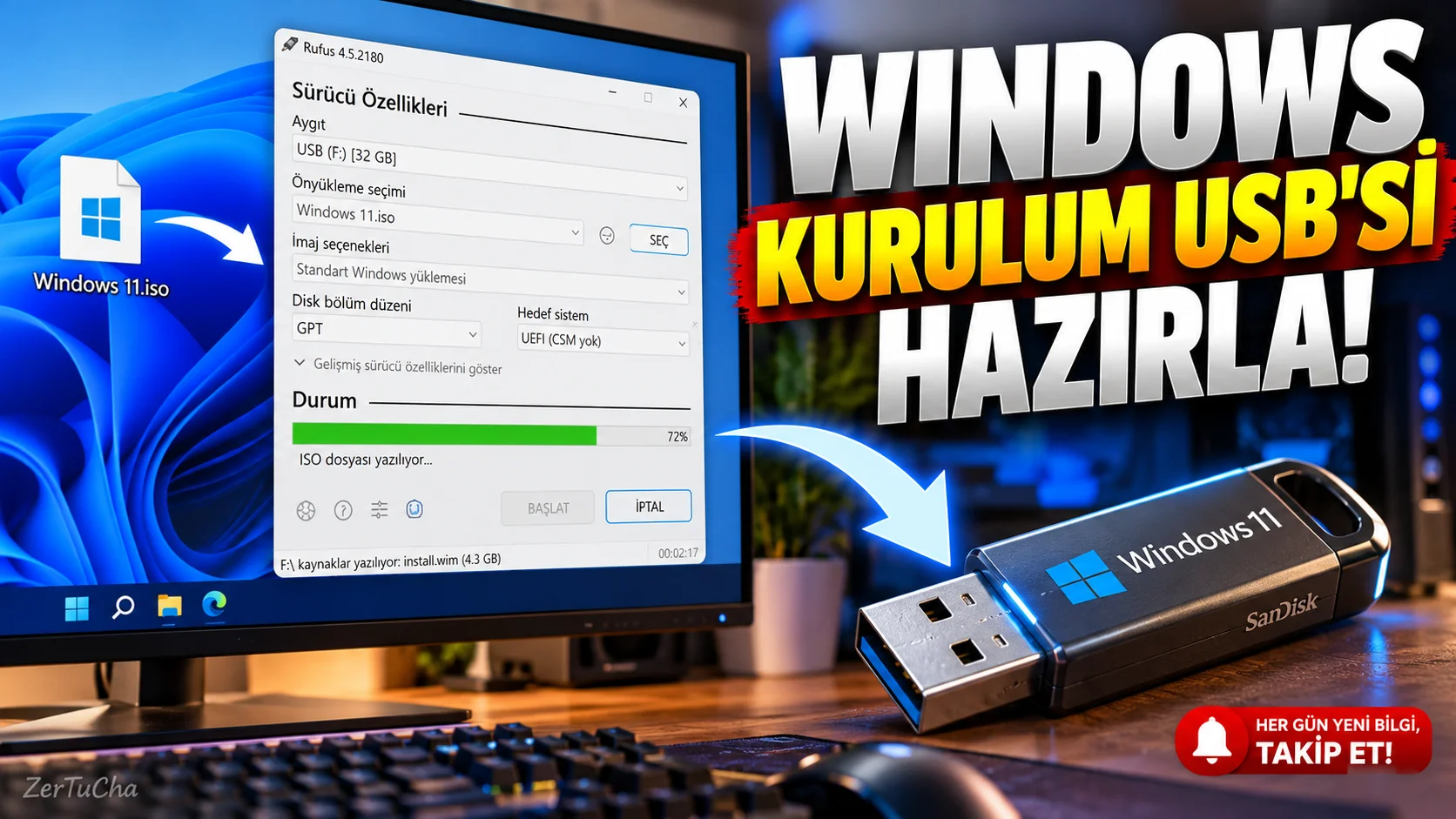
Windows'u yeniden kurmak, bir bilgisayarı onarmak veya Linux denemek istiyorsunuz. Bunun için önyüklenebilir USB hazırlamanız gerekebilir.
Rufus, ISO dosyalarından önyüklenebilir USB sürücüleri hazırlayan bir araçtır. Kurulum medyası oluşturma ve farklı işletim sistemi görüntülerini USB'ye yazdırma gibi işlemleri kolaylaştırır. Program Windows üzerinde çalışır ve geliştiricinin resmî sitesinde GPL lisansı altında sunulur. Rufus
Adım adım Windows kurulum USB'si oluşturma
1. USB belleğinizi hazırlayın.
Yeterli kapasiteye sahip bir USB bellek kullanın. İçinde önemli dosyalar varsa başka bir yere kopyalayın.
Önemli: Rufus ile USB'ye yazma işlemi, seçilen sürücüdeki verileri silebilir.
2. Windows ISO dosyasını edinin.
Windows kurulum dosyasını Microsoft'un resmî dağıtım kanalından indirin. Bilinmeyen kaynaklardan alınan ISO dosyalarını kullanmayın.
3. Rufus'u açın.
Programı geliştiricinin resmî sitesinden edinin. Rufus, birçok sürümünde kurulum gerektirmeyen taşınabilir bir uygulama olarak çalışabilir. Rufus
4. USB aygıtını seçin.
Device alanında doğru USB belleğin seçildiğini kontrol edin. Bilgisayara bağlı başka harici sürücüler varsa yanlışlıkla onları seçmediğinizden emin olun.
5. ISO dosyasını seçin.
Boot selection alanından Disk or ISO image seçeneğini belirleyin ve Select düğmesiyle indirdiğiniz ISO dosyasını açın.
6. Bölüm düzenini belirleyin.
Modern UEFI sistemler için çoğunlukla GPT tercih edilir. Eski BIOS tabanlı sistemler farklı bölüm düzenleri gerektirebilir. Burada hedef bilgisayarın açılış yöntemini dikkate alın.
7. Başlat düğmesine basın.
Seçenekleri kontrol ettikten sonra Start düğmesine tıklayın.
8. Veri silme uyarısını onaylayın.
Rufus, USB'nin içeriğinin silinebileceğini belirten uyarılar gösterebilir. Doğru sürücüyü seçtiğinizden emin olmadan devam etmeyin.
9. İşlemin tamamlanmasını bekleyin.
İşlem bittikten sonra USB belleği güvenli şekilde çıkarın.
10. Kurulum medyasını test edin.
Kurulum yapacağınız bilgisayarın önyükleme menüsünden USB'yi seçin. Kurulum ekranına ulaşılıp ulaşılmadığını kontrol edin; kurulum yapmak istemiyorsanız disk biçimlendirme veya kurulum adımlarına devam etmeyin.
Hangi durumlarda işe yarar?
- Windows'u temiz kurmak istediğinizde.
- Bir Linux dağıtımını denemek istediğinizde.
- İşletim sistemi açılmayan bir bilgisayarı onarmaya çalışırken.
- ISO dosyasından önyüklenebilir USB oluştururken.
Dikkat edilmesi gerekenler
Rufus'un doğru çalışması, seçtiğiniz ISO'nun geçerli ve hedef bilgisayarla uyumlu olduğu anlamına gelmez. Yanlış mimari veya önyükleme ayarları USB'nin açılmamasına neden olabilir.
Ayrıca Rufus'un sunduğu gelişmiş Windows kurulum seçeneklerini kullanırken hedef işletim sisteminin resmî donanım ve güvenlik gereksinimlerini kontrol edin.
Resmî kaynak: Rufus – Resmî indirme ve kullanım sayfası



Henüz yorum yapılmamış. İlk yorumu siz yapın!
Bir Yorum Bırakın