

macOS: iPhone'dan Gelen HEIC Fotoğrafları Tek Tek Açmadan JPEG'e Dönüştürün!
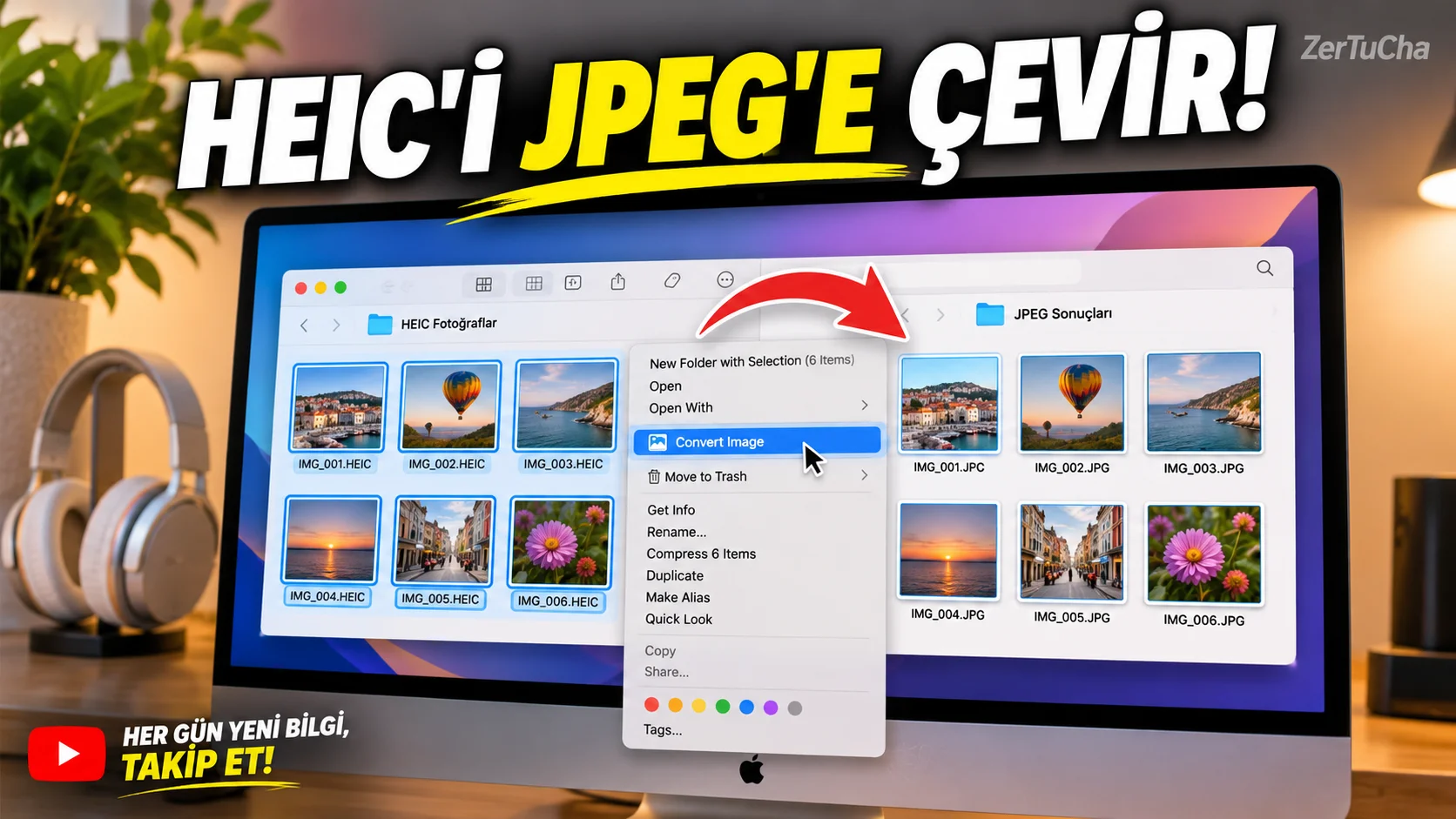
iPhone'unuzla çektiğiniz fotoğrafları Mac'e aktardınız. Ancak bir internet sitesi, eski bir program veya başka bir cihaz HEIC biçimindeki fotoğrafları kabul etmiyor.
Bunun için her fotoğrafı ayrı bir uygulamada açmanız gerekmiyor. macOS'taki Finder'ın Hızlı İşlemler (Quick Actions) → Görüntüyü Dönüştür (Convert Image) özelliği, bir veya birden fazla görüntüyü JPEG ya da PNG gibi başka biçimlere dönüştürmenize ve uygun bir boyut seçmenize yardımcı olur. Apple Destek
Nasıl yapılır?
1. Finder'ı açın.
Mac'inizde dönüştürmek istediğiniz fotoğrafların bulunduğu klasöre gidin.
2. Birden fazla fotoğraf seçin.
JPEG'e dönüştürmek istediğiniz HEIC dosyalarını seçin. Birden fazla dosyayı aynı işlemde seçebilirsiniz.
3. Seçimin üzerinde sağ tıklayın.
Dosyalardan birine veya seçili dosya grubuna Control tuşuyla tıklayarak bağlam menüsünü açın.
4. Hızlı İşlemler bölümünü bulun.
Menüde Hızlı İşlemler (Quick Actions) seçeneğini açın. Bazı macOS sürümlerinde ilgili işlem, Daha Fazla (More) alt menüsünde bulunabilir.
5. Görüntüyü Dönüştür'ü seçin.
Görüntüyü Dönüştür (Convert Image) seçeneğine tıklayın.
Bu seçenek, Apple'ın Finder hızlı işlemler rehberinde açıklanan yerleşik işlevlerden biridir. Apple Destek
6. Çıktı biçimini belirleyin.
JPEG veya PNG gibi uygun bir biçim seçin. Fotoğrafları bir internet sitesine yükleyecekseniz, sitenin kabul ettiği biçimi tercih edin.
7. Görüntü boyutunu seçin.
Menüde sunulan boyut seçeneklerinden ihtiyacınıza uygun olanı belirleyin. Dosyaları yalnızca uyumlu hâle getirmek istiyorsanız gereksiz yere çok küçük bir boyut seçmeyin.
8. Dönüştürme işlemini tamamlayın.
İşlemi onaylayın ve oluşturulan dosyaları kontrol edin. Orijinal fotoğraflarınızı korumak istiyorsanız önce birkaç dosyayla deneme yaparak çıktının nasıl oluşturulduğunu kontrol edin.
Hangi durumlarda işe yarar?
- HEIC dosyalarını JPEG kabul eden internet sitelerine yüklerken.
- Fotoğrafları farklı işletim sistemleri kullanan kişilerle paylaşırken.
- Çok sayıda fotoğrafı aynı biçime dönüştürürken.
- Fotoğrafları daha küçük boyutlarda dışa aktarmak istediğinizde.
Dikkat edilmesi gerekenler
Bu yöntem, Finder'daki yerleşik bir özelliktir; ayrıca bir dönüştürme programı yüklemeniz gerekmez. Ancak seçeneklerin görünümü ve kullanılabilirliği macOS sürümüne, seçilen dosya türüne ve etkin Finder uzantılarına göre değişebilir.
Görüntü biçimini değiştirmek, dosya boyutunun mutlaka küçüleceği anlamına gelmez. Sonuç, seçilen biçime, kaliteye ve boyuta bağlıdır. Orijinal fotoğraflarınızı kaybetmemek için önemli dosyalarda önce küçük bir deneme grubu kullanın.
Menüde Görüntüyü Dönüştür seçeneği yoksa Apple'ın Önizleme uygulamasıyla birden fazla görüntüyü dönüştürme seçeneğini de kullanabilirsiniz.

Henüz yorum yapılmamış. İlk yorumu siz yapın!
Bir Yorum Bırakın