

Linux'ta Bir Uygulama Bütün Dosyalarınızı Görebiliyor mu? Flatseal ile İzinleri Kontrol Edin
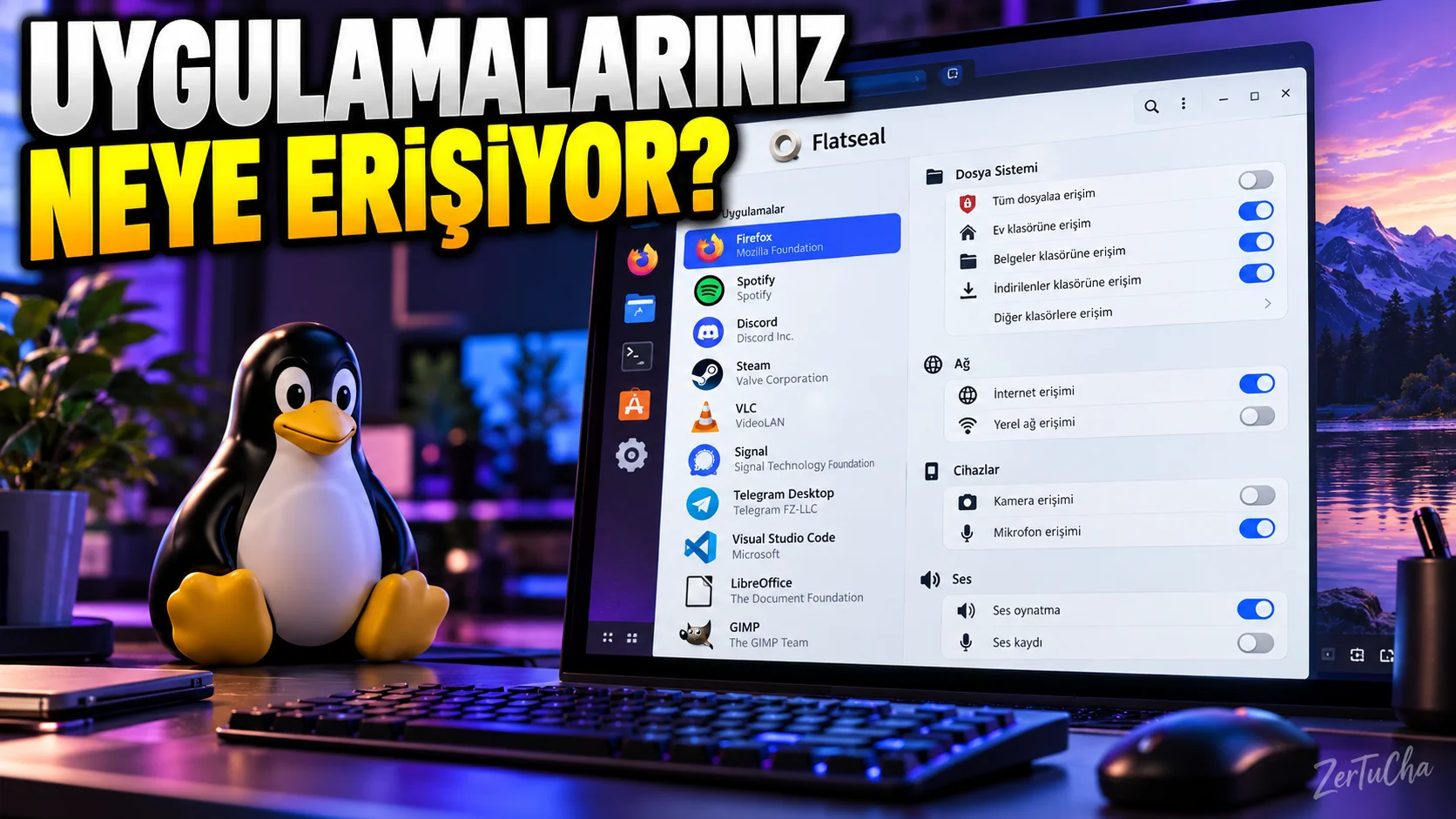
Linux kullanıyorsunuz ve uygulamalarınızı genellikle yazılım mağazasından indiriyorsunuz.
Ama hiç şunu düşündünüz mü?
Bir uygulamanın bilgisayarınızdaki hangi dosyalara, cihazlara veya ağ kaynaklarına erişebildiğini nasıl anlarsınız?
Linux'ta Flatpak paketleme sistemi, uygulamaları belirli sınırlar içinde çalıştırmak için sanal alan yaklaşımından yararlanır.
Flatpak'ın resmî belgelerine göre bu sistem, uygulamaların ana bilgisayar ortamına erişimini varsayılan olarak sınırlandırabilir. Ancak bir uygulamanın çalışabilmesi için bazı dosya, ağ veya cihaz izinlerine ihtiyacı olabilir. Flatpak
İşte Flatseal bu izinleri grafik arayüz üzerinden incelemenizi ve yönetmenizi kolaylaştırıyor.
Flatseal, Flathub üzerinde uygulama izinlerini gözden geçirmek ve değiştirmek için kullanılan bir yardımcı araç olarak tanımlanıyor. Flathub
1. Flatpak nedir?
Flatpak, Linux masaüstü uygulamalarını dağıtmak ve çalıştırmak için kullanılan bir sistemdir.
Uygulamalar, geleneksel kurulum yöntemlerinden farklı olarak belirli bir sanal alan içinde çalışabilir.
Bu sanal alanın amacı, uygulamanın bilgisayarın tamamına sınırsız erişmesini önlemeye yardımcı olmaktır.
Örneğin bir fotoğraf düzenleme uygulamasının fotoğraflarınızı açabilmesi gerekir. Ancak bunun için bilgisayarınızdaki bütün kişisel dosyalara sınırsız erişmesi şart değildir.
Flatpak'ın izin sistemi bu ayrımı yönetmeye yardımcı olur. Flatpak
2. Flatseal nasıl kurulur?
Öncelikle Linux dağıtımınızda Flatpak'ın kurulu ve etkin olduğundan emin olun.
Flatpak destekli bir dağıtımda terminal üzerinden şu komutu kullanabilirsiniz:
flatpak install flathub com.github.tchx84.FlatsealKomut, Flathub deposundaki Flatseal uygulamasını kurmayı hedefler.
Kurulum sırasında depo onayı veya başka bir doğrulama istenirse ekrandaki bilgileri kontrol edin.
Flatseal'ın resmî Flathub sayfasına buradan ulaşabilirsiniz:
Terminal kullanmak istemiyorsanız dağıtımınızın yazılım mağazasında Flatseal araması da yapabilirsiniz.
3. İzinlerini incelemek istediğiniz uygulamayı seçin
Flatseal'ı açtığınızda Flatpak uygulamalarınızın listesini görebilirsiniz.
İzinlerini incelemek istediğiniz uygulamayı seçin.
Ardından uygulamanın sahip olduğu izin kategorilerini kontrol edin.
Bunlar uygulamanın sürümüne ve tanımlanmış izinlerine göre değişebilir.
4. Dosya erişim izinlerini kontrol edin
Özellikle şu izinlere dikkat edin:
- Ana klasöre erişim
- İndirilenler klasörüne erişim
- Belgeler klasörüne erişim
- Harici sürücülere erişim
- Belirli dosya ve klasörlere erişim
Flatpak belgelerinde dosya sistemi erişiminin gerektiği kadar sınırlı tutulması, mümkün olduğunda yalnızca okuma izni verilmesi ve geniş kapsamlı erişimlerden kaçınılması öneriliyor. Flatpak
Örneğin basit bir metin görüntüleyicinin bütün ana klasörünüzü okuyabilmesi gerekmeyebilir.
Buna karşılık dosya yöneticisi veya yedekleme uygulaması daha geniş erişime ihtiyaç duyabilir.
Burada önemli olan her uygulamaya aynı izinleri vermek değil, ihtiyacı olan erişimi tanımaktır.
5. Ağ erişimini kontrol edin
Bazı uygulamaların internete bağlanması gerekir.
Örneğin:
- Web tarayıcısı
- E-posta uygulaması
- Çevrimiçi müzik uygulaması
Ağ erişimine ihtiyaç duyabilir.
Ancak internete bağlanması gerekmeyen bir uygulamanın ağ erişimi bulunması durumunda bu izni ayrıca değerlendirebilirsiniz.
Flatpak'ın izin sistemi, uygulamaların ağ erişimini de yönetebilir. Flatpak
Dikkat: Ağ iznini kapatmak, internet bağlantısına ihtiyaç duyan uygulamanın bazı özelliklerini veya tamamını çalışamaz hale getirebilir.
6. Kamera, mikrofon ve diğer cihaz izinleri
Bazı Flatpak uygulamaları:
- Kamera
- Mikrofon
- Ses sistemi
- Grafik donanımı
- USB cihazları
gibi kaynaklara erişebilir.
Örneğin video görüşmesi uygulamasının kamerayı ve mikrofonu kullanması beklenir.
Ancak bu izinlerin gerçekten gerekli olup olmadığını kontrol etmek mantıklıdır.
Flatpak'ın resmî izin rehberi, ses ve bazı cihaz erişimlerinin hassas olabileceğini belirtiyor. Flatpak
7. İzinleri kapatınca uygulama çalışmazsa ne yapmalısınız?
Bu oldukça normal bir ihtimal.
Örneğin fotoğraf düzenleme uygulamasının dosya erişimini kapattınız.
Artık fotoğrafları açamıyorsa uygulamanın ihtiyacı olan erişimi fazla kısıtlamış olabilirsiniz.
Şöyle ilerleyin:
- Flatseal'ı açın.
- Sorun yaşadığınız uygulamayı seçin.
- Son değiştirdiğiniz izni kontrol edin.
- Gerekiyorsa eski durumuna döndürün.
- Uygulamayı yeniden başlatıp test edin.
Birden fazla izni aynı anda değiştirmemek, hangi ayarın soruna neden olduğunu anlamayı kolaylaştırır.
8. Flatseal bütün uygulamaları güvenli hale getirir mi?
Hayır.
Bu ayrımı netleştirelim.
Flatseal, Flatpak uygulamalarının izinlerini yönetmenize yardımcı olur. Ancak kötü amaçlı bir uygulamayı otomatik olarak güvenilir hale getirmez.
Ayrıca yanlış izin ayarları uygulamaların çalışmasını bozabilir.
Bu nedenle:
- Uygulamaları güvenilir kaynaklardan indirin.
- Gereksiz izinleri sınırlandırın.
- Bilmediğiniz izinleri gelişigüzel açmayın.
- Sorun yaşarsanız son değiştirdiğiniz ayarı kontrol edin.
9. Kimler için faydalı?
Flatseal özellikle:
- Linux masaüstü kullanıcıları
- Flatpak üzerinden uygulama kuranlar
- Gizliliğine önem verenler
- Uygulama izinlerini ayrıntılı kontrol etmek isteyenler
- Sistem güvenliğini öğrenmeye çalışanlar
için faydalıdır.
Sonuç: Linux'ta uygulama kurmak tek başına yeterli değil; hangi uygulamanın hangi kaynaklara erişebildiğini anlamak da önemli. Flatseal bu kontrolü daha anlaşılır hale getirebilir.



Henüz yorum yapılmamış. İlk yorumu siz yapın!
Bir Yorum Bırakın