

Firefox'ta DNS Sorgularınızı Şifreleyin: İnternette Gizlilik İçin Ek Bir Adım
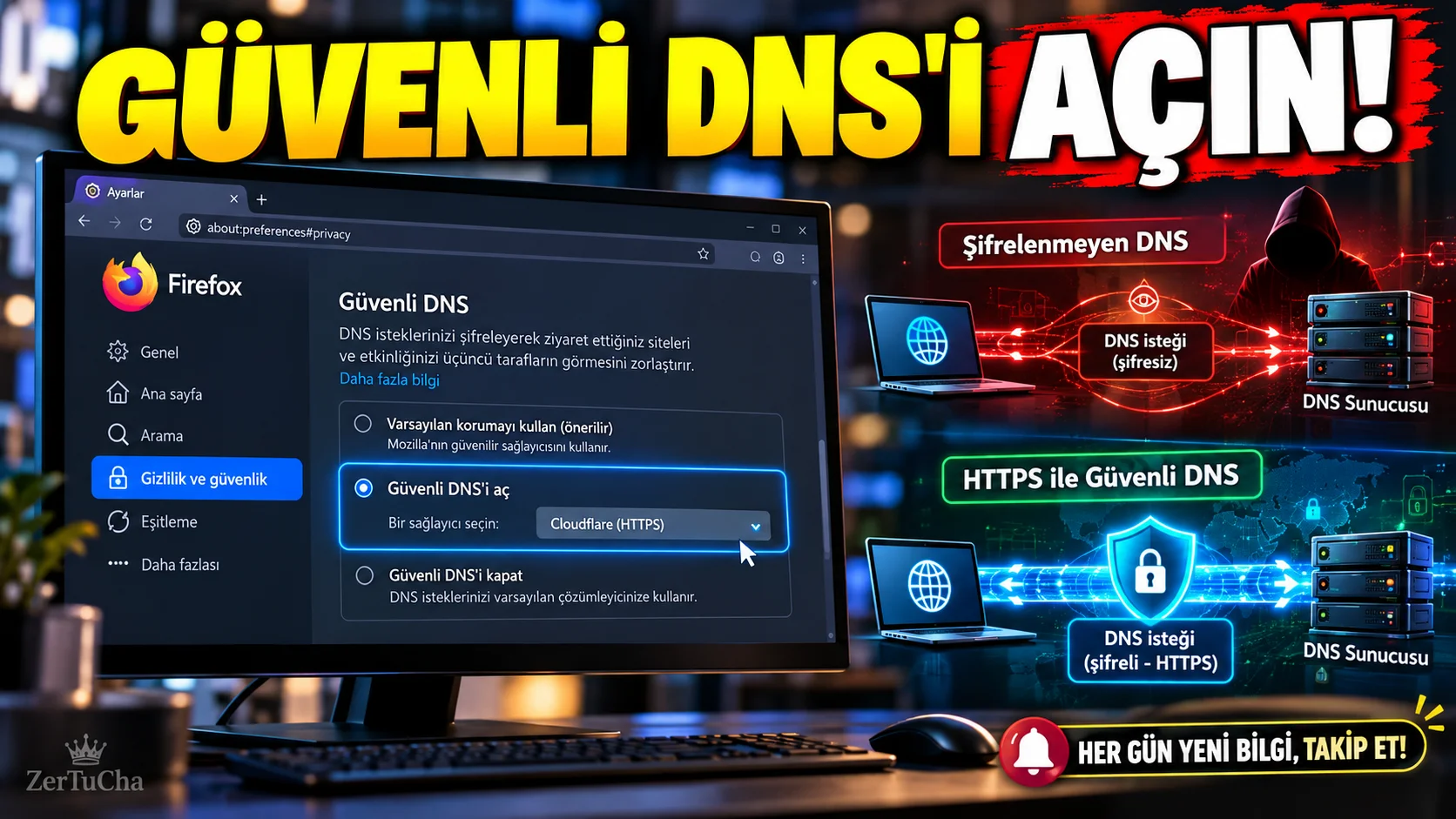
Firefox'ta Güvenli DNS Ayarını Kontrol Edin! Ziyaret Ettiğiniz Sitelerin Alan Adlarını Koruyun
İnternette bir siteyi açtığınızda tarayıcınızın o sitenin hangi sunucu adresine karşılık geldiğini öğrenmesi gerekir.
Bu işlem DNS (Alan Adı Sistemi) üzerinden gerçekleştirilir. Geleneksel DNS sorguları şifrelenmeden iletilebilir. DNS over HTTPS, kısaca DoH, bu sorguları HTTPS bağlantısı üzerinden göndermeyi sağlar.
Mozilla'nın 8 Ekim 2026 civarında güncellenmiş yardım belgelerinde açıklanan özellik, DNS sorgularının ağ üzerinden daha kolay görülmesini veya değiştirilmesini zorlaştırmaya yardımcı olur. Ancak bu, bütün internet trafiğinizin tamamen anonim hâle geldiği anlamına gelmez. Mozilla Destek
1. DNS over HTTPS ne işe yarar?
DNS, internet adreslerini ilgili sunucuların IP adresleriyle eşleştiren sistemdir.
Örneğin tarayıcıya bir web adresi yazdığınızda DNS sorgusu, bu adresin hangi IP adresine karşılık geldiğini bulmaya yardımcı olur.
DoH kullanıldığında DNS sorgusu, uyumlu bir DNS sağlayıcısına şifreli HTTPS bağlantısıyla gönderilir.
Bunun sağlayabileceği avantajlar:
- Yerel ağdaki bazı gözlemcilerin DNS sorgularını doğrudan okumasını zorlaştırmak
- İnternet servis sağlayıcısının geleneksel DNS sorgularını görmesini sınırlandırmak
- DNS sorgularının ağ üzerinde değiştirilmesi riskini azaltmaya yardımcı olmak
Ancak ziyaret ettiğiniz sitelerin IP adreslerine bağlanmanız, hesabınıza giriş yapmanız veya sitelere başka bilgiler göndermeniz gibi işlemler devam eder. DoH, VPN veya anonimlik hizmetlerinin yerine geçen eksiksiz bir gizlilik çözümü değildir.
2. Firefox'ta güvenli DNS ayarını bulun
Firefox'un masaüstü sürümünde şu adımları izleyebilirsiniz:
- Firefox'u açın.
- Sağ üstteki menü düğmesine tıklayın.
- Ayarlar bölümünü açın.
- Sol taraftaki Gizlilik ve Güvenlik sekmesine girin.
- Sayfada DNS over HTTPS bölümünü bulun.
- Gelişmiş ayarlar seçeneği varsa açın.
- Mevcut koruma düzeyini kontrol edin.
Mozilla'nın güncel belgelerinde bu bölümün koruma düzeylerini değiştirmek ve DNS sağlayıcısını yönetmek için kullanıldığı belirtiliyor. Arayüzün dili ve sürümü nedeniyle bazı seçeneklerin isimleri değişebilir. Mozilla Destek
3. Hangi koruma düzeyini seçmelisiniz?
Firefox, DNS over HTTPS için farklı koruma seçenekleri sunar.
| Seçenek | Ne anlama gelir? |
|---|---|
| Varsayılan koruma | Kullanılabilir bölge ve ağ koşullarına göre güvenli DNS'i kullanabilir; gerektiğinde sistem DNS'ine geri dönebilir. |
| Artırılmış koruma | Seçilen sağlayıcı üzerinden güvenli DNS kullanımını sürdürmeye çalışır; sorunlarda yedek seçeneğe geçebilir. |
| Maksimum koruma | Güvenli DNS'i zorunlu tutar; sağlayıcıya erişilemiyorsa veya alan adı çözümlenemiyorsa uyarı gösterebilir. |
| Özel koruma | Seçilen sağlayıcı ve yapılandırmaya göre güvenli DNS davranışını özelleştirir. |
| Kapalı | Tarayıcı sistemin varsayılan DNS çözümleyicisini kullanır. |
Bu seçeneklerin davranışları Mozilla'nın resmî belgelerinde açıklanıyor. Mozilla Destek
Pratik öneri: Önce varsayılan korumayla başlayın. Kurumsal ağ, ebeveyn denetimi, VPN veya özel DNS yapılandırması kullanıyorsanız daha katı seçenekleri etkinleştirmeden önce ağınızın nasıl çalıştığını değerlendirin.
4. DNS sağlayıcısını değiştirebilir misiniz?
Firefox'un sunduğu ayarlara göre farklı bir DNS over HTTPS sağlayıcısı seçebilir veya özel sağlayıcı yapılandırabilirsiniz.
Bunun için:
- Ayarlar > Gizlilik ve Güvenlik bölümünü açın.
- DNS over HTTPS alanına ilerleyin.
- Gelişmiş ayarları açın.
- Sağlayıcı seçeneğini inceleyin.
- Kullanmak istediğiniz sağlayıcı sunuluyorsa seçin.
- Değişiklikleri kaydedin.
Kullandığınız DNS sağlayıcısının gizlilik politikasını ve veri işleme koşullarını ayrıca inceleyin. DNS sorgularını şifrelemek, sorguların hiçbir hizmet sağlayıcısı tarafından görülemeyeceği anlamına gelmez; sorguların ulaştığı sağlayıcı bu istekleri işleyebilir.
5. Güvenli DNS etkin olduğu hâlde neden çalışmıyor?
Firefox'un DoH durumu her zaman etkin görünmeyebilir.
Mozilla'ya göre bunun olası nedenleri arasında şunlar bulunur:
- DNS sağlayıcısına bağlanılamaması
- Sağlayıcının yanıt vermesinin uzun sürmesi
- İnternet bağlantısının bulunmaması
- Seçilen sağlayıcıda sorun yaşanması
- Ağın güvenli DNS kullanımını engelleyen bir yapılandırmaya sahip olması
Firefox'un varsayılan koruma düzeyi, bazı ağ koşullarında güvenli DNS'i devre dışı bırakabilir. Mozilla Destek
Sorun yaşıyorsanız şu sırayı izleyin:
- İnternet bağlantınızın çalıştığını kontrol edin.
- Firefox'u yeniden başlatın.
- DNS over HTTPS durumunu tekrar kontrol edin.
- Farklı bir ağda aynı sorunun yaşanıp yaşanmadığını inceleyin.
- Kurumsal ağ veya VPN kullanıyorsanız ilgili yapılandırmayı kontrol edin.
- Gerekirse varsayılan koruma düzeyine dönün.
6. DoH açınca internette tamamen görünmez olur musunuz?
Hayır.
Bu özellik esas olarak DNS sorgularının şifrelenmesine odaklanır. Ziyaret ettiğiniz sitelerle kurduğunuz bağlantıların diğer yönlerini otomatik olarak anonimleştirmez.
Örneğin:
- Bir siteye giriş yaptığınızda hesap bilgileriniz o hizmet tarafından işlenebilir.
- Tarayıcı çerezleri ve diğer izleme mekanizmaları ayrı konulardır.
- İnternet trafiğinizin tamamı yalnızca DoH sayesinde anonim hâle gelmez.
- DNS sağlayıcınız sorgularınızı işleyebilir.
Sonuç: Firefox'un güvenli DNS ayarını kontrol etmek, internet gizliliğinizi güçlendirmek için atabileceğiniz teknik adımlardan biridir. Fakat bunu tek başına kapsamlı bir güvenlik çözümü olarak görmeyin.




Henüz yorum yapılmamış. İlk yorumu siz yapın!
Bir Yorum Bırakın