

Bilgisayarınızı Uçuracak 5 Ücretsiz Windows 11 Yazılımı (2026)
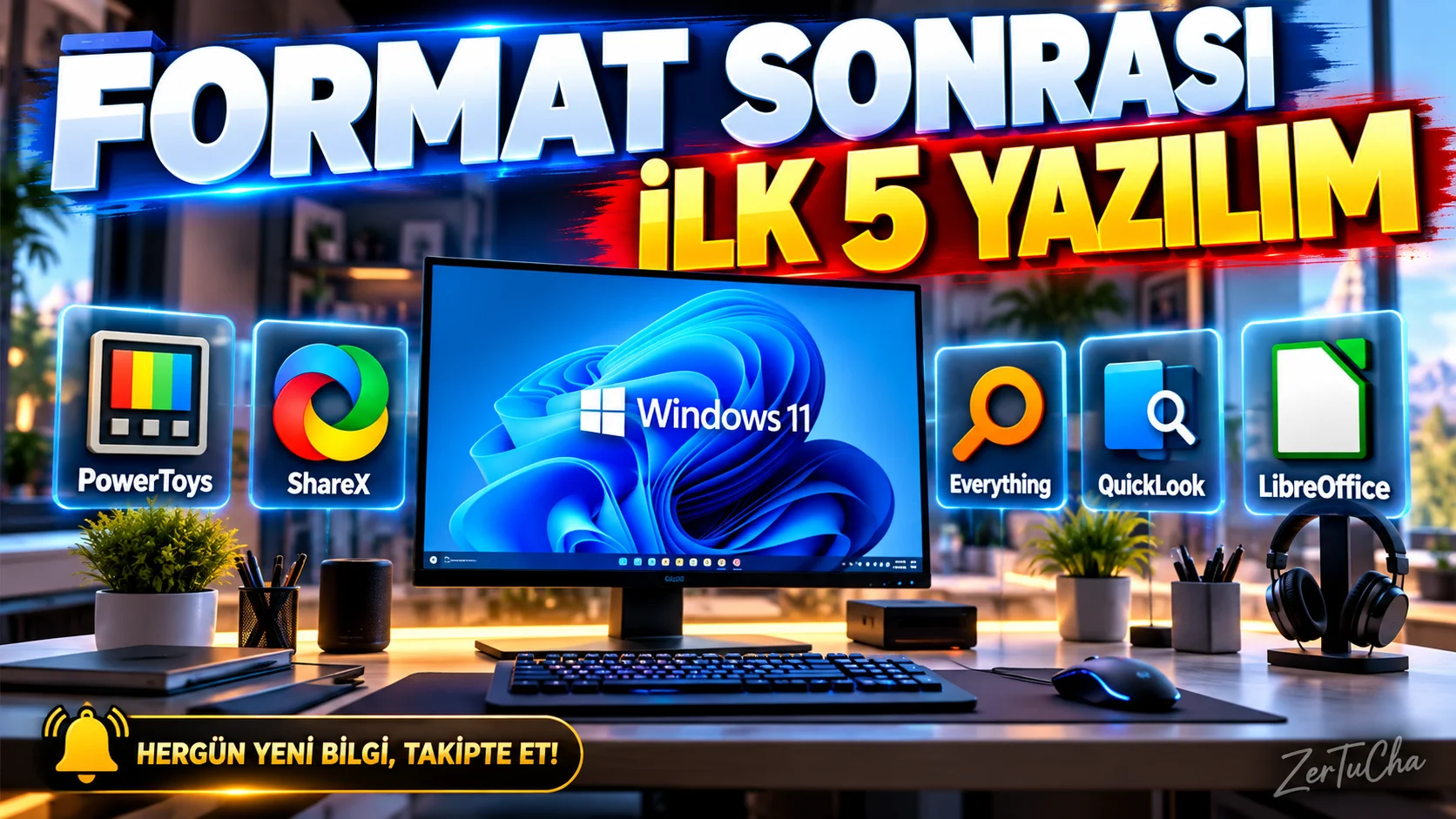
“Format attıktan sonra bilgisayarıma ilk yüklediğim ve işlerimi 5 kat hızlandıran 5 ücretsiz açık kaynak aracı paylaşıyorum.”
“Arkadaşlar, Windows 11'e format attıktan sonra bilgisayara onlarca program yüklemeye hiç gerek yok.
Ben size bugün gerçekten işime yarayan, bilgisayar başındaki günlük işlerimi ciddi şekilde hızlandıran 5 program göstereceğim.
Üstelik büyük kısmı tamamen ücretsiz ve açık kaynaklı.
Öyle boş boş bilgisayarda duran programlardan bahsetmiyorum.
Pencereyi sabitleyeceğiz.
Ekrandan renk alacağız.
Gelişmiş ekran görüntüsü çekeceğiz.
Bilgisayardaki dosyayı saniyesinde bulacağız.
Boşluk tuşuna basıp dosyanın önizlemesini açacağız.
Ve en sonunda da Word, Excel ve PowerPoint ihtiyacını karşılayabilecek ücretsiz bir ofis paketimiz olacak.
Yani format sonrası bilgisayara ilk kurulacak programlardan oluşan güzel bir liste yaptım.
Hadi başlayalım.”
1. POWERToys
“Windows'un gizli süper güçlerini açıyor”
“İlk programımız Microsoft'un PowerToys'u.
Şimdi bunu daha önce duymamış olabilirsiniz ama Windows kullanıyorsanız bence kesinlikle bilgisayarınızda olması gereken araçlardan biri.
Çünkü PowerToys tek bir program gibi görünse de aslında içerisinde bir sürü yardımcı araç barındırıyor.
Ben bugün özellikle iki tanesini göstereceğim.
Birincisi:
Always On Top.
Yani pencereyi sürekli üstte tutma.
Mesela YouTube videosu izliyorsunuz ve bir yandan not alıyorsunuz.
Normalde tarayıcıyı açıyorsunuz.
Sonra Word'e geçiyorsunuz.
Sonra tekrar tarayıcıya dönüyorsunuz.
Burada pencereyi sabitleyebiliyorsunuz.
Varsayılan kısayoluyla aktif pencereyi diğer pencerelerin üzerinde tutabiliyorsunuz. Microsoft'un resmi belgelerine göre Always On Top, pencereyi diğer uygulamaların üzerinde sabitlemek için kullanılıyor.
Yani örneğin hesap makinesini veya YouTube videosunu üstte bırakıp başka programlarda çalışabilirsiniz.
İkinci özellik ise Color Picker.
Bu özellikle tasarım yapanların çok hoşuna gidecek.
Ekranda bir renk gördünüz.
Mesela bir web sitesinde çok güzel bir mavi var.
Normalde o rengin kodunu bulmaya uğraşırsınız.
PowerToys Color Picker'ı açıyorsunuz ve ekrandaki rengin üzerine geliyorsunuz.
Rengi seçiyorsunuz.
HEX veya farklı renk formatlarını alabiliyorsunuz.
Microsoft'a göre Color Picker, ekranda herhangi bir noktadaki rengi seçip panoya kopyalamanıza izin veriyor. Varsayılan kısayolu da Win + Shift + C.
Yani tasarımcıysanız, web sitesi yapıyorsanız veya içerik üretiyorsanız bayağı işinize yarıyor.
Bir de şunu söyleyeyim.
PowerToys açık kaynaklı ve Microsoft tarafından aktif olarak geliştiriliyor. Güncel projede 30'dan fazla yardımcı araç bulunuyor.
Benim için bunun olayı şu:
Windows'un normalde ayrı ayrı yaptırdığı bir sürü işi tek bir çatı altında topluyor.”
En Kullanışlı Özellikler
Always On Top: Pencereyi sürekli üstte tutar.
Color Picker: Ekrandaki herhangi bir rengin kodunu hızlıca alır.
Ücret Durumu
Ücretsiz – açık kaynaklı.
2. SHAREX
“Ekran görüntüsü almak hiç bu kadar kolay olmamıştı”
“İkinci programımız ShareX.
Şimdi Windows'un ekran görüntüsü aracını biliyoruz.
Ama biraz daha profesyonel bir şey istiyorsanız ShareX'e bakın.
Çünkü bu program sadece ekran görüntüsü almıyor.
Ekranın istediğiniz bölümünü seçiyorsunuz.
Belirli bir pencereyi çekiyorsunuz.
Tam ekran görüntüsü alıyorsunuz.
Hatta kaydırmalı uzun bir web sayfasını bile yakalayabiliyorsunuz.
Sonra ne oluyor?
Görüntünün üzerine ok çiziyorsunuz.
Bir yeri işaretliyorsunuz.
Yazı ekliyorsunuz.
Gerekirse OCR kullanarak görüntünün içindeki yazıyı çıkarıyorsunuz.
Ekran kaydı yapabiliyorsunuz.
GIF oluşturabiliyorsunuz.
Ve bunların tamamını Windows üzerinde tek programla yapabiliyorsunuz.
ShareX resmi projesinde ücretsiz ve açık kaynaklı bir ekran yakalama, ekran kaydı, dosya paylaşımı ve üretkenlik aracı olarak tanımlanıyor.
Şimdi burada özellikle içerik üreticilerine sesleniyorum.
Bir müşteriye ekran görüntüsü gönderecekseniz…
Bir hata mesajını gösterecekseniz…
Bir programın nasıl kullanıldığını anlatacaksanız…
Ekran görüntüsünün üzerine iki tane ok çizip olayı çözebilirsiniz.
Yani her seferinde başka program açmanıza gerek kalmıyor.
Bir de kısayolları özelleştirebildiğiniz için kendi çalışma sisteminizi de oluşturabilirsiniz.
Benim için ShareX'in en güzel tarafı şu:
Ekran görüntüsü almayı bir işlem olmaktan çıkarıp alışkanlık haline getiriyor.
Bir tuş.
Seç.
Kaydet.
Bitti.”
En Kullanışlı Özellikler
Ekran görüntüsü, ekran kaydı, GIF, OCR, açıklama ekleme ve otomasyon.
Ücret Durumu
Ücretsiz – açık kaynaklı.
3. EVERYTHING
“Bilgisayarınızdaki dosyayı saniyesinde bulun”
“Üçüncü programımız belki de listenin en basit görünen ama en çok zaman kazandıran programı.
Everything.
Windows'ta dosya ararken bazen insanın siniri bozuluyor.
Dosyanın adını biliyorsunuz ama nerede olduğunu bilmiyorsunuz.
Windows aramasına yazıyorsunuz.
Bekliyorsunuz.
Biraz daha bekliyorsunuz.
Sonra sonuç geliyor.
Everything'in mantığı tamamen farklı.
Program dosya ve klasör adlarını indeksliyor.
Sonra siz arama kutusuna yazmaya başladığınız anda sonuçları gösteriyor.
Mesela:
‘fatura’
yazdınız.
Bilgisayarınızdaki adı fatura olan dosyalar anında geliyor.
‘*.pdf’ yazdınız.
PDF dosyalarını filtreleyebiliyorsunuz.
‘*.jpg’ yazdınız.
Sadece JPG dosyalarını bulabiliyorsunuz.
Voidtools'un resmi belgelerinde Everything'in Windows için dosya arama motoru olduğu, dosya ve klasör isimlerini hızlı şekilde indekslediği ve sonuçları gerçek zamanlı güncellediği belirtiliyor.
Hatta resmi FAQ'ya göre yaklaşık 250 bin dosyalık yeni bir Windows 11 kurulumunu birkaç saniye içinde indeksleyebiliyor.
Ve kaynak tüketimi de oldukça düşük.
Şimdi burada küçük bir düzeltme yapalım.
Videonun başında ‘ücretsiz açık kaynak araçlar’ dedim ama Everything açık kaynak değil.
Ücretsiz bir yazılım.
Yani ücretsiz kullanabiliyorsunuz ama kaynak kodu PowerToys veya ShareX gibi açık kaynaklı değil.
Bunu özellikle söylemek istiyorum ki yanlış bilgi vermeyelim.
Ama ücretsiz olması ve yaptığı işi inanılmaz hızlı yapması nedeniyle bu listede kesinlikle yeri var.”
En Kullanışlı Özellikler
Anlık dosya adı arama, filtreleme, gelişmiş arama, gerçek zamanlı güncelleme.
Ücret Durumu
Ücretsiz. Açık kaynak değildir.
4. QUICKLOOK
“Boşluk tuşuna basın, dosyayı açmadan görün”
“Dördüncü programımız özellikle Mac kullananların Windows'a geçince özlediği şeylerden birini getiriyor.
QuickLook.
Şimdi bilgisayarınızda bir klasör açtınız.
Bir sürü fotoğraf var.
Bir sürü PDF var.
Bir sürü belge var.
Hangisinin doğru dosya olduğunu anlamak için sürekli dosyayı çift tıklayıp açıyorsunuz.
Sonra kapatıyorsunuz.
Başka dosyaya geçiyorsunuz.
Bir daha açıyorsunuz…
Bunun yerine dosyayı seçiyorsunuz.
Boşluk tuşuna basıyorsunuz.
Ve dosyanın önizlemesini görüyorsunuz.
İşte bu kadar.
QuickLook'un resmi proje açıklamasında da Windows'ta seçilen dosyanın Space yani boşluk tuşuna basılarak hızlıca önizlenebildiği belirtiliyor.
Üstelik PDF, görsel ve çeşitli dosya türlerini önizlemek için kullanılabiliyor.
Boşluk tuşuna tekrar basıyorsunuz, kapanıyor.
Yani özellikle çok fazla dosyayla çalışanlar için müthiş bir zaman tasarrufu.
Mesela bir klasörde 30 tane fotoğraf var.
Hepsine çift tıklayıp açmak yerine:
Seç.
Boşluk.
Bak.
Sonrakine geç.
Bitti.
Bu kadar basit ama bir kere alıştıktan sonra Windows'ta neden bunun varsayılan olarak daha güçlü olmadığını sorgulamaya başlıyorsunuz.
Ve güzel tarafı:
QuickLook açık kaynaklı ve GPL-3.0 lisanslı. ”
En Kullanışlı Özellik
Boşluk tuşu ile hızlı dosya önizleme.
Ücret Durumu
Ücretsiz – açık kaynaklı.
5. LIBREOFFICE
“Microsoft Office yoksa bilgisayar boş kalmaz”
“Ve geldik beşinci programa.
LibreOffice.
Şimdi bilgisayarınıza format attınız.
Word lazım.
Excel lazım.
PowerPoint lazım.
Ama Microsoft 365 aboneliği almak istemiyorsunuz.
Burada LibreOffice devreye giriyor.
LibreOffice'in içerisinde:
Writer var.
Word benzeri belge hazırlıyorsunuz.
Calc var.
Excel benzeri tablolar oluşturuyorsunuz.
Impress var.
PowerPoint benzeri sunumlar hazırlıyorsunuz.
Bunun dışında Draw, Base ve Math gibi başka araçları da var.
LibreOffice'in resmi sitesi bunun açık kaynaklı bir ofis paketi olduğunu ve Writer, Calc, Impress, Draw, Base ve Math olmak üzere altı ana araç içerdiğini belirtiyor.
Windows tarafında da güncel sürümleri bulunuyor.
Hatta resmi indirme sayfasında Windows 64-bit ve Windows ARM64 seçenekleri de mevcut.
Şimdi burada da dürüst olalım.
Microsoft Office kullandıysanız LibreOffice'in arayüzüne alışmanız biraz zaman alabilir.
Bazı ileri seviye Office özelliklerinde birebir aynı deneyimi beklememelisiniz.
Ama normal kullanıcı için:
Metin yazacağım.
Tablo hazırlayacağım.
Sunum yapacağım.
PDF okuyacağım.
gibi işler için gayet güçlü bir seçenek.
Ve en önemlisi:
Temel ofis ihtiyaçları için sürekli abonelik ödemeden kullanabiliyorsunuz.
Yani format sonrası bilgisayarınıza mutlaka bir ofis programı koyacaksanız, LibreOffice'i de listenize alın.”
İçerisindeki Araçlar
Writer: Belge oluşturma
Calc: Elektronik tablo
Impress: Sunum
Draw: Grafik ve çizim
Base: Veritabanı
Math: Matematiksel formül düzenleme
Ücret Durumu
Ücretsiz – açık kaynaklı.
“Şimdi arkadaşlar, format sonrası bilgisayara kuracağınız beş programı tekrar söyleyeyim.
Bir:
PowerToys.
Windows'u daha kullanışlı hale getiriyor.
İki:
ShareX.
Ekran görüntüsü ve ekran kaydında bayağı güçlü.
Üç:
Everything.
Dosyayı bilgisayarınızda ararken zaman kazandırıyor.
Dört:
QuickLook.
Boşluk tuşuyla dosyayı açmadan önizliyorsunuz.
Beş:
LibreOffice.
Word, Excel ve PowerPoint ihtiyacına ücretsiz bir alternatif sunuyor.
Ve tekrar hatırlatayım:
Bu listedeki beş programın dördü açık kaynaklı.
Everything ise ücretsiz ama açık kaynaklı değil.
Bunu özellikle ayırdım.
Çünkü ‘ücretsiz’ ile ‘açık kaynak’ aynı şey değil.
Şimdi sizden bir şey istiyorum.
Bu programlardan hangisini daha önce kullanıyordunuz?
Yorumlara yazın.
Ben özellikle Windows'ta fark etmediğimiz ama günlük kullanımda inanılmaz zaman kazandıran programları toplamayı seviyorum.
Böyle içeriklerin devamını istiyorsanız kanalı takip edin.
Çünkü her gün yeni bir program, yeni bir yapay zekâ aracı veya bilgisayarınızı daha verimli kullanmanızı sağlayacak bir ipucu paylaşacağız.
Bilgisayarınızda boşuna zaman harcamayın.
Doğru araçları kullanın.”


Henüz yorum yapılmamış. İlk yorumu siz yapın!
Bir Yorum Bırakın