

Android Telefonu Bilgisayara Kablosuz Bağlama (Phone Link)
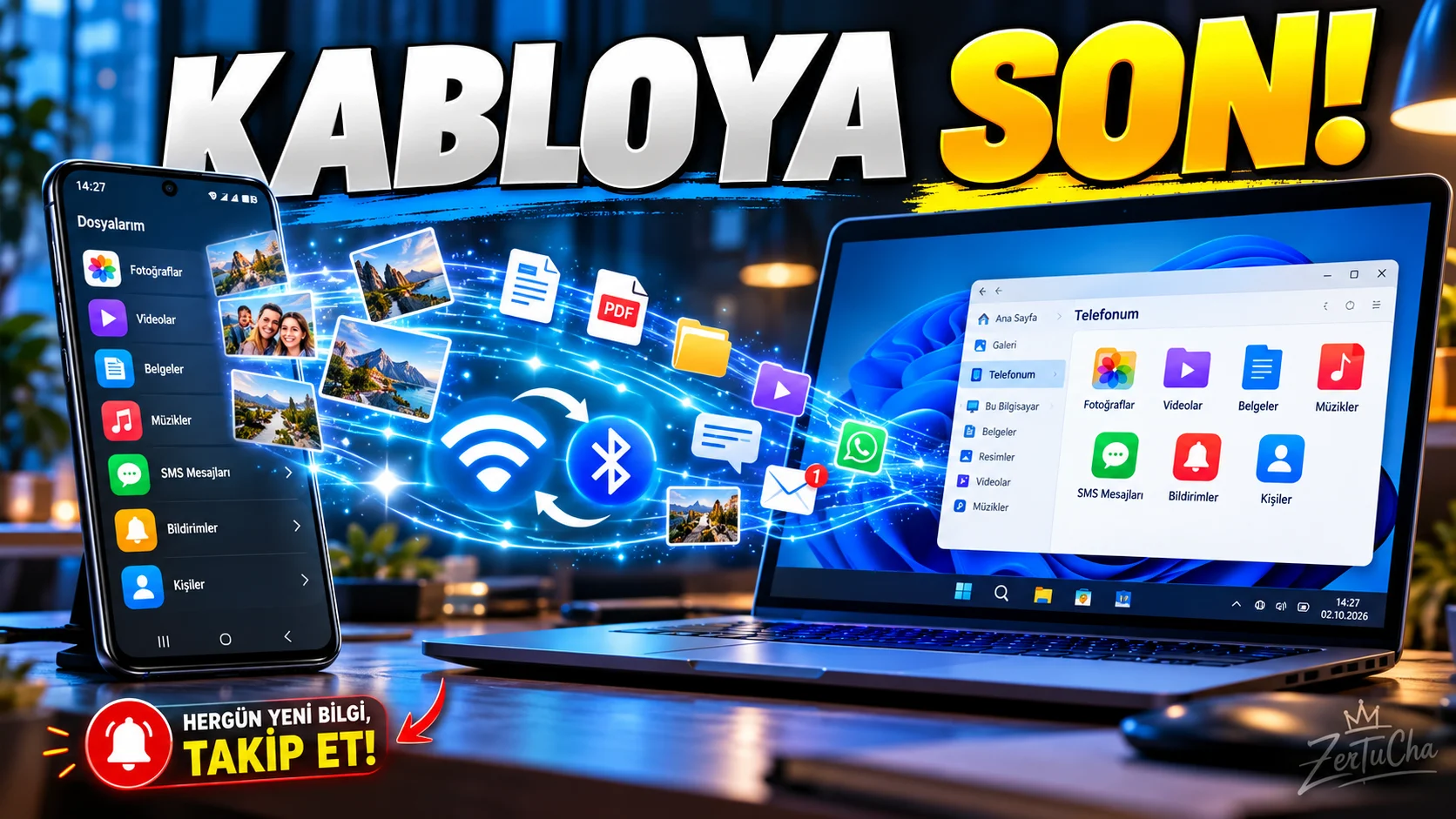
“Telefonunuzdaki bildirimleri, mesajları ve fotoğrafları bilgisayardan yönetmek için kablo aramanıza hiç gerek yok!”
“Arkadaşlar, telefonunuz sürekli yanınızda ama bilgisayar başında çalışırken her bildirim geldiğinde telefona uzanıyorsanız, size çok kullanışlı bir özellik göstereceğim.
Üstelik bunun için kabloya ihtiyacınız yok.
Windows'un kendi Telefon Bağlantısı, yani Phone Link özelliği sayesinde Android telefonunuzu bilgisayarınıza kablosuz şekilde bağlayabiliyorsunuz.
Ve bağlantıyı yaptıktan sonra bilgisayardan telefonunuzdaki bildirimleri görebiliyor, SMS mesajlarını okuyup cevaplayabiliyor, telefonunuzdaki fotoğraflara ulaşabiliyor ve desteklenen cihazlarda telefonunuzu bilgisayarınıza kamera olarak bile kullanabiliyorsunuz.
Şimdi bunu sıfırdan birlikte kuralım.”
1. ÖNCE TELEFON VE BİLGİSAYARI HAZIRLAYALIM
“İlk olarak bilgisayarımızda Windows 11'in güncel bir sürümünün olması iyi olur.
Microsoft'un güncel gereksinimlerine göre Android cihazınızın en az Android 10 çalıştırması ve telefonla bilgisayarın aynı Wi-Fi ağına bağlı olması gerekiyor.
Şimdi bilgisayarda başlat menüsünü açıyorum.
Arama kısmına:
Telefon Bağlantısı
yazıyorum.
Uygulamayı açıyorum.
Burada Android seçeneğini seçiyoruz.
Şimdi sıra telefonda.
Telefonumuzda Windows Bağlantısı uygulamasını açıyoruz.
Bazı telefonlarda bu uygulama zaten yüklü geliyor.
Yüklü değilse Google Play Store'dan indirebiliyorsunuz. Microsoft da Samsung Galaxy Store seçeneğini desteklenen cihazlar için belirtiyor.
Şimdi bilgisayar ekranına dikkat edin.
Karşımıza bir QR kod çıkıyor.
Telefonumuzdaki Windows Bağlantısı uygulamasını açıyoruz.
‘Telefonunuzu ve bilgisayarınızı bağlayın’ seçeneğine giriyoruz.
QR kodu taratıyoruz.
Ve birkaç saniye içinde iki cihaz birbirini görüyor.
Microsoft'un kendi kurulum adımlarında da bu QR kodlu eşleştirme yöntemi doğrudan yer alıyor. İsterseniz kodu elle girerek manuel eşleştirme seçeneği de kullanılabiliyor.
Burada telefonunuz sizden bazı izinler isteyecek.
Bildirimlere erişim…
Fotoğraflara erişim…
Mesajlara erişim…
Gerekli izinleri veriyoruz.
Çünkü bilgisayarınızdan telefon özelliklerine erişebilmeniz için bu izinler gerekiyor. Özellikle Android 13 ve sonrasında bildirim izni ayrıca istenebiliyor.
Ve bağlantımız hazır.”
2. TELEFONDAKİ BİLDİRİMLERİ BİLGİSAYARDAN GÖRÜN
“Şimdi en güzel taraflarından biri geliyor.
Telefonunuza WhatsApp'tan bildirim geldi.
Instagram'dan bildirim geldi.
Mesaj geldi.
Normalde telefonu elinize almanız gerekiyor.
Ama Phone Link açıkken bu bildirimleri bilgisayarınızdan görebiliyorsunuz.
Hatta hangi uygulamanın bildirim göndereceğini yönetebiliyorsunuz.
Bu özellikle bilgisayar başında çalışanlar için güzel.
Çünkü telefon sürekli masada durmak zorunda kalmıyor.
Telefon cebinizde veya masanın diğer tarafında durabilir.
Siz işinize bilgisayardan devam ediyorsunuz.”
3. SMS MESAJLARINI BİLGİSAYARDAN CEVAPLAYIN
“Şimdi ikinci özelliğe bakalım.
Telefonunuza bir SMS geldi.
Normalde telefona dönüp mesajı açmanız gerekiyor.
Ama Phone Link üzerinden mesajları bilgisayarınızdan okuyup cevaplayabiliyorsunuz.
Yani klavyede yazıyorsunuz.
Gönderiyorsunuz.
Mesaj telefondan gidiyor.
Özellikle uzun bir mesaj yazacaksanız bunun ne kadar rahat olduğunu tahmin edebilirsiniz.
Telefonun küçük ekran klavyesinde uğraşmak yerine doğrudan bilgisayarın gerçek klavyesini kullanıyorsunuz.
Ama burada size önemli bir uyarı:
Bildirim ve mesaj izinlerini verdiğiniz için bilgisayarda hassas bildirim içerikleri de görünebilir.
Microsoft da Phone Link için verilen mesaj izinlerinin iki faktörlü doğrulama SMS'leri gibi hassas verileri bilgisayarda görünür hale getirebileceğini belirtiyor.
Yani ortak kullanılan bir bilgisayarda bu izinleri verirken dikkat edin.”
4. TELEFON FOTOĞRAFLARINI BİLGİSAYARDAN GÖRÜNTÜLEYİN
“Şimdi özellikle içerik üreticilerinin çok hoşuna gidecek bir özellik.
Telefonla fotoğraf çektiniz.
Normalde USB kablosu çıkar.
Telefonu bilgisayara bağla.
Dosya aktarımını aç.
Klasörü bul.
Fotoğrafı kopyala.
Bayağı işlem.
Phone Link ile Android telefonunuzdaki en yeni fotoğraflara bilgisayar üzerinden erişebiliyorsunuz.
Yani telefonda çektiğiniz fotoğrafı hızlıca kontrol etmek veya bilgisayarda kullanmak çok daha pratik hale geliyor.
Özellikle içerik üretirken:
‘Telefonda bir fotoğraf vardı, bunu bilgisayara atmam lazım.’
dediğiniz anda gerçekten zaman kazandırıyor.
Üstelik Microsoft artık Phone Link ve Windows Bağlantısı üzerinden bazı desteklenen senaryolarda dosya ve içerik aktarımını da destekliyor. Windows 11 ve Android 10+ için ilgili sürüm gereksinimleri bulunuyor. ”
5. TELEFONU KAMERA OLARAK KULLANIN
“Şimdi çok daha ilginç bir özellik.
Android telefonunuzun kamerasını bilgisayarda web kamerası gibi kullanabiliyorsunuz.
Evet.
Telefonun kamerasını bilgisayar uygulamalarında kamera kaynağı olarak seçebiliyorsunuz. Microsoft'un güncel desteğine göre bunun için Windows 11 veya üzeri, Android 10 veya üzeri ve Windows Bağlantısı uygulamasının uygun sürümü gerekiyor.
Bilgisayarda:
Ayarlar → Bluetooth ve cihazlar → Mobil cihazlar
bölümüne gidiyorsunuz.
Bağlı Android cihazınızı seçiyorsunuz.
Sonra Bağlı kamera olarak kullan seçeneğini açıyorsunuz.
Böylece telefonunuz, bilgisayardaki kamera uygulamalarında kullanılabilecek bir kamera kaynağı haline geliyor.
Şimdi burada YouTuber'lar için güzel bir senaryo var.
Laptopun kamerası kötü.
Ama telefonunuzun kamerası çok daha iyi.
Telefonu uygun bir yere sabitliyorsunuz.
Bilgisayardan kamera olarak seçiyorsunuz.
Ve görüntülü görüşmede ya da desteklenen bilgisayar uygulamalarında telefonun kamerasından yararlanabiliyorsunuz.
Burada telefon modeline ve özelliğin desteklenmesine dikkat etmek gerekiyor.”
6. KURULUM ÇALIŞMAZSA NE YAPMALI?
“Şimdi ‘Ben yaptım ama bağlanmadı’ diyenler için üç hızlı kontrol.
Bir:
Telefon ve bilgisayarın aynı Wi-Fi ağına bağlı olduğundan emin olun. Microsoft bunu temel gereksinim olarak belirtiyor.
İki:
Windows ve Windows Bağlantısı uygulamasının güncel olduğundan emin olun.
Üç:
Telefonda istenen izinleri kontrol edin.
Özellikle bildirim izni verilmediyse bilgisayarda telefon bildirimlerini göremeyebilirsiniz. Microsoft, Android cihazlarda gerekli bildirim izninin verilmesi gerektiğini açıkça belirtiyor.
Bunları kontrol ettikten sonra hâlâ sorun varsa bağlantıyı kaldırıp QR kodla yeniden eşleştirmek genellikle en temiz başlangıç yöntemidir.”
“Şimdi arkadaşlar, olay aslında çok basit.
Telefon:
Android 10 veya üzeri.
Bilgisayar:
Windows 11.
İkisi aynı Wi-Fi ağına bağlı.
Telefonunuzda Windows Bağlantısı.
Bilgisayarda Telefon Bağlantısı.
QR kodu okutuyorsunuz ve bağlantıyı kuruyorsunuz.
Sonrasında bilgisayarınızdan:
Telefon bildirimlerini görebiliyorsunuz.
SMS mesajlarını okuyup cevaplayabiliyorsunuz.
Telefon fotoğraflarına erişebiliyorsunuz.
Ve desteklenen cihazlarda telefonun kamerasını bilgisayarda web kamerası olarak kullanabiliyorsunuz.
Yani kablo tak, dosya ara, fotoğraf kopyala derdinin bir kısmı gerçekten ortadan kalkıyor.
Özellikle bilgisayar başında uzun saatler geçiriyorsanız bunu bir kere kurun.
Bence birkaç gün kullandıktan sonra telefona daha az uzandığınızı fark edeceksiniz.
Böyle işe yarayan Windows ve Android ipuçlarının devamını görmek istiyorsanız kanalı takip edin.
Çünkü her gün yeni bir bilgi, yeni bir program ve günlük hayatınızı kolaylaştıracak pratik teknoloji ipuçlarını paylaşıyoruz.
Kabloyu aramayın… Phone Link'i açın.”
KISA UYGULAMA ÖZETİ
Bilgisayarda
Başlat → Telefon Bağlantısı → Android
Telefonda
Windows Bağlantısı → Microsoft hesabı → QR kodu tara
Temel gereksinimler
Windows 11
Android 10 veya üzeri
Aynı Wi-Fi ağı
Kullanılabilecek Özellikler
Bildirimler
SMS
Fotoğraflar
Aramalar
Desteklenen uygulamalar
Telefon kamerasını bilgisayarda kullanma


Henüz yorum yapılmamış. İlk yorumu siz yapın!
Bir Yorum Bırakın