

Windows'ta Sanal Makine Kuramıyorsanız İlk Önce Bu Ayarı Kontrol Edin
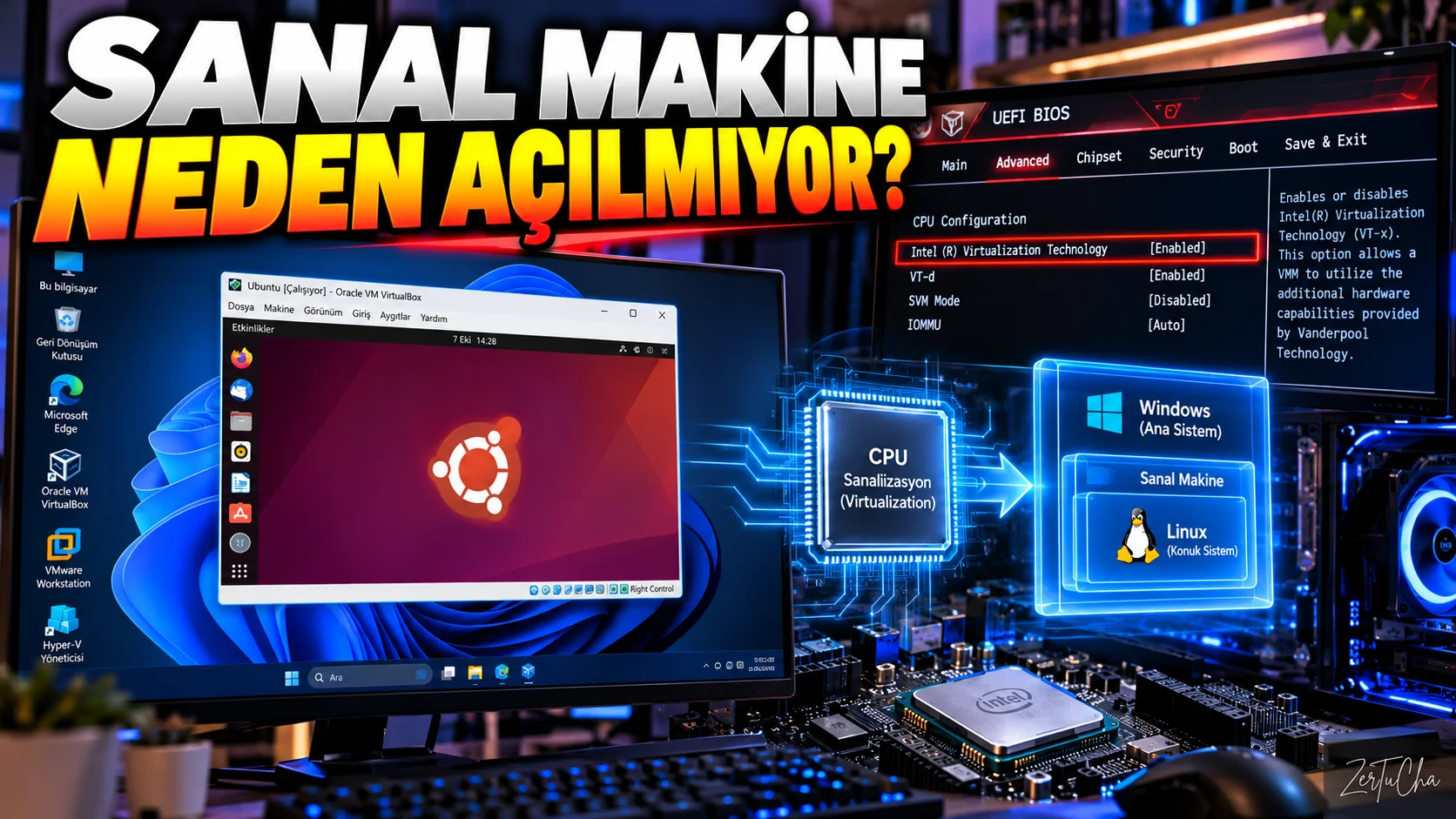
Bilgisayarınızda sanal makine çalıştırmak istiyorsunuz.
Linux kurmak istiyorsunuz.
Android emülatörü kullanacaksınız.
Docker veya başka bir sanallaştırma yazılımı kuruyorsunuz.
Ama program:
“Virtualization is disabled”
gibi bir hata veriyor.
Sorunun kaynağı çoğu zaman BIOS/UEFI'deki donanımsal sanallaştırma ayarı olabilir.
Microsoft'un güncel Windows belgelerinde sanallaştırmanın Windows'ta başka işletim sistemlerini emüle etmek için kullanılabildiği ve özelliğin birçok yeni bilgisayarda zaten etkin olabildiği belirtiliyor.
Sanallaştırma nedir?
Basitçe:
Bilgisayarın işlemcisinin aynı fiziksel donanım üzerinde farklı sanal bilgisayar ortamları çalıştırmasına yardımcı olan teknolojidir.
Örneğin:
Windows 11
çalışan bilgisayarınızda:
Linux sanal makinesi
çalıştırabilirsiniz.
Önce bilgisayarınızda etkin mi kontrol edin
Windows'ta Görev Yöneticisini açabilirsiniz.
-
Ctrl + Shift + Esc -
Performans
-
İşlemci
bölümüne girin.
Burada Sanallaştırma durumunu kontrol edin.
Etkin
yazıyorsa işlemci tarafında sanallaştırma etkin demektir.
Kapalıysa ne yapacağız?
BIOS veya UEFI ayarlarına girmeniz gerekiyor.
Windows üzerinden:
Ayarlar → Sistem → Kurtarma → Gelişmiş başlangıç
yoluyla gelişmiş başlangıç seçeneklerine ulaşabilirsiniz.
Ardından:
Şimdi yeniden başlat
seçeneğini kullanabilirsiniz.
Microsoft, Windows'tan UEFI/BIOS'a ulaşmak için gelişmiş başlangıç yöntemini de belgeliyor.
BIOS/UEFI'de hangi ayarı aramalısınız?
İşlemci üreticisine ve anakart üreticisine göre isim değişebilir.
Intel sistemlerde genellikle:
Intel Virtualization Technology
veya
Intel VT-x
gibi isimler görülebilir.
AMD sistemlerde:
SVM Mode
veya AMD sanallaştırma ile ilgili benzer bir seçenek bulunabilir.
Burada önemli nokta:
Her BIOS aynı değildir.
Bu yüzden anakartınızın veya laptop üreticinizin resmi kılavuzuna bakmanız en güvenli yöntemdir.
Ayarı açtıktan sonra
Sanallaştırma ayarını:
Enabled / Etkin
konumuna getirin.
Ardından değişiklikleri kaydedip bilgisayarı yeniden başlatın.
Windows'ta sanallaştırma ne için kullanılıyor?
Sanallaştırma:
-
Sanal makineler
-
Linux geliştirme ortamları
-
Android emülatörleri
-
Docker
-
WSL ile ilişkili bazı senaryolar
-
Test ortamları
gibi farklı kullanım alanlarında karşınıza çıkabilir.
Microsoft da sanallaştırmanın Android veya Linux gibi başka işletim sistemlerini emüle etmek için kullanılabildiğini belirtiyor.
Sanallaştırmayı açmak bilgisayarı otomatik hızlandırır mı?
Hayır.
Bu ayarın amacı bilgisayarı genel kullanımda hızlandırmak değil.
Sanallaştırma kullanan yazılımların gerekli donanım desteğinden yararlanmasını sağlamaktır.
Sanallaştırma zaten açıksa?
O zaman BIOS'a girip rastgele ayar değiştirmeyin.
Sorun:
-
Sanal makine yazılımında
-
Hyper-V ayarlarında
-
WSL yapılandırmasında
-
Docker ayarlarında
-
Windows özelliklerinde
olabilir.
Önce kullandığınız programın hata mesajını incelemek gerekir.
Çok önemli BIOS uyarısı
BIOS/UEFI'de bilmediğiniz ayarları rastgele değiştirmeyin.
Özellikle:
-
Önyükleme
-
Depolama
-
Güvenlik
-
İşlemci
-
Bellek
ayarlarını bilinçsizce değiştirmek Windows'un açılmamasına kadar gidebilir.
Sadece ihtiyacınız olan sanallaştırma ayarını değiştirip çıkmak en doğru yaklaşım.



Henüz yorum yapılmamış. İlk yorumu siz yapın!
Bir Yorum Bırakın