

VLC ile Videoyu MP3'e Dönüştürün: Ayrı Dönüştürücü Aramayın!
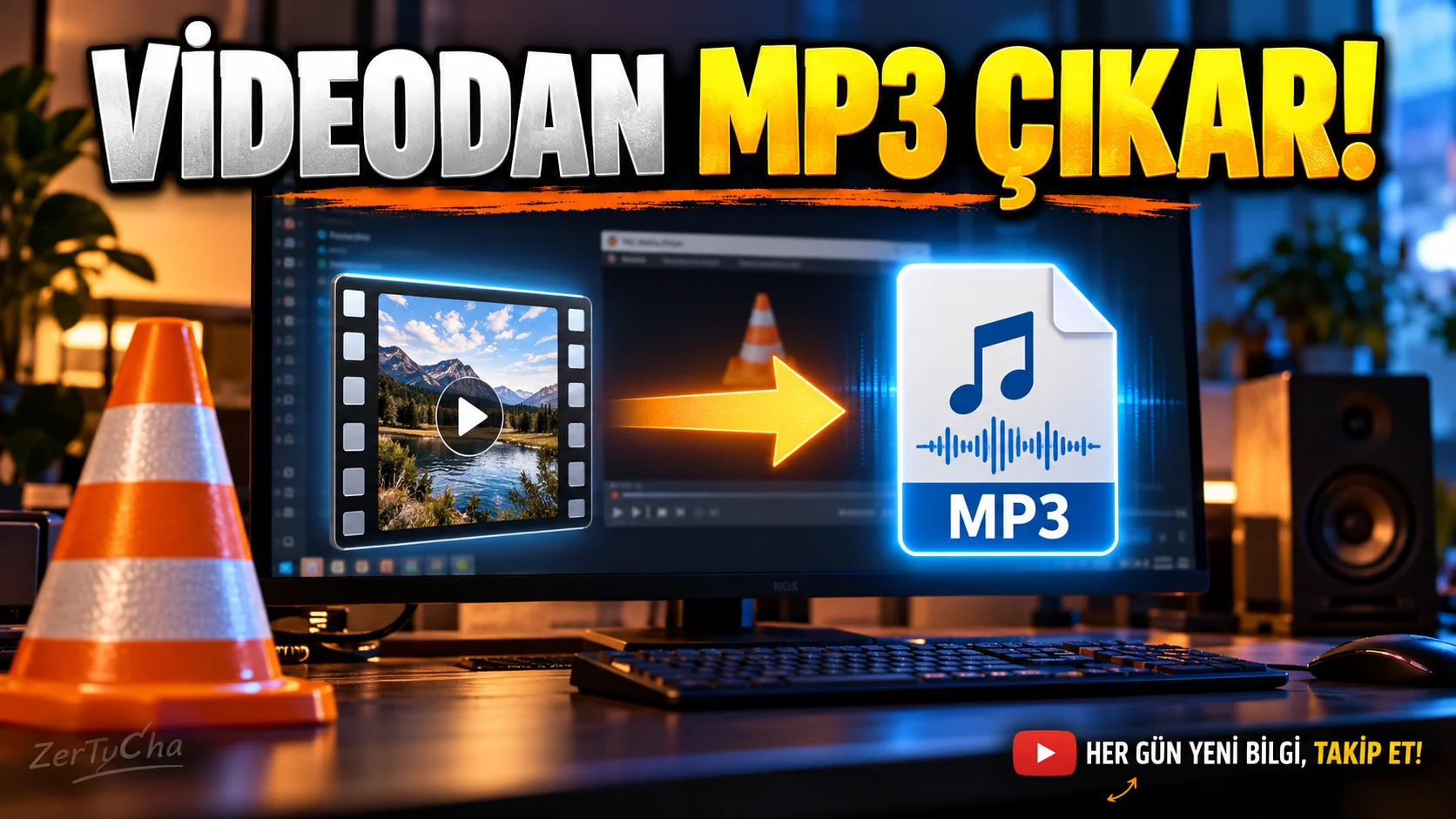
Bilgisayarınızda zaten VLC varsa, uyumlu bir video dosyasından ses çıkarmak için ayrıca bir çevrim içi dönüştürücü aramanız gerekmeyebilir. VLC'nin Convert/Save işlevi, seçilen dosyayı farklı bir medya biçimine dönüştürebilir.
Adım adım video dosyasından ses çıkarma
-
VLC Media Player'ı açın.
-
Media → Convert/Save menüsüne girin. Windows'ta
Ctrl + Rkısayolu kullanılabilir. -
Add düğmesine basıp sesini çıkarmak istediğiniz video dosyasını seçin.
-
Convert/Save düğmesine tıklayın.
-
Açılan penceredeki Profile listesinden bir ses profili seçin. Mevcut profiller sürüme göre değişebilir; MP3 için MP3 ses kodlaması kullanan profili tercih edin.
-
Destination file alanında kaydedilecek dosyanın yolunu belirleyin.
-
Dosya adına
.mp3uzantısını ekleyin ve seçtiğiniz profilin de MP3 ile uyumlu olduğunu kontrol edin. -
Start düğmesine basın ve dönüşümün tamamlanmasını bekleyin.
-
Oluşan dosyayı oynatıp sesin baştan sona düzgün aktarıldığını kontrol edin.
VLC'nin resmî masaüstü belgeleri, dönüştürme işleminin dosya seçme, profil belirleme, hedef dosya adı verme ve başlatma adımlarından oluştuğunu açıklıyor.
Dönüştürme başarısız olursa ne yapmalısınız?
-
Dosya oluşmadıysa: Hedef klasörün yazma iznini ve dosya yolunu kontrol edin.
-
Ses çıkmadıysa: Seçtiğiniz profilin ses içerdiğinden emin olun; yalnızca video kodlayan bir profil kullanmayın.
-
Uzantı doğru ama dosya açılmıyorsa: Uzantıyı değiştirmek tek başına gerçek bir format dönüşümü sağlamaz. Profilin doğru kodlama yaptığını kontrol edin.
-
Kalite düştüyse: Dönüştürme sırasında kullanılan ses bit hızının sonucu etkileyebileceğini unutmayın.
Önemli: Dönüştürme, kaynak dosyanın kalitesini yükseltmez. Ayrıca telif hakkıyla korunan içeriklerin sesini çıkartırken ilgili kullanım izinlerine dikkat edin.




Henüz yorum yapılmamış. İlk yorumu siz yapın!
Bir Yorum Bırakın