

Telefonunu Monitöre Bağla, Uygulamaları Ayrı Pencerelerde Kullan: Android Masaüstü Modu
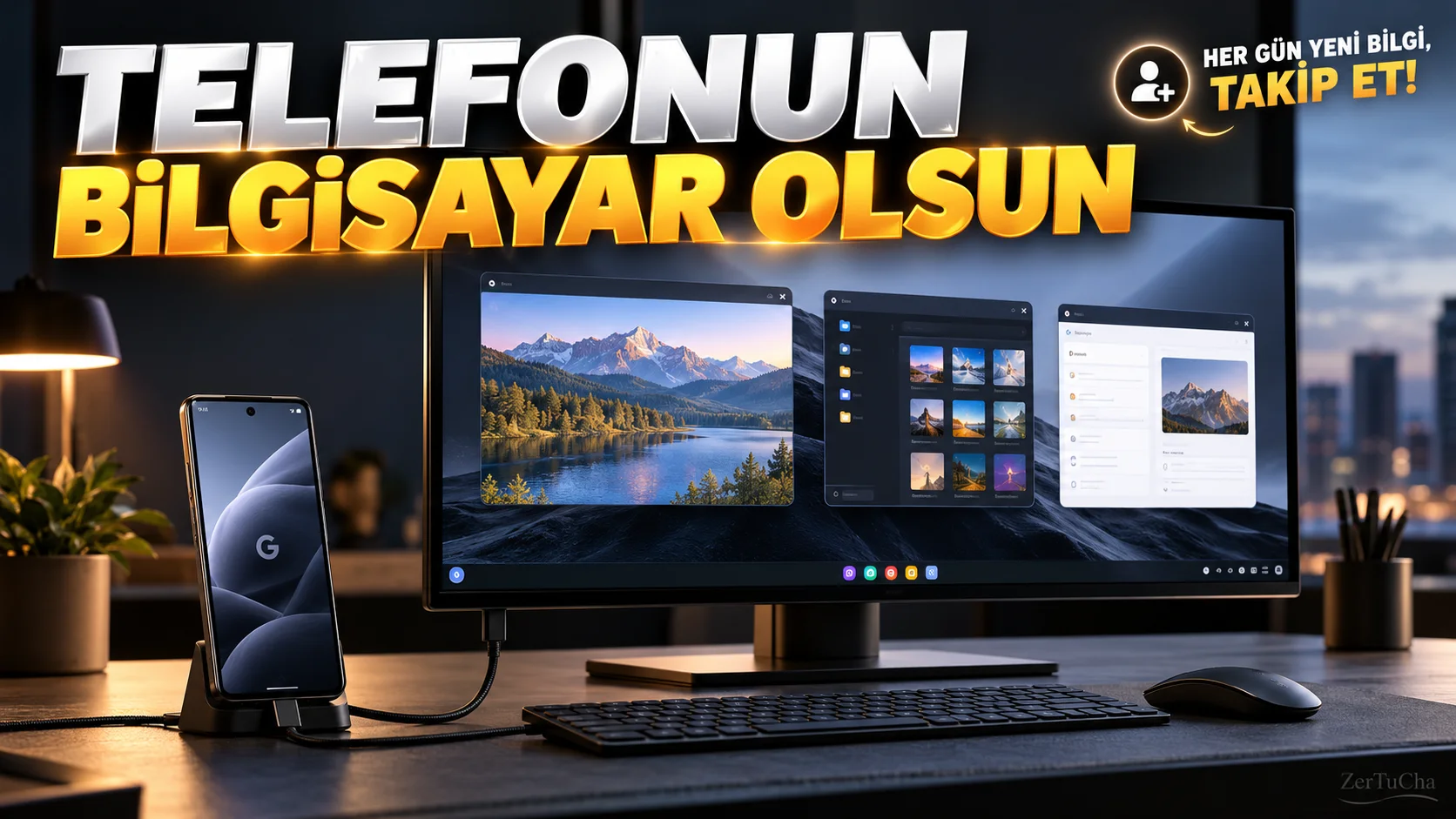
Sürüm ve uyumluluk: Android 16 QPR1 ve sonrasındaki uyumlu sürümler; masaüstü pencereleri ve harici ekran kullanımı desteklenen Pixel cihazlara bağlıdır. Google, Android 16 ile yeniden boyutlandırılabilen birden fazla pencereyi destekleyen masaüstü çalışma deneyimini duyurdu. Android 16'nın ilk sürümüyle daha sonraki güncellemeleri birbirine karıştırmamak gerekir. blog.google
Hangi problemi çözüyor?
Telefonunda bir belgeyi okurken başka bir uygulamaya geçmek, mesajları kontrol etmek ve dosyalar arasında çalışmak zorunda kalıyorsun. Sürekli uygulama değiştirmek yerine telefonunu harici monitörde masaüstüne benzer bir çalışma alanına dönüştürebilirsin.
Android'in masaüstü pencereleri, desteklenen cihazlarda birden fazla uygulamayı aynı ekranda açıp pencerelerini taşıma ve yeniden boyutlandırma olanağı sağlar. Bu, klasik tek uygulama ve bölünmüş ekran kullanımından daha esnek bir çalışma düzenidir. blog.google
Adım adım kullanım
-
Cihazını doğrula. Telefonunun Android sürümünü Ayarlar → Telefon hakkında bölümünden kontrol et. Masaüstü modunun bulunduğunu varsayma; desteklenen model ve yazılım sürümü önemlidir.
-
Görüntü çıkışını kontrol et. Telefonunun USB-C üzerinden harici ekrana görüntü aktarımını desteklediğini doğrula. USB-C girişinin bulunması tek başına görüntü çıkışı desteğini garanti etmez.
-
Monitörü bağla. Uyumlu bir USB-C–HDMI adaptörü veya doğrudan USB-C görüntü kablosu kullan. Monitörde doğru giriş kaynağını seç.
-
Masaüstü arayüzünü aç. Desteklenen yazılımda masaüstü deneyimi etkinleştiğinde ekrandaki yönergeleri izle. Masaüstü arayüzü otomatik açılmıyorsa Android'in ekran ve bağlı cihaz ayarlarını kontrol et; menü yolu cihaz ve sürüme göre değişebilir.
-
Birden fazla uygulama başlat. Örneğin bir tarayıcı, belge uygulaması ve mesajlaşma uygulamasını aç. Uygulama pencerelerini monitör üzerinde ayrı konumlara yerleştir.
-
Pencereleri yeniden boyutlandır. Pencere kenarlarından sürükleyerek boyutlarını ayarla. Böylece bir tarafta belge, diğer tarafta araştırma sayfası açık kalabilir.
-
Giriş aygıtlarını dene. Destekleniyorsa Bluetooth veya USB üzerinden klavye ve fare bağla. Metin yazma, pencere değiştirme ve seçim işlemlerini test et.
Beklenen sonuç
Uyumlu bir telefon ve monitörle, uygulamaları ayrı pencerelerde kullanabileceğin daha geniş bir çalışma alanı elde edersin. Bu, özellikle araştırma, belge inceleme ve çoklu uygulama kullanımında yararlıdır.
Çalışmazsa ne yapmalısın?
- Monitörde görüntü yoksa adaptörün görüntü çıkışını desteklediğini ve doğru ekran girişinin seçildiğini kontrol et.
- Masaüstü arayüzü açılmıyorsa Android sürümünü ve telefonunun destek durumunu doğrula.
- Pencere boyutları değişmiyorsa ilgili uygulamanın masaüstü pencerelerini destekleyip desteklemediğini kontrol et.
- Fare veya klavyede sorun varsa cihazı yeniden bağla ve işletim sisteminin giriş aygıtını tanıyıp tanımadığını kontrol et.
Güvenlik, gizlilik ve lisans
- Harici ekranda bildirimlerin veya açık belgelerin görünmesi, yakındaki kişilerin hassas bilgileri görmesine neden olabilir.
- Telefonunu halka açık bir monitöre bağlarken bilinmeyen USB cihazlarına ve veri erişim izinlerine dikkat et.
- Bu kullanım için gereken donanım ve özellik desteği modele göre değişir; her Android telefon masaüstü bilgisayar gibi çalışmaz.
- Harici monitör, adaptör, klavye ve fare ayrıca satın alınması gereken donanımlar olabilir.
Resmî kaynak:
Bağımsız doğrulama:


Henüz yorum yapılmamış. İlk yorumu siz yapın!
Bir Yorum Bırakın