

İnternet Hızını Daha Verimli Kullan! IDM Gerçekten İndirmeleri Hızlandırıyor mu?
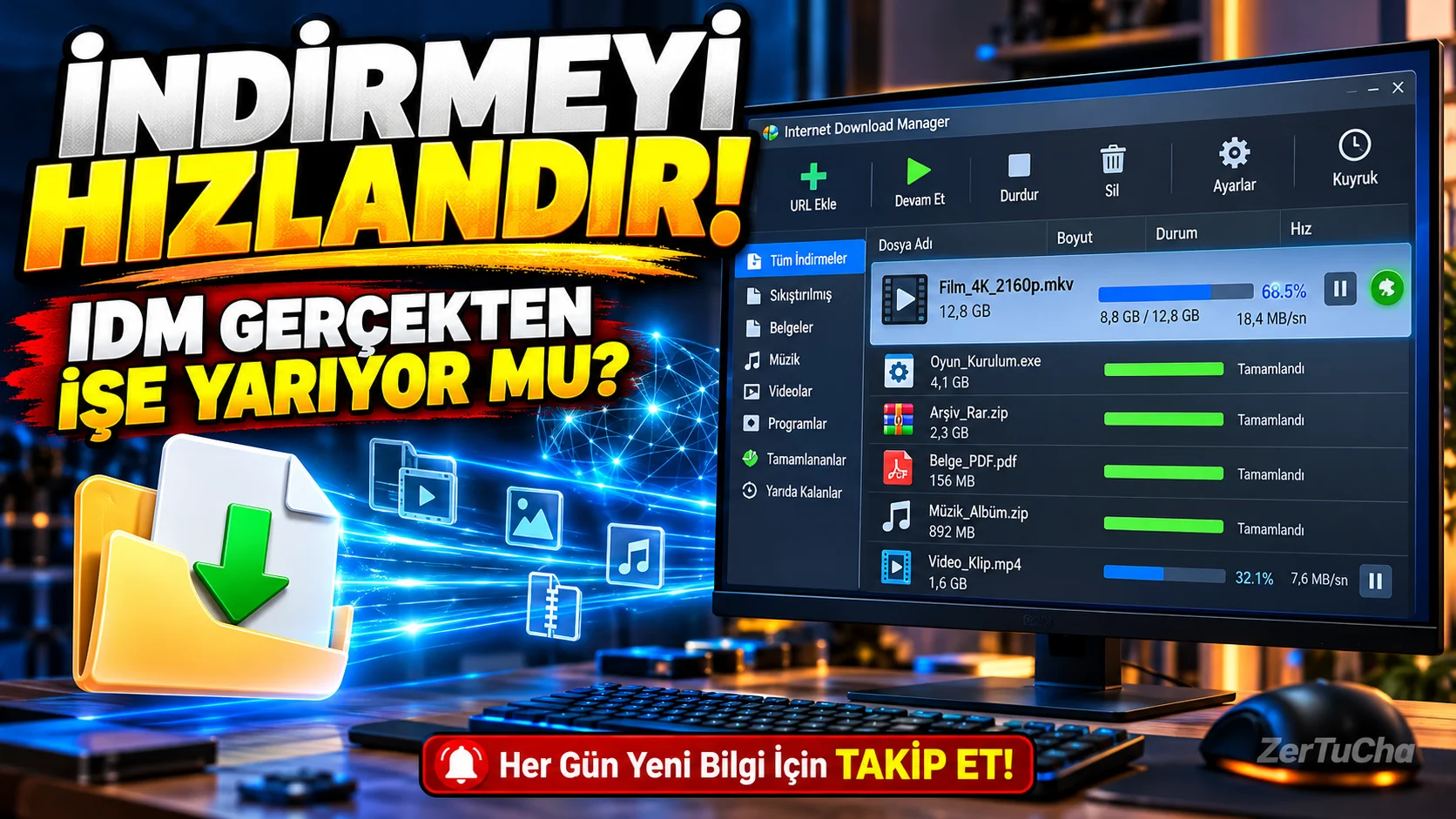
İnternetten büyük bir oyun, program veya video indiriyorsun. İndirme neredeyse bitmişken internet kesiliyor ve bütün işlem baştan başlıyor!
Ya da tarayıcından dosya indiriyorsun ama indirme hızı bir türlü istediğin seviyeye ulaşmıyor. Üstelik onlarca dosyan varsa hepsini tek tek yönetmekle uğraşıyorsun.
İşte bugün inceleyeceğimiz Internet Download Manager, yani kısaca IDM, tam bu sorunları çözmek için tasarlanmış bir indirme yöneticisi.
Peki IDM gerçekten internet hızını artırıyor mu? Videoları nasıl yakalıyor? Ücretsiz mi, ücretli mi? Ve Windows'un kendi indirme sistemi varken bu programa para vermeye değer mi?
Gelin, özelliklerine tek tek bakalım!
🖥️ Internet Download Manager nedir?
Internet Download Manager, Windows bilgisayarlarda internetten dosya indirme işlemlerini yönetmek ve uygun koşullarda hızlandırmak için kullanılan bir programdır.
Normalde tarayıcının kendi indirme sistemiyle dosya indirebilirsin. Ancak indirme duraklatma, bağlantı kesildikten sonra devam etme, çok sayıda dosyayı sıraya koyma ve indirmeleri belirli saatlerde başlatma gibi işlemlerde ayrı bir yönetici daha kullanışlı olabilir.
IDM, Chrome, Microsoft Edge ve Firefox gibi desteklenen tarayıcılarla bütünleşerek indirme bağlantılarını yakalayabilir. Böylece bir dosyaya tıkladığında indirme işlemini IDM üzerinden başlatabilirsin.
Programın en önemli avantajı yalnızca dosyayı indirmek değil, indirme sürecini kontrol edebilmen.
Resmî özellikler: https://www.internetdownloadmanager.com/features2.html
🚀 1. IDM indirme hızını gerçekten artırıyor mu?
IDM'nin en çok konuşulan özelliği bu.
Program, indirdiğin dosyayı birden fazla parçaya ayırarak uygun bağlantılar üzerinden bu parçaları eş zamanlı indirebiliyor. Dinamik parçalara ayırma yöntemi sayesinde indirme işlemi sırasında bağlantıları daha verimli kullanmaya çalışıyor.
Peki bu ne demek?
Diyelim ki büyük bir dosya indiriyorsun. IDM, dosyanın farklı bölümlerini paralel bağlantılarla indirmeyi deneyerek toplam indirme süresini azaltabilir.
Ancak burada çok önemli bir ayrıntı var: IDM internet paketinin hızını yükseltmez.
İndirme hızı; internet bağlantına, dosyanın bulunduğu sunucuya, sunucunun izin verdiği bağlantı sayısına ve ağ yoğunluğuna bağlıdır. Bazı sunucular birden fazla bağlantıya izin vermez veya indirme hızını sınırlar.
Bu nedenle IDM her dosyada aynı performansı göstermez. “Her indirmeyi kesin olarak sekiz kat hızlandırır” demek doğru olmaz. Üreticinin belirttiği sekiz kata kadar hızlanma, uygun koşullarda ulaşılabilecek bir üst iddiadır; garanti değildir.
Kısacası: IDM bazı indirmelerde belirgin fark yaratabilir, bazılarında ise tarayıcından daha hızlı olmayabilir.
🔄 2. İnternet kesilirse indirmeye kaldığın yerden devam edebilirsin
Bence IDM'nin en faydalı özelliklerinden biri bu.
Büyük bir dosya indiriyorsun ve bağlantın koptu. Bilgisayar kapandı veya indirme işlemi başka bir nedenle yarıda kaldı.
IDM, sunucu destekliyorsa ve indirme bağlantısı hâlâ geçerliyse dosyanın kalan bölümünü indirmeye devam edebilir.
Bu sayede her seferinde baştan başlamak zorunda kalmayabilirsin.
Fakat her dosyada devam ettirme garantisi yok. Bazı sunucular indirme devam ettirmeyi desteklemeyebilir. Geçici bağlantılar, oturum süreleri veya erişim izinleri değiştiğinde indirmeyi yeniden başlatman gerekebilir.
Özellikle büyük dosyalar indirenler için bu özellik ciddi bir kolaylık.
🌐 3. Tarayıcıyla bütünleşerek indirme işlemini kolaylaştırır
IDM'yi kurduktan sonra desteklenen tarayıcıya IDM Integration Module uzantısını ekleyebilirsin.
Bu uzantı etkin olduğunda indirme bağlantılarını IDM'ye aktarabilir ve bazı desteklenen web oynatıcılarında indirme panelini gösterebilir.
Örneğin bir dosya bağlantısına tıkladığında indirme işleminin otomatik olarak IDM'ye geçmesini sağlayabilirsin.
Ancak indirme düğmesinin her sitede çalışacağını düşünme. Bazı web siteleri dosyaları özel oturumlar, korumalı akışlar veya farklı tekniklerle sunar. Tarayıcı uzantısının da güncel ve etkin olması gerekir.
Kurulum ipucu: IDM dosyaları tarayıcıdan yakalamıyorsa önce programın seçeneklerinden tarayıcı bütünleşmesini kontrol et. Ardından ilgili tarayıcıdaki IDM uzantısının etkin olup olmadığına bak.
Resmî destek: https://www.internetdownloadmanager.com/support/
🎬 4. Videolar için indirme paneli sunabilir
IDM'nin en çok ilgi çeken özelliklerinden biri de desteklenen web oynatıcılarında video indirme paneli gösterebilmesi.
Bir web sayfasında video izlerken IDM, video akışını tanıyabildiği durumlarda indirme seçeneği sunabilir.
Bu özellik, çevrimdışı izlemek istediğin ve indirilmesine izin verilen içerikleri kaydetmek açısından faydalı olabilir.
Ama burada beklentiyi doğru ayarlamak gerekiyor.
IDM her internet sitesindeki her videoyu indiremez. Özellikle DRM ile korunan içerikler, bazı parçalı video akışları ve sık değişen oynatıcı sistemleri sorun çıkarabilir. Bir sitenin videosunu indirebilmen, o içeriği istediğin şekilde kullanma hakkına sahip olduğun anlamına da gelmez.
Telif haklarına, platformun kullanım koşullarına ve içerik sahibinin izinlerine dikkat etmelisin.
⏰ 5. İndirmeleri sıraya koyabilir ve zamanlayabilirsin
Diyelim ki indirmek istediğin beş büyük dosya var. Bunları tek tek başlatıp takip etmek yerine IDM'nin kuyruk özelliğinden yararlanabilirsin.
Dosyalarını bir indirme sırasına ekleyebilir, indirme işlemlerini planlayabilir ve uygun ayarlarla belirli zamanlarda başlatabilirsin.
Zamanlayıcı özelliği, indirmeler tamamlandığında bilgisayarın kapatılmasını da sağlayabilir.
Örneğin gece büyük bir dosya indirmeyi planlıyorsan kuyruğu hazırlayıp indirme işlemini zamanlayabilirsin.
Yalnız bilgisayarın kapalıysa indirme işlemi normal şartlarda çalışmaz. Bilgisayarın açık olması, internet bağlantısının sürmesi ve ilgili indirme bağlantılarının geçerli kalması gerekir.
📂 6. İndirilen dosyalarını otomatik düzenleyebilirsin
IDM yalnızca indirme hızına odaklanmıyor. İndirdiğin dosyaları yönetmene de yardımcı oluyor.
Dosya türüne göre kategoriler belirleyebilir; belgelerini, programlarını, sıkıştırılmış dosyalarını ve videolarını ayrı klasörlere yönlendirebilirsin.
Ayrıca bir web sayfasındaki desteklenen bağlantılardan birden fazla dosyayı topluca indirmeye ekleyebilirsin.
Çok sayıda dosyayla çalışan içerik üreticileri, yazılım indirenler ve araştırma yapanlar için bu özellikler zaman kazandırabilir.
⚙️ Internet Download Manager nasıl kurulur?
İlk kez kullanacaksan şu adımları izleyebilirsin:
1. adım: IDM'nin resmî indirme sayfasını aç:
https://www.internetdownloadmanager.com/download.html
2. adım: Kurulum dosyasını indir ve çalıştır. Kurulum sırasında ekrandaki talimatları takip et.
3. adım: Desteklenen tarayıcına IDM Integration Module uzantısını yükle. Uzantının resmî ve güncel sürümünü kullandığından emin ol.
4. adım: IDM'yi aç ve Seçenekler bölümündeki tarayıcı bütünleşmesi ayarlarını kontrol et.
5. adım: Güvenilir bir kaynaktan küçük bir dosya indirerek programın düzgün çalıştığını test et.
6. adım: Büyük dosyalar için indirme kuyruğunu, hedef klasörünü ve gerekiyorsa zamanlayıcıyı ayarla.
Kurulum dosyasını rastgele indirme sitelerinden veya lisans kırılmış paketlerden almak yerine resmî kaynağı tercih et.
💰 IDM ücretsiz mi?
Internet Download Manager ücretsiz bir program değil. Ancak 30 günlük ücretsiz deneme sürümü sunuluyor.
Deneme süresi boyunca programın özelliklerini test edebilir ve kendi bağlantında gerçekten fark yaratıp yaratmadığını görebilirsin. Resmî site, denemeyi başlatmak için e-posta veya kredi kartı gerektirmediğini belirtiyor.
Deneme süresi sona erdiğinde kullanmaya devam etmek için lisans satın alman gerekiyor.
Güncel fiyat ve lisans koşullarını satın almadan önce resmî sayfadan kontrol et:
https://www.internetdownloadmanager.com/
Fiyatlar, lisans türleri ve kampanyalar değişebildiği için doğrulamadan kesin bir TL tutarı vermek doğru olmaz.
✅ Avantajları neler?
-
İndirme hızlandırma: Uygun sunucularda paralel bağlantılarla indirme süresini azaltabilir.
-
Yarım kalan indirmeler: Desteklenen bağlantılarda indirmeyi kaldığı yerden sürdürmeye yardımcı olur.
-
Tarayıcı bütünleşmesi: İndirme bağlantılarını otomatik olarak yakalayabilir.
-
Video indirme paneli: Desteklenen web oynatıcılarında indirme seçeneği sunabilir.
-
Zamanlayıcı ve kuyruk: Birden fazla dosyayı planlı şekilde indirebilirsin.
-
Dosya düzenleme: İndirilenleri kategorilere ayırabilirsin.
-
Windows desteği: Windows 10 ve Windows 11 kullananlar için uygun bir seçenek.
❌ Dezavantajları neler?
-
Ücretli: Deneme süresi bitince lisans gerekiyor.
-
Yalnızca Windows: macOS ve Linux için yerel masaüstü sürümü bulunmuyor.
-
Hız garantisi yok: Her sunucuda veya her dosyada hız artışı sağlamaz.
-
Tarayıcı uzantısına bağlı: Uzantı devre dışı kalırsa indirme yakalama özellikleri çalışmayabilir.
-
Her videoyu indiremez: Korumalı veya desteklenmeyen yayınlar indirilemeyebilir.
-
Gereksiz olabilir: Nadiren dosya indiren bir kullanıcı için tarayıcının kendi indirme sistemi yeterli olabilir.
👥 Kimler kullanmalı?
İçerik üreticileri: İzin verilen video, görsel, ses ve diğer medya dosyalarını sık indirenler.
Oyuncular: Büyük oyun kurulum dosyalarını ve güncellemeleri indirenler.
Yazılımcılar ve teknik kullanıcılar: Büyük kurulum paketleri, arşivler ve farklı yazılım dosyalarıyla çalışanlar.
Sık sık büyük dosya indirenler: Bağlantı kesintilerinden etkilenmek istemeyen ve indirmelerini sıraya koymak isteyenler.
Peki kimlerin ihtiyacı olmayabilir? Gün içinde yalnızca birkaç küçük dosya indiren, macOS veya Linux kullanan ya da indirme yönetimine özel ihtiyaç duymayan kullanıcıların ekstra bir program kurması şart değil.
🏁 Son karar: IDM almaya değer mi?
Benim görüşüm şu: Internet Download Manager'ın asıl gücü, tek başına interneti hızlandırmasından çok indirmeleri yönetme biçiminde.
Büyük dosyalar indiriyorsan, bağlantın sık sık kesiliyorsa veya onlarca dosyayı sıraya koymak istiyorsan oldukça kullanışlı olabilir.
Ama yalnızca ara sıra dosya indiriyorsan ücretli lisans almak zorunda değilsin. Önce 30 günlük deneme sürümünü kullan ve kendi internet bağlantında, gerçekten indirdiğin dosyalarda fark yaratıp yaratmadığına bak.
Son bir hatırlatma: İnternet hızın zaten dosyanın bulunduğu sunucunun izin verdiği üst sınıra ulaşmışsa IDM sana mucize yaratamaz.
Peki, sen IDM kullanıyor musun? Sence gerçekten hız kazandırıyor mu, yoksa tarayıcının indirme sistemi yeterli mi? Yorumlara yaz!
ZerTuCha'yı takip et! Her gün yeni programlar, ücretsiz araçlar ve dijital dünyada işine yarayacak keşiflerle karşındayız.

Henüz yorum yapılmamış. İlk yorumu siz yapın!
Bir Yorum Bırakın