
If Your Windows Laptop Battery Drains Quickly, Check This Setting: Hidden Power Tips
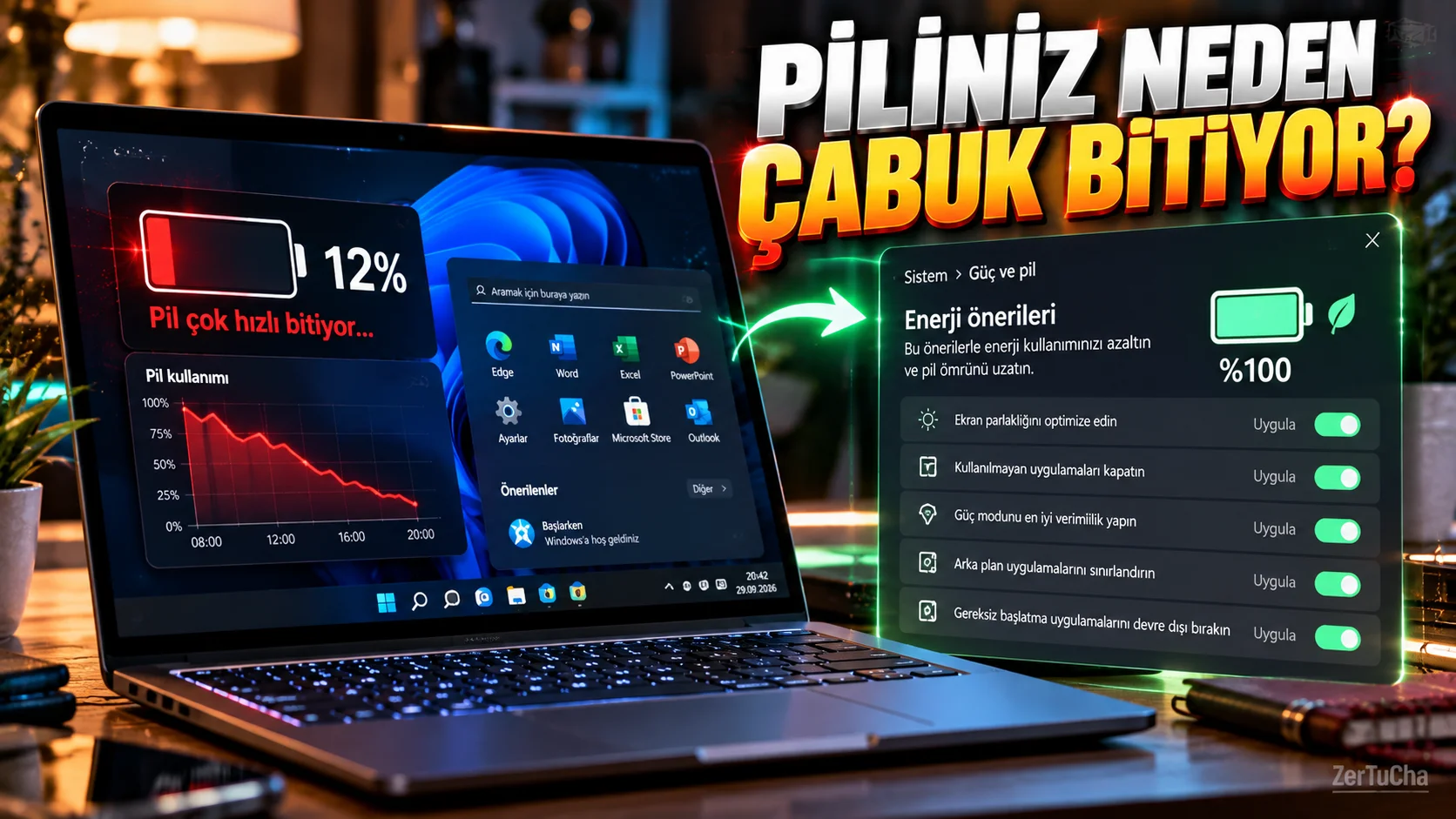
Windows 11 kullanan dizüstü bilgisayarlarda pil ömrünü uzatmak için tek tek onlarca ayar aramanıza gerek kalmayabilir.
Microsoft'un Windows 11'de bulunan Enerji önerileri bölümü, güç tüketimini etkileyen çeşitli ayarları tek yerde topluyor.
Microsoft'a göre bu bölüm; ekran parlaklığı, ekran kapanma süresi, uyku süresi ve bazı enerji tüketen ayarlar üzerinde öneriler sunabiliyor. Ancak gösterilen öneriler bilgisayarın donanımına ve sensörlerine göre değişebiliyor.
Enerji Önerileri nerede?
Windows 11'de:
-
Başlat menüsünü açın.
-
Ayarlar bölümüne girin.
-
Sistem seçeneğini açın.
-
Güç ve pil bölümüne girin.
-
Enerji önerileri seçeneğini açın.
Burada bilgisayarınız için uygulanabilecek öneriler listelenir.
Buradaki öneriler ne işe yarıyor?
Windows, cihazın enerji tüketimini azaltabilecek bazı ayarları analiz ederek önerir.
Örneğin:
-
Ekranın daha kısa sürede kapanması
-
Bilgisayarın daha hızlı uykuya geçmesi
-
Ekran parlaklığının azaltılması
-
Enerji tüketimini azaltan bazı sistem ayarlarının değiştirilmesi
gibi seçeneklerle karşılaşabilirsiniz.
Hepsini tek seferde uygulamak zorunda değilsiniz
Burada önemli bir nokta var.
Microsoft, önerileri tek tek uygulamanıza veya uygun gördüğünüz önerilerin tamamını uygulamanıza izin veriyor.
Örneğin bilgisayarı sürekli prize bağlı kullanıyorsanız ekran parlaklığıyla ilgili bir öneriyi uygulamak istemeyebilirsiniz.
Bu yüzden:
Enerji önerileri → önerileri incele → yalnızca istediğini uygula
şeklinde ilerlemek daha mantıklı.
Pil tasarrufu ile aynı şey mi?
Hayır.
Enerji Önerileri, güç tüketimini azaltmak için ayar önerileri sunan bir bölüm.
Enerji Tasarrufu / Battery Saver ise pil kullanımını azaltmak amacıyla bazı işlemleri sınırlar.
Microsoft'a göre pil tasarrufu etkin olduğunda otomatik e-posta ve takvim eşitlemesi gibi bazı güç tüketen işlemler geçici olarak sınırlandırılabiliyor.
Güç modu da önemli
Windows 11'de ayrıca:
Ayarlar → Sistem → Güç ve pil → Güç modu
bölümünden kullanım amacınıza göre farklı güç modları seçilebilir.
Microsoft'un güncel seçenekleri arasında:
-
En iyi güç verimliliği
-
Dengeli
-
En iyi performans
bulunuyor.
Örneğin:
İnternette gezinme → güç verimliliği
Günlük kullanım → dengeli
Ağır işlem / performans → en iyi performans
gibi seçimler yapılabilir.
Ekran yenileme hızı da pili etkileyebilir
Desteklenen bilgisayarlarda Dinamik yenileme hızı seçeneği de güç tüketimini azaltmaya yardımcı olabilir.
Microsoft, ekran yenileme hızının statik işlemlerde düşürülmesinin güç tasarrufuna katkı sağlayabileceğini belirtiyor.
Bu ayar:
Ayarlar → Sistem → Ekran → Gelişmiş ekran
bölümünde bulunabilir.
Her bilgisayarda aynı seçenekleri göremezsiniz
Bu önemli.
Microsoft, Enerji Önerileri bölümündeki bazı seçeneklerin cihazın donanımına ve sensörlerine göre değişebileceğini belirtiyor.
Yani internette gördüğünüz bir ayarın sizin bilgisayarınızda görünmemesi mutlaka bir problem değildir.
Kısa kontrol listesi
Piliniz normalden hızlı bitiyorsa:
-
Enerji Önerilerini kontrol edin.
-
Güç modunu kontrol edin.
-
Ekran parlaklığını kontrol edin.
-
Ekranın kapanma süresini kontrol edin.
-
Uyku süresini kontrol edin.
-
Dinamik yenileme hızının desteklenip desteklenmediğine bakın.
-
Gerektiğinde Enerji Tasarrufu'nu etkinleştirin.
Sonuç: Windows 11'de pil performansını iyileştirmek için rastgele internet ayarları uygulamak yerine önce işletim sisteminin kendi Enerji Önerileri bölümünü kontrol etmek daha güvenli bir başlangıçtır.