

Yanlışlıkla Değiştirdiğin Veya Sildiğin Dosyanın Eski Sürümünü Geri Getir
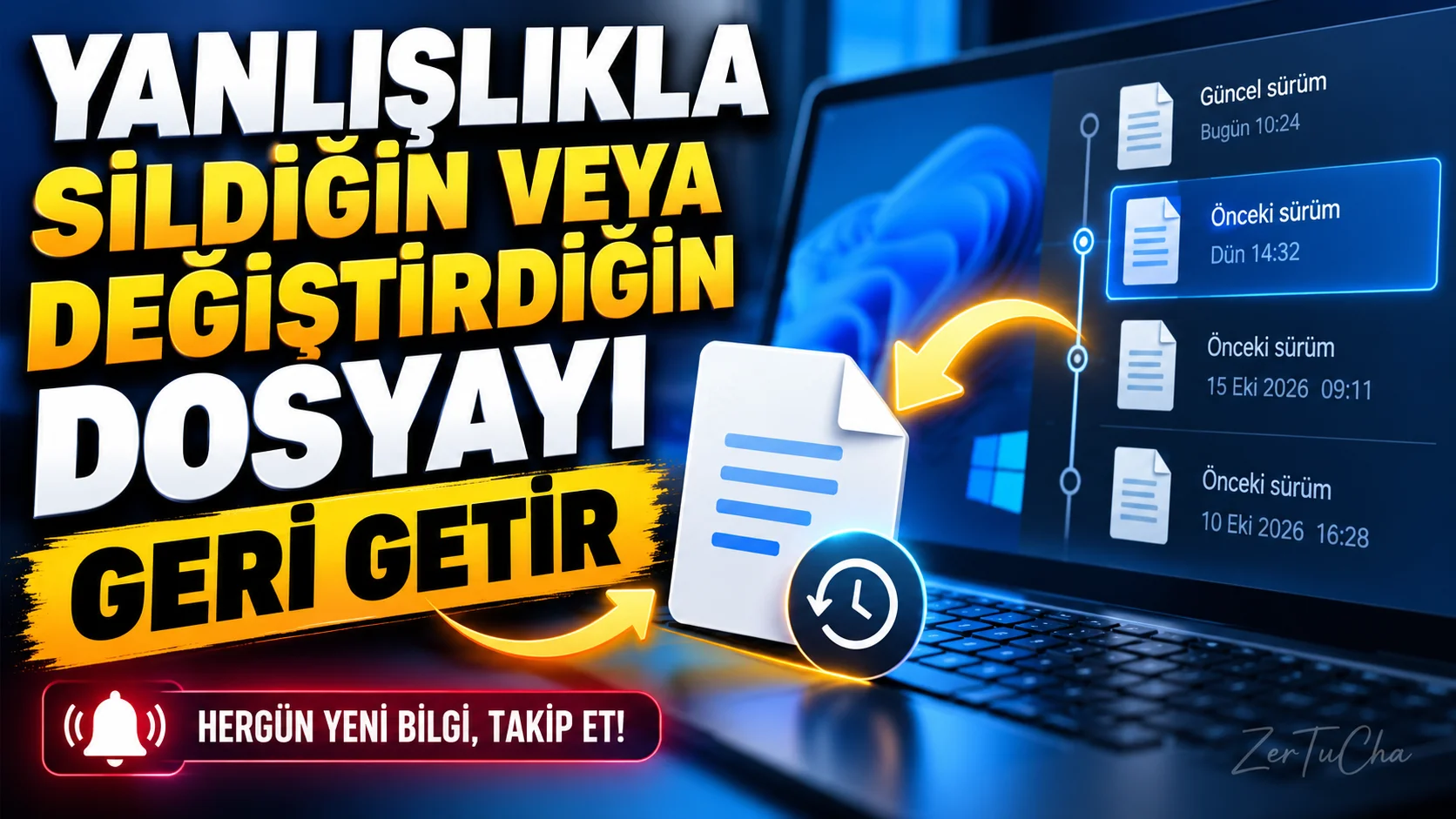
Bir dosyanın üzerine kaydettin, yanlışlıkla önemli bir bölümü sildin veya klasörü değiştirdin. Dosyanın eski hâline dönmek istiyorsun.
Windows'un Dosya Geçmişi (File History) özelliği, önceden etkinleştirilmiş ve uygun yedekleri oluşturulmuşsa kişisel dosyaların önceki sürümlerini geri getirmeye yardımcı olabilir. Microsoft Destek
Gerekenler
- Windows 10 veya Windows 11.
- Önceden yapılandırılmış Dosya Geçmişi yedeği.
- Yedekleme yapılan harici disk veya ağ konumu.
Önemli: Dosya Geçmişi daha önce etkinleştirilmediyse bu yöntemle geçmişteki her dosyayı kurtaramazsın.
Adım adım uygulama
1. Dosyanın bulunduğu klasörü aç
Dosya Gezgini'ni aç ve dosyanın daha önce bulunduğu klasöre git.
Örneğin belgen Belgeler klasöründeyse bu klasörü aç.
2. İlgili klasöre sağ tıkla
Klasör adına sağ tıkla.
Windows 11'de gerekirse Daha fazla seçenek göster seçeneğini aç.
3. Önceki sürümleri geri yükle seçeneğini bul
Menüde Önceki sürümleri geri yükle (Restore previous versions) seçeneğini seç.
4. Mevcut yedekleri incele
Açılan pencerede bulunan eski sürümleri kontrol et.
Burada yalnızca Dosya Geçmişi veya başka bir desteklenen yedekleme kaynağında bulunan sürümler gösterilebilir.
5. Uygun tarihli sürümü seç
Dosyayı bozmadan önceki tarihe ait sürümü seç.
Örneğin belgeyi bugün değiştirdiysen, bugünden önceki bir yedeği kontrol et.
6. Önce içeriği açıp kontrol et
Mevcut seçenekler arasından Aç (Open) veya Dosya Geçmişi içinde açma seçeneğini kullan.
Dosyanın gerçekten aradığın eski sürüm olduğundan emin ol.
7. Güvenli bir konuma geri yükle
Mümkünse Geri yükle (Restore) menüsündeki Şuraya geri yükle (Restore to...) seçeneğini kullanarak eski sürümü farklı bir klasöre kaydet.
Böylece mevcut dosyanın üzerine yazma riskini azaltırsın.
Microsoft, önceki sürüm geri yüklemesinin mevcut dosyanın üzerine yazabileceği konusunda uyarıyor. Microsoft Destek
Gerçek kullanım senaryosu
Bir müşteriye göndereceğin raporun üzerine yanlışlıkla kaydettin ve önceki sürüme dönmen gerekiyor.
Önceki sürümü farklı bir klasöre geri yükleyerek eski ve yeni dosyaları karşılaştırabilirsin.
Seçenek görünmüyorsa
- Dosya Geçmişi daha önce etkinleştirilmemiş olabilir.
- Yedekleme diski bağlı olmayabilir.
- İlgili klasör yedekleme kapsamına alınmamış olabilir.
- İstenen tarihe ait yedek bulunmayabilir.
Bu durumda Windows'un diğer yedekleme kaynaklarını veya kullandığın bulut hizmetinin sürüm geçmişini kontrol et.
Avantajlar, sınırlamalar ve güvenlik
Avantaj: Ek bir veri kurtarma programı gerektirmeden eski sürümleri geri getirebilirsin.
Sınırlama: Yedek önceden oluşturulmuş olmalıdır.
Veri kaybı riski: Eski sürümü doğrudan mevcut dosyanın üzerine geri yüklemek yeni değişiklikleri kaybettirebilir. Önce farklı bir konuma geri yüklemek daha güvenlidir.
Kısa sonuç
İlk olarak dosyanın bulunduğu klasöre sağ tıkla ve Önceki sürümleri geri yükle seçeneğini kontrol et. Eski dosyayı bulursan mevcut dosyanın üzerine yazmadan önce içeriğini doğrula.
Resmî kaynaklar
Microsoft'un belgesi hem Dosya Geçmişi'nin nasıl etkinleştirildiğini hem de önceki sürümlerin nasıl geri yüklendiğini açıklıyor.



Henüz yorum yapılmamış. İlk yorumu siz yapın!
Bir Yorum Bırakın