

Windows Bilgisayarınız Modem Olabilir: İnterneti Diğer Cihazlara Böyle Dağıtın
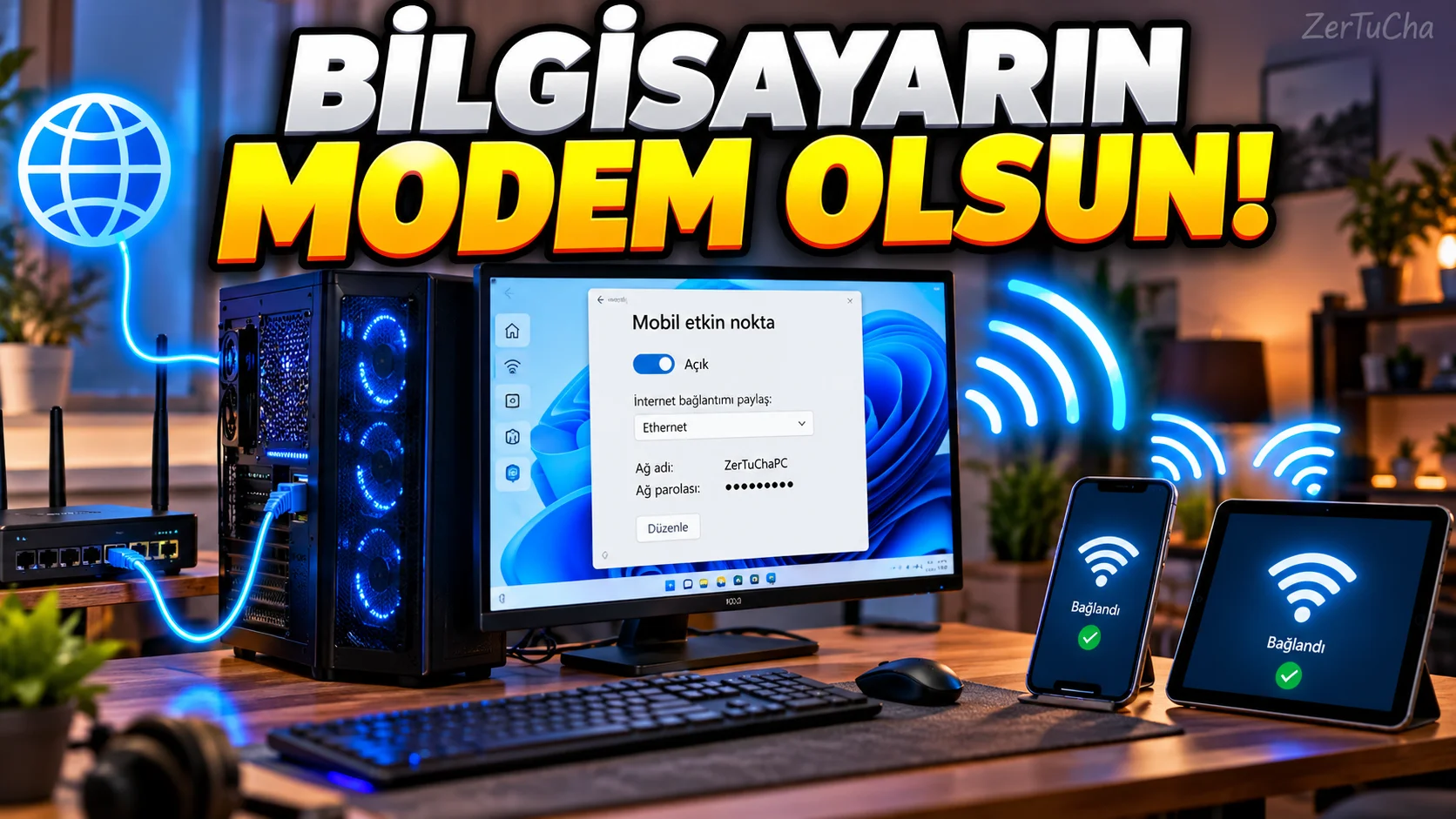
Evde veya ofiste internet bağlantısı var ama telefonunuz Wi-Fi'ye bağlanamıyor mu?
Windows bilgisayarınızı geçici bir kablosuz erişim noktası haline getirebilirsiniz.
Microsoft'un güncel belgelerine göre Windows 10 ve Windows 11, bilgisayarın sahip olduğu internet bağlantısını Wi-Fi veya Bluetooth üzerinden diğer cihazlarla paylaşabiliyor.
Hangi bağlantıyı paylaşabilirsiniz?
Windows:
-
Wi-Fi
-
Ethernet
-
Hücresel bağlantı
gibi bağlantıları paylaşabiliyor.
Örneğin bilgisayarınız Ethernet kablosuyla internete bağlıysa:
Ethernet → Windows → Wi-Fi → telefon
şeklinde internet dağıtabilirsiniz.
Windows'ta mobil erişim noktası nasıl açılır?
-
Ayarları açın.
-
Ağ ve İnternet bölümüne girin.
-
Mobil erişim noktası bölümünü açın.
-
İnternet bağlantımı diğer cihazlarla paylaş seçeneğini etkinleştirin.
Hangi bağlantının paylaşılacağını seçin
İnternet bağlantımı şuradan paylaş
bölümünde bilgisayarın kullanacağı bağlantıyı seçebilirsiniz.
Örneğin:
Ethernet
seçerseniz Ethernet bağlantınız Wi-Fi üzerinden diğer cihazlara dağıtılabilir.
Ağ adını ve şifreyi değiştirin
Mobil erişim noktası ayarlarında:
Özellikler → Düzenle
bölümünden:
-
Ağ adı
-
Parola
-
Ağ bandı
gibi seçenekleri değiştirebilirsiniz.
Diğer telefon nasıl bağlanır?
Telefonda:
-
Wi-Fi'yi açın.
-
Windows bilgisayarın oluşturduğu ağ adını bulun.
-
Ağı seçin.
-
Şifreyi girin.
Bazı senaryolarda QR kod ile bağlantı da destekleniyor.
QR kodla bağlanmak
Windows'un oluşturduğu hotspot bilgilerinin bulunduğu QR kodu destekleyen cihazlarda tarayarak bağlantı kurulabilir.
Bu özellikle şifreyi elle girmek istemediğinizde kullanışlı.
Bluetooth ile de paylaşılabilir mi?
Evet.
Microsoft, Windows'un Wi-Fi veya Bluetooth üzerinden internet bağlantısını paylaşabildiğini belirtiyor.
Ancak günlük kullanımda Wi-Fi paylaşımı genellikle daha pratik olacaktır.
İnternet neden yavaşlayabilir?
Çünkü bilgisayar artık interneti kendisi kullanırken aynı bağlantıyı başka cihazlara da dağıtıyor.
Örneğin:
Bilgisayar → YouTube 4K
aynı anda:
Telefon → video
kullanıyorsa toplam bağlantı kapasitesi paylaşılır.
Mobil veri kullanıyorsanız dikkat
Bilgisayarın kendisinde hücresel bağlantı varsa ve bunu hotspot olarak paylaşıyorsanız veri paketinizden tüketilir. Microsoft da bu durumda veri planınızın kullanılacağını açıkça belirtiyor.
Özellikle:
-
Windows güncellemeleri
-
Bulut senkronizasyonu
-
Büyük oyun indirmeleri
-
Video izleme
çok yüksek veri tüketebilir.
Hotspot görünmüyorsa
Şunları kontrol edin:
-
Wi-Fi adaptörü açık mı?
-
Mobil erişim noktası etkin mi?
-
Ağ adı doğru mu?
-
Şifre doğru mu?
-
Paylaşılacak internet bağlantısı seçilmiş mi?
-
Bilgisayarın Wi-Fi sürücüsü güncel mi?
Windows 10 için önemli not
Microsoft'un güncel destek sayfalarında Windows 10 desteğinin 14 Ekim 2025'te sona erdiği belirtiliyor.
Dolayısıyla bu özellik Windows 10'da çalışabilse de artık destek durumu nedeniyle Windows 11'e geçişi değerlendirmek güvenlik açısından daha mantıklı.

Henüz yorum yapılmamış. İlk yorumu siz yapın!
Bir Yorum Bırakın