

Stüdyoya Gitmeden Altyapının Üzerine Vokal Kaydet: iPhone Voice Memos
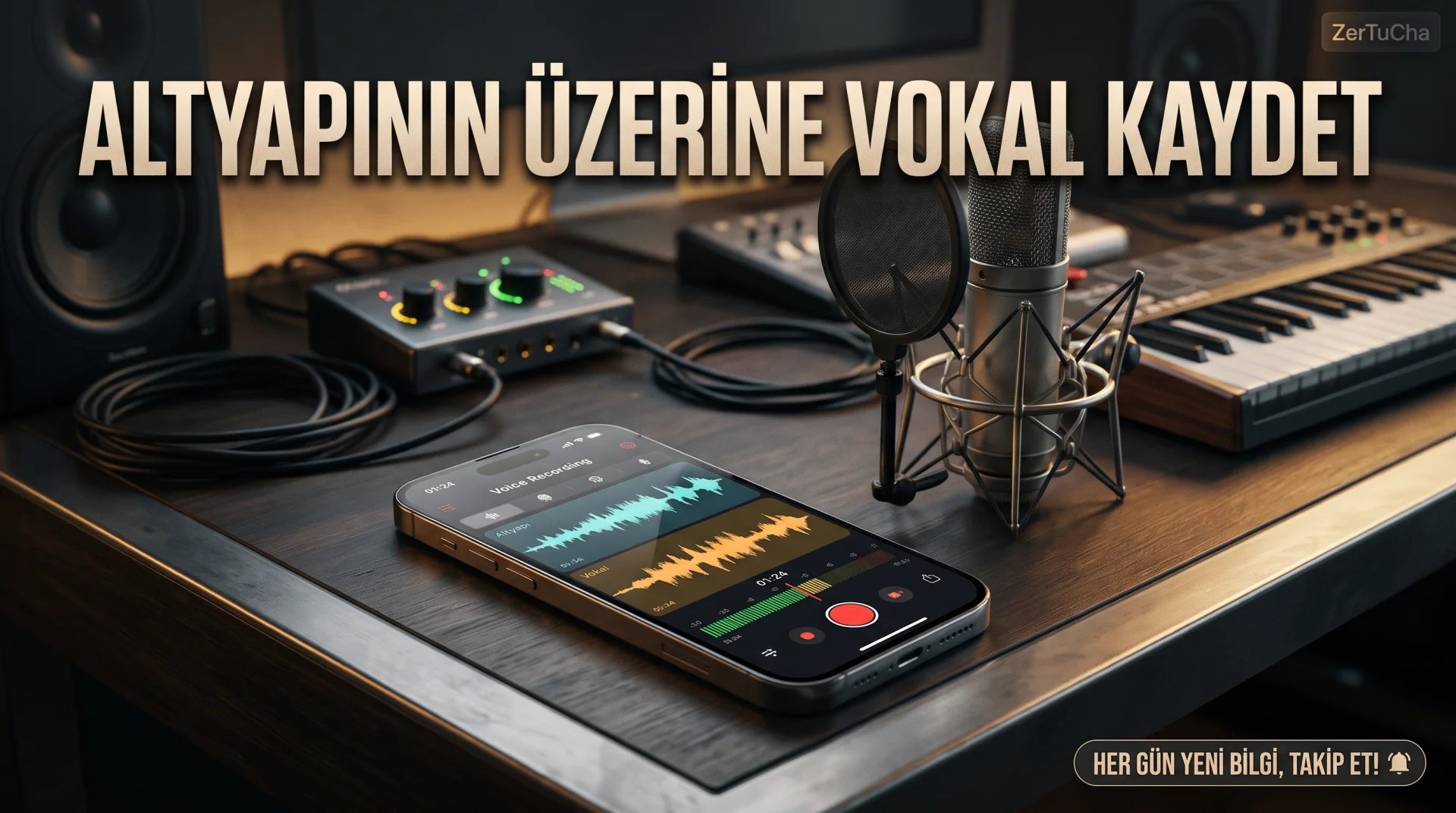
Aklına bir melodi geldi ama yanında kayıt ekipmanı yok
Bir müzik altyapısı hazırladın. Üzerine vokal denemek, şarkı sözü okumak veya kısa bir seslendirme kaydetmek istiyorsun. Normalde kulaklık, mikrofon ve ayrı kayıt yazılımıyla uğraşman gerekebilir.
Apple'ın Voice Memos uygulamasındaki Layered Recordings, mevcut bir enstrümantal kaydın üzerine ikinci bir vokal katmanı kaydetmeni sağlıyor. Özelliğin önemli yanı, desteklenen iPhone modelinde altyapıyı telefonun hoparlöründen dinlerken vokali kaydedebilmen. Sistem, vokal katmanını ayrı bir ses parçası olarak oluşturuyor. Apple
Adım adım kullanım
1. Altyapı kaydını hazırla.
Voice Memos uygulamasını aç. Daha önce kaydettiğin enstrümantal kaydı seç. İstersen uyumlu bir ses dosyasını kayıt iş akışına aktararak da başlayabilirsin.
2. Düzenleme ekranını aç.
Kayıt listesinde ilgili kayda dokun ve Edit Recording düğmesini seç. Böylece ses dalga biçimini görebileceğin düzenleme ekranına geçersin.
3. İkinci katmanı başlat.
Add a Vocal Layer düğmesine dokun. Ardından Record düğmesini kullanarak vokalini kaydet.
4. Altyapıyı dinlerken söyle.
Desteklenen cihazda enstrümantal kayıt telefon hoparlöründen çalarken vokalini okuyabilirsin. Sistem, gelişmiş ses işleme ve makine öğrenmesiyle vokal kaydını altyapıdan ayırmaya yardımcı olur.
5. İki katmanın ses dengesini ayarla.
Katmanlı kaydı seç. Edit Recording ekranında oynatma seçeneklerini aç ve Layer Mix kaydırıcısıyla iki katmanın dengesini düzenle.
6. Katmanları ayrı dosyalara dönüştür.
Daha ayrıntılı düzenleme yapmak istiyorsan More menüsünden Separate Layers seçeneğini kullan. Böylece katmanlar ayrı kayıtlar olarak listelenir.
7. Projeyi dışa aktarmadan önce kontrol et.
Kaydı baştan sona dinle. Vokal seviyesi, başlangıç noktası ve altyapıyla uyumu istediğin gibi değilse tekrar düzenle.
Beklenen sonuç
Telefonunda bir altyapının üzerine vokal kaydedebilir, iki katmanın ses dengesini ayarlayabilir ve daha sonra profesyonel bir ses düzenleme programında çalışmak üzere katmanları ayırabilirsin.
Apple, katmanlı kayıtların Mac'te Logic Pro'ya aktarılabildiğini de belgeliyor. Ancak bu, Voice Memos'un tam özellikli bir müzik prodüksiyon yazılımının yerini tuttuğu anlamına gelmez. Apple
Çalışmazsa ne yapmalısın?
- Add a Vocal Layer görünmüyorsa cihaz modelini ve iOS sürümünü kontrol et.
- Katmanlı kayıt eski bir cihazda görünmüyorsa dosya biçimi uyumluluğunu kontrol et.
- Apple'ın kılavuzuna göre katmanlı kayıtlar QTA biçimindedir ve iOS 18.1, iPadOS 18.1 veya macOS Sequoia 15.1 ve daha eski sürümlerde görünmeyebilir. Katmanları ayrı dosyalara ayırmak bu uyumluluk sorununu aşmaya yardımcı olabilir. Apple Destek
- Vokal düzgün ayrılmıyorsa kayıt ortamını ve ses seviyelerini yeniden değerlendir.
Gizlilik, güvenlik ve veri kaybı
- Özellik için ayrıca üçüncü taraf kayıt uygulaması satın almak gerekmez.
- Katmanlı kaydı düzenlemeden önce orijinal altyapının bir kopyasını sakla.
- Dosyanın diğer cihazlarda açılabilmesi kullanılan yazılım sürümüne bağlıdır.
- Apple'ın resmî duyurusu, katmanların profesyonel ses yazılımlarına aktarılabildiğini doğruluyor; ancak bu, her üçüncü taraf uygulamanın katmanları doğrudan desteklediği anlamına gelmez.
Resmî kaynaklar:



Henüz yorum yapılmamış. İlk yorumu siz yapın!
Bir Yorum Bırakın