

Bilgisayarındaki Gizli Klasörleri Kimse Açamasın! Folder Guard İncelemesi
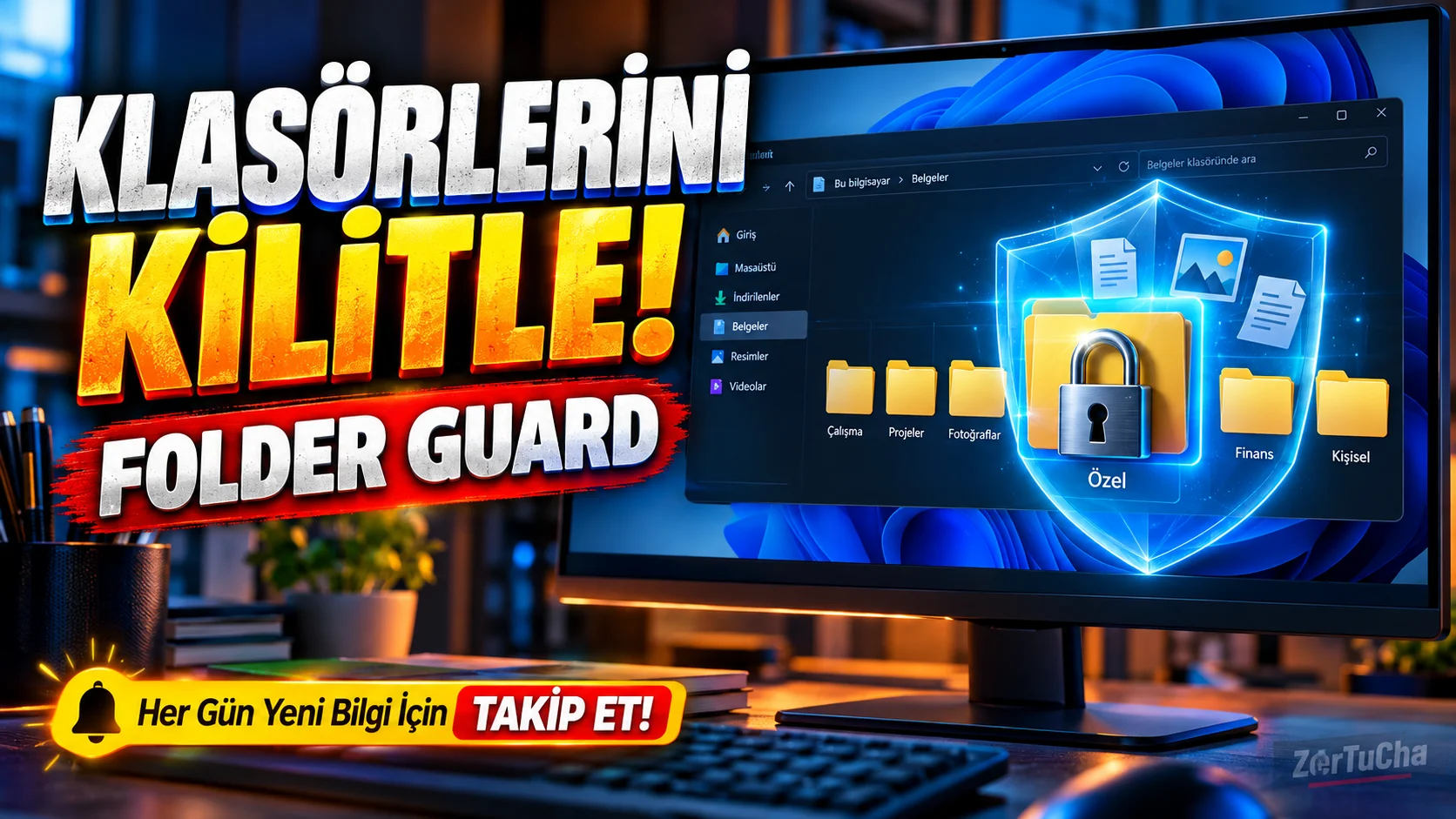
Bilgisayarını evde başka insanlarla paylaşıyorsun diyelim. İçinde özel belgelerin, kişisel fotoğrafların, iş dosyaların veya başkasının görmesini istemediğin klasörlerin var.
Windows'ta klasöre sağ tıklayıp gizlemek mümkün. Ama bu, klasörü gerçekten şifreyle koruduğun anlamına gelmiyor. Dosyaları gören birisi klasörü yeniden görünür hâle getirebilir.
Peki, belirli klasörleri şifreyle kilitleyebileceğin, başkalarının erişimini engelleyebileceğin ve hatta bazı klasörleri Windows'ta görünmez hâle getirebileceğin bir program olduğunu söylesem?
Bugün Folder Guard'ı inceliyoruz. Bu program sadece klasör gizlemekle kalmıyor; dosyalara erişimi kısıtlamak, değişiklikleri engellemek ve bilgisayarı farklı kişiler kullandığında belirli kurallar uygulamak için de tasarlanmış.
Ama önemli bir ayrıntı var: Folder Guard dosyaları şifreleyerek korumuyor. Bunun ne anlama geldiğini ve hangi durumlarda önemli olduğunu da anlatacağım.
🖥️ Folder Guard nedir?
Folder Guard, Windows bilgisayarlarda dosya ve klasörlere erişimi kontrol etmeye yarayan bir güvenlik programıdır.
Programın temel amacı, belirlediğin dosya ve klasörleri yetkisiz kişilerin açmasını, görmesini veya değiştirmesini zorlaştırmak.
Örneğin bilgisayarında özel belgelerini sakladığın bir klasör var. Bu klasöre parola koyabilir, klasörü diğer Windows kullanıcılarından gizleyebilir veya içeriğinin değiştirilmesini engelleyebilirsin.
Üstelik yalnızca kişisel dosyalarla sınırlı değil. Uygun lisans ve yapılandırmayla ağ klasörleri, harici sürücüler ve Windows'un bazı yönetim araçları için de erişim kısıtlamaları uygulanabiliyor.
Programın özellikle evde ortak bilgisayar kullananlar, küçük işletmeler ve Windows sistemlerinde erişim kontrolüne ihtiyaç duyanlar için faydalı olabilecek özellikleri var.
Resmî site: https://www.folder-guard.com/
🔐 1. Klasörlerine parola koyabilirsin
Folder Guard'ın en dikkat çekici özelliği bu.
Örneğin bilgisayarında özel fotoğraflarını, iş belgelerini veya kişisel arşivini sakladığın bir klasör bulunuyor. Bu klasörü Folder Guard üzerinden seçerek parola koruması oluşturabilirsin.
Koruma etkin olduğunda klasörü açmak isteyen kişinin doğru parolayı girmesi gerekir.
İstersen farklı klasörler için farklı parolalar da belirleyebilirsin. Böylece bütün dosyaların için aynı parolayı kullanmak zorunda kalmazsın.
Program, klasörün yalnızca görüntülenmesine izin veren veya tam erişim sağlayan parola seçenekleri de sunabiliyor. Böylece bir kullanıcı dosyaları açıp okuyabilirken değişiklik yapması engellenebilir.
Örneğin bir iş arkadaşına belgeleri göstermek istiyorsun ama orijinal dosyaların değiştirilmesini istemiyorsun. Salt okunur erişim burada işe yarayabilir.
Ancak şunu unutma: Salt okunur erişim, dosyanın kopyalanmasını veya başka yere kaydedilmesini mutlaka engellemez. Bu özellik dosya üzerindeki bütün işlemleri yasaklayan bir sistem değildir.
👻 2. Klasörleri Windows'ta gizleyebilirsin
Bir klasörü Windows'un Dosya Gezgini'nde gizlemek ile Folder Guard üzerinden erişim kısıtlaması uygulamak aynı şey değil.
Windows'un standart gizleme özelliği, klasörü normal görünümden saklar. Ancak gizli dosyaları gösterme ayarı açıldığında klasör yeniden görünebilir.
Folder Guard ise belirlediğin klasörleri Windows Gezgini ve birçok uygulama açısından görünmez hâle getirebilir veya erişimi kısıtlayabilir.
Bazı durumlarda klasörün tamamen gizlenmesi yerine boş görünmesini de sağlayabilirsin.
Örneğin kişisel arşivini başka birinin yanlışlıkla açmasını istemiyorsan bu özellik faydalı olabilir.
Ama burada güvenlik konusunda gerçekçi olalım: Bir klasörün görünmemesi, içindeki verilerin şifrelenmiş olduğu anlamına gelmez. Yönetici yetkisine sahip, bilgisayara fiziksel erişimi bulunan ve yeterli teknik bilgiye sahip bir kişi için bu koruma mutlak bir güvenlik garantisi değildir.
🛑 3. Dosyalarının değiştirilmesini engelleyebilirsin
Diyelim ki bilgisayarında önemli belgelerin var. Bunların yanlışlıkla silinmesini, değiştirilmesini veya üzerine başka dosyalar yazılmasını istemiyorsun.
Folder Guard ile seçtiğin dosya ve klasörleri salt okunur hâle getirebilirsin.
Böylece kullanıcılar dosyaları görüntüleyebilir, ancak koruma kuralları kapsamında değişiklikleri aynı konuma kaydedemez.
Bu özellik özellikle ortak kullanılan bilgisayarlarda ve belirli klasör yapısının korunması gereken iş ortamlarında yararlı olabilir.
Ancak bunu yedekleme sisteminin yerine koyma. Dosyaların yanlışlıkla silinmesine veya bozulmasına karşı düzenli yedekleme yapmak hâlâ önemli.
💻 4. Yalnızca klasörleri değil, Windows'un bazı bölümlerini de kısıtlayabilirsin
Folder Guard'ın daha az bilinen özelliklerinden biri, bazı Windows kaynaklarına erişimi sınırlandırabilmesi.
Örneğin başka kişilerin bilgisayarında Windows Ayarları veya Denetim Masası üzerinden değişiklik yapmasını istemiyorsan uygun erişim kısıtlamaları uygulayabilirsin.
Ticari lisans ve uygun yapılandırmayla bazı harici sürücülerin kullanımını, belirli dosya türlerine erişimi veya ağ klasörlerine erişimi kontrol etmek de mümkün.
Bunlar özellikle birden fazla kişinin aynı bilgisayarı kullandığı iş yerlerinde anlamlı olabilir.
Fakat her özellik her lisans paketinde bulunmuyor. USB sürücüsü kısıtlamaları, ağ klasörleri için parola ve bazı gelişmiş filtreler gibi işlevler ticari veya işletme lisanslarına bağlı olabiliyor.
Bu yüzden yalnızca programın ana sayfasında bir özellik gördün diye satın alacağın sürümde de bulunacağını varsayma.
🔑 5. Klasör kilidini geçici olarak açabilirsin
Bir klasörü korumaya aldığında sürekli olarak aynı işlemleri yeniden yapılandırman gerekmiyor.
Folder Guard üzerinden parolayla korumayı geçici olarak duraklatabilir, dosyalarınla işini bitirdikten sonra korumayı tekrar etkinleştirebilirsin.
Ayrıca desteklenen ayarlarda ekran kilitlendiğinde klasörün yeniden kilitlenmesini veya belirli koşullarda korumanın otomatik olarak devreye girmesini sağlayabilirsin.
Örneğin önemli bir belge üzerinde çalışırken klasörü açtın. Bilgisayarın başından kalkmadan önce ekranı kilitlediğinde, uygun otomatik kilitleme ayarı sayesinde klasörün tekrar korunmasını sağlayabilirsin.
Bu tür seçenekler, korumayı yalnızca kurup unutmak yerine günlük kullanımın bir parçası hâline getirmeye yardımcı oluyor.
⚙️ Folder Guard nasıl kullanılır?
İlk kez kullanacaksan şu adımları izleyebilirsin:
1. adım: Programın resmî web sitesini aç.
2. adım: Deneme sürümünü indir ve kurulum talimatlarını takip et. Kurulumdan önce önemli dosyalarının yedeğini almak iyi bir fikir.
3. adım: Programı ilk kez açtığında ana parola ve koruma ayarlarını oluştur.
4. adım: Korumak istediğin klasörü seç. Hızlı kurulum sihirbazı üzerinden klasöre parola koyabilir veya klasörün görünürlüğünü ve erişimini kısıtlayabilirsin.
5. adım: İhtiyacına göre tam erişim, salt okunur erişim veya gizleme seçeneklerini belirle.
6. adım: Koruma ayarlarını etkinleştir ve klasörü farklı bir kullanıcı hesabıyla açmayı deneyerek doğru çalıştığını kontrol et.
7. adım: Parolanı güvenli bir yerde sakla ve önemli dosyalarının yedeğini tut.
Özellikle ilk kullanımda doğrudan bütün belgelerini korumaya almak yerine önemsiz bir test klasörüyle deneme yapmanı öneririm.
Üretici de önemli dosyalarda kullanmadan önce programın davranışını test etmeyi ve yedek bulundurmayı tavsiye ediyor.
Kullanım kılavuzu: https://www.winability.com/folderguard/users-guide-printable.htm
⚠️ Çok önemli: Folder Guard dosyaları şifreliyor mu?
Hayır. Folder Guard'ın temel koruma yaklaşımı dosyaları şifrelemek değil, dosya ve klasörlere erişimi kontrol etmek.
Bu fark gerçekten önemli.
Şöyle düşün: Bir klasörün açılmasını engellemek başka, klasörün içindeki verileri güçlü bir şifreleme yöntemiyle anlaşılmaz hâle getirmek başka.
Folder Guard, yapılandırıldığı Windows ortamında erişim kuralları uygulamak için tasarlanmış. Ancak dosyaları USB belleğe taşırsan ve başka bir bilgisayarda açarsan aynı koruma kuralları seninle birlikte taşınmayabilir.
Benzer şekilde bilgisayarın yönetici haklarına sahip biri veya farklı bir işletim sistemi üzerinden erişim sağlayabilen teknik bilgili bir kişi karşısında Folder Guard'ı mutlak koruma olarak değerlendirmemelisin.
Dosyaların başka bilgisayarlarda da korunması gerekiyorsa veya cihaz kaybolduğunda verilerin okunmasını engellemek istiyorsan şifreleme destekli bir çözüm daha uygun olabilir.
Kısacası Folder Guard, Windows içinde erişim kontrolü için kullanışlı olabilir; ancak şifreleme ve yedekleme ihtiyacının yerini tutmaz.
💰 Folder Guard ücretsiz mi?
Folder Guard ücretli bir programdır, ancak 30 günlük ücretsiz değerlendirme sürümü sunar.
Deneme süresi boyunca özelliklerini deneyebilirsin. Deneme süresi sona erdiğinde lisans satın almadan korumaya güvenmeye devam etmemelisin. Üreticinin açıklamasına göre lisans süresi dolduğunda koruma işlevi etkisiz hâle gelebilir ve ekranda hatırlatma mesajları gösterilebilir.
Üreticinin resmî sitesinde bireysel ve kurumsal kullanım için farklı lisans seçenekleri bulunuyor. Resmî sayfada başlangıç fiyatı 29,95 ABD doları olarak belirtilmiş olsa da güncel fiyatı, lisansın kapsadığı bilgisayar sayısını ve özellikleri satın alma ekranından kontrol etmelisin.
Resmî fiyat ve deneme sayfası: https://www.winability.com/folderguard/
✅ Avantajları neler?
-
Parolayla klasör koruması: Özel klasörlere erişimi kontrol edebilirsin.
-
Gizleme seçenekleri: Klasörleri Windows ve birçok uygulama açısından görünmez hâle getirebilirsin.
-
Salt okunur erişim: Bazı dosya ve klasörlerde değişiklik yapılmasını engelleyebilirsin.
-
Farklı erişim kuralları: İhtiyaca göre klasör bazında farklı koruma seçenekleri oluşturabilirsin.
-
Arka planda çalışma: Ayarları yaptıktan sonra koruma günlük kullanım sırasında devam edebilir.
-
Gelişmiş Windows kısıtlamaları: Uygun lisanslarda bazı sistem kaynaklarına ve harici sürücülere erişimi kontrol edebilirsin.
-
Ücretsiz deneme: Satın almadan önce programı test edebilirsin.
❌ Dezavantajları neler?
-
Ücretli: Deneme süresi sonrasında lisans gerekiyor.
-
Yalnızca Windows odaklı: macOS ve Linux için aynı programın yerel sürümü bulunmuyor.
-
Dosyaları şifrelemiyor: Başka bir sisteme taşınan dosyalar aynı korumayı otomatik olarak taşımayabilir.
-
Yönetici yetkisine karşı mutlak koruma sağlamaz: Teknik bilgisi ve yeterli erişimi olan bir kişiye karşı kesin güvenlik garantisi değildir.
-
Yanlış yapılandırma riski: Önemli dosyalara erişimi yanlışlıkla kısıtlayabilirsin.
-
Bazı özellikler ek lisans gerektirir: İşletme odaklı işlevler her pakette bulunmayabilir.
👥 Kimler kullanmalı?
Ortak bilgisayar kullananlar: Aile üyelerinin veya diğer kullanıcıların özel klasörlerine erişmesini sınırlamak isteyenler.
Serbest çalışanlar ve içerik üreticileri: Proje dosyalarını, müşteri belgelerini ve özel arşivlerini Windows üzerinde düzenli tutmak isteyenler.
Küçük işletmeler: Ortak bilgisayarlarda belirli dosyalara erişimi kısıtlamak veya bazı klasörleri salt okunur yapmak isteyenler.
Teknik kullanıcılar: Windows'ta belirli kaynaklara erişimi daha ayrıntılı kontrol etmek isteyenler.
Peki kimler için uygun değil? Dosyalarını farklı bilgisayarlara taşıdığında da güçlü koruma isteyen, cihaz kaybolduğunda verilerin okunamamasını hedefleyen veya özellikle şifreleme arayan kullanıcılar başka çözümleri değerlendirmeli.
🏁 Son karar: Folder Guard almaya değer mi?
Bence Folder Guard'ın asıl gücü, Windows'ta klasör gizlemekten daha kapsamlı erişim kuralları sunması.
Kişisel dosyalarının başkaları tarafından yanlışlıkla açılmasını engellemek, klasörlere parola koymak veya ortak bilgisayarlarda belirli erişimleri sınırlamak istiyorsan faydalı olabilir.
Ama yalnızca bir klasörü gizlemek istiyorsan Windows'un kendi özellikleri yeterli olabilir. Dosyaların güçlü biçimde korunması, başka cihazlarda da güvenli kalması veya bilgisayarın kaybolmasına karşı korunması gerekiyorsa şifreleme seçeneklerini ayrıca değerlendirmelisin.
Benim tavsiyem: Önce 30 günlük deneme sürümünde test klasörüyle dene. İhtiyacın olan özelliklerin gerçekten çalıştığından emin ol ve satın almadan önce doğru lisansı seç.
Peki sen bilgisayarındaki özel klasörleri nasıl koruyorsun? Windows'un kendi gizleme özelliğini mi kullanıyorsun, yoksa ayrı bir program mı tercih ediyorsun? Yorumlara yaz!
ZerTuCha'yı takip et! Her gün yeni programlar, güvenlik araçları ve dijital dünyada işine yarayacak keşiflerle karşındayız.




Henüz yorum yapılmamış. İlk yorumu siz yapın!
Bir Yorum Bırakın