



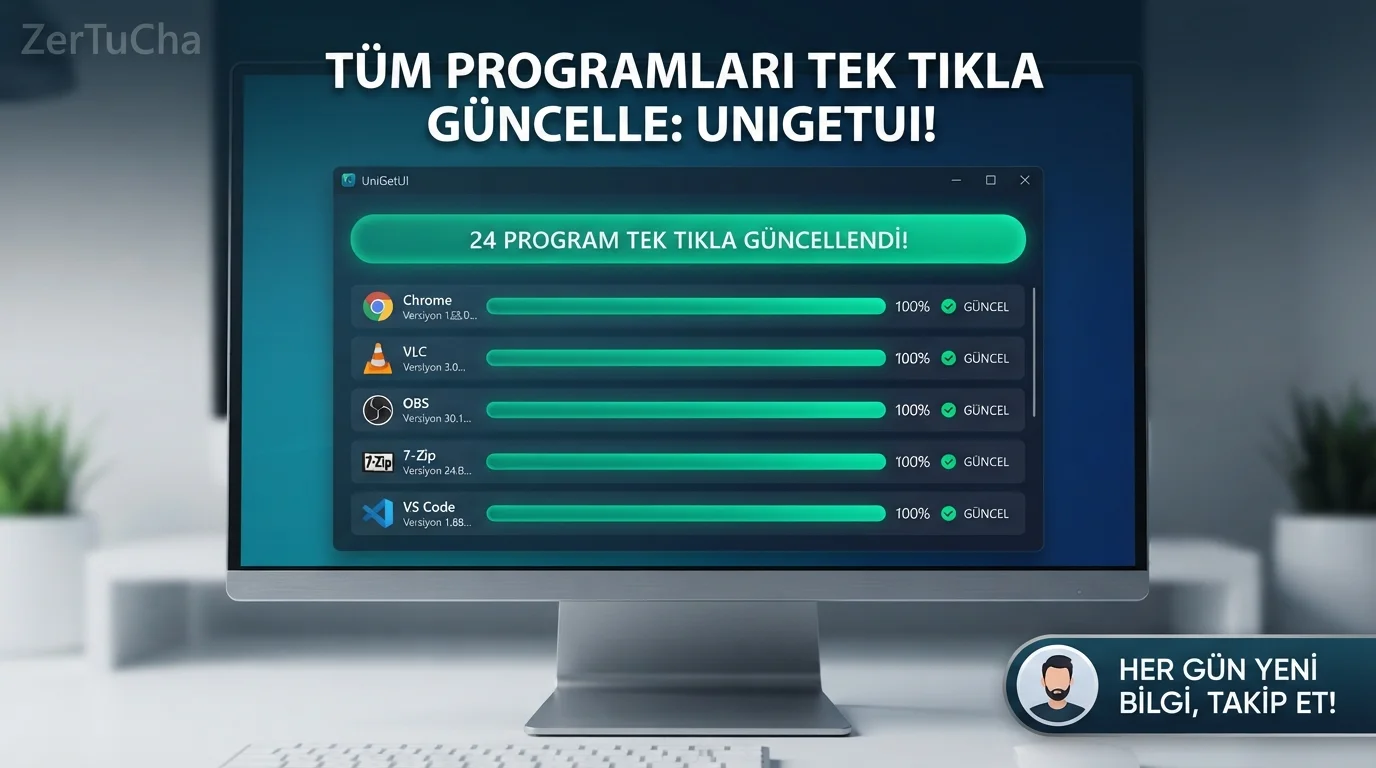
Windows 10 veya Windows 11 bilgisayarınızda kurulu olan VLC, 7-Zip, Chrome, Zoom, OBS, Python, Discord, Notepad++ ve onlarca farklı programın yeni sürümleri çıktığında ne yapıyorsunuz? Her programın kendi web sitesine tek tek girip "İndir → İleri → İleri" diyerek güncellemek saatlerinizi alır; güncellemediğinizde ise eski sürümlerde kalan siber güvenlik açıkları bilgisayarınızı tehlikeye atar! Microsoft'un kendi paket yöneticisi Winget harikadır ama siyah terminal ekranında komut yazmak pek çok ev kullanıcısına soğuk gelir. Peki Windows'taki Winget, Scoop, Chocolatey ve Microsoft Store kaynaklarının tamamını şık, modern ve tamamen Türkçe tek bir uygulama mağazası ekranında birleştiren, bilgisayarınızda eski sürümde kalmış tüm programları tek tıkla güncelleyip reklamlı kurulumları engelleyen açık kaynaklı yeni nesil aracı biliyor muydunuz? Detaylar hemen aşağıda!
Kısa Özet: UniGetUI (marticliment.com/unigetui), Windows'taki Winget, Scoop, Chocolatey ve Microsoft Store paket yöneticilerini
Yazının Devamını Okumak İçin Yorum Bırakın
İçeriğimizi faydalı buldunuz mu? Konu hakkındaki düşüncenizi merak ediyoruz.
tek bir Türkçe grafik arayüzde birleştiren açık kaynaklı bir uygulama yöneticisidir. Kurulu tüm programlarınızı tek tıkla günceller ve format sonrası tüm listenizi yedekleyip geri kurar.
UniGetUI (Eski Adıyla WingetUI) Nedir?
UniGetUI, normalde siyah komut satırından yönetilen Windows paket yöneticilerine modern bir Windows 11 görsel mağaza arayüzü kazandıran ücretsiz bir açık kaynak yazılımıdır.
Bilgisayarınızda kurulu olan tüm yazılımları tarar; eski sürümde kalmış olanları "Yazılım Güncellemeleri" sekmesinde alt alta dizer ve tek bir "Seçilenleri Güncelle" butonuyla arka planda sessizce (reklam veya ek araç çubuğu kurmadan) son sürüme taşır.
Manuel Program Güncelleme ile UniGetUI Karşılaştırması
Windows bakımında geleneksel yöntemle UniGetUI arasındaki zaman ve güvenlik farkı aşağıdaki tabloda görülebilir.
| Özellik | Sitelerden Manuel Güncelleme | UniGetUI (Açık Kaynak) |
|---|---|---|
| Güncelleme Süresi (20 Program) | 45–60 dakika | Tek tık (Arka planda otomatik) |
| Sahte İndirme / Adware Riski | Yüksek (Sponsorlu sahte linkler) | Çok Düşük (Doğrulanmış resmi paket depoları) |
| Format Sonrası Kurulum Yedeği | Tüm programları tek tek hatırlama | "Paketleri Dışa Aktar" (JSON) ile tek tıkla geri yükleme |
| Kapsam | Tekil siteler | Winget + Scoop + Chocolatey + Python Pip + npm |
UniGetUI 5 Adımda Nasıl Kurulur ve Kullanılır?
Windows bilgisayarınızdaki tüm yazılımları tek merkezden kontrol altına almak için şu adımları izleyin:
- Yalnızca resmi adres olan https://www.marticliment.com/unigetui/ (veya Microsoft Store / GitHub) üzerinden UniGetUI kurulum dosyasını indirip kurun (Arayüz otomatik Türkçe açılır).
- Sol menüdeki "Yazılım Güncellemeleri (Software Updates)" sekmesine tıklayın; bilgisayarınızda güncelleme bekleyen tüm programların mevcut ve yeni sürüm numaralarıyla listelendiğini görün.
- Hepsini seçip üstteki "Seçilen paketleri güncelle" butonuna basın; hiçbir "İleri / Kabul Et" penceresine tıklamadan arka planda sessizce güncellendiklerini izleyin!
- Yeni bir program kurmak istediğinizde "Paketleri Keşfet" sekmesinden aratıp doğrudan resmi depodan güvenle indirin.
- Bilgisayarınıza format atmadan önce "Yüklü Paketler → Seçilenleri Dışa Aktar" diyerek kurulu program listenizi tek bir dosya olarak kaydedin; format sonrasında bu dosyayı içe aktarıp tüm programlarınızı 5 dakikada otomatik kurun!
Gizlilik ve Güvenlik Değerlendirmesi
UniGetUI, MIT açık kaynak lisanslıdır ve kendi sunucusundan dosya dağıtmaz; tüm kurulum paketlerini doğrudan Microsoft'un resmi Winget deposu ve ilgili üreticilerin doğrulanmış adreslerinden çeker. Otomatik bildirim ayarlarını açtığınızda yeni güvenlik yamaları çıktığında sistem tepsisinden anında haberdar olursunuz.
Sıkça Sorulan Sorular
UniGetUI ile eski WingetUI aynı yazılım mı?
Evet. Program artık yalnızca Winget'i değil Scoop, Chocolatey, Pip, npm ve .NET araçlarını da desteklediği için geliştiricisi tarafından adı UniGetUI olarak güncellenmiştir.
UniGetUI, Windows'un kendi sistem güncellemelerini de yapar mı?
Hayır. Windows çekirdek ve sürücü güncellemeleri yine Windows Update üzerinden yapılır; UniGetUI ise bilgisayarınıza sonradan kurduğunuz tüm üçüncü taraf programları (tarayıcılar, medya, ofis, yazılım araçları) güncel tutar.
Belirli bir programın eski sürümünde kalmasını istersem hariç tutabilir miyim?
Evet. İstediğiniz programın üzerine sağ tıklayıp "Bu paket için güncellemeleri yok say" seçeneğini işaretleyebilirsiniz.

Henüz yorum yapılmamış. İlk yorumu siz yapın!
Bir Yorum Bırakın