

Windows Bozulmadan Önce Bu Ayarı Yapın: Geri Yükleme Noktası Oluşturma
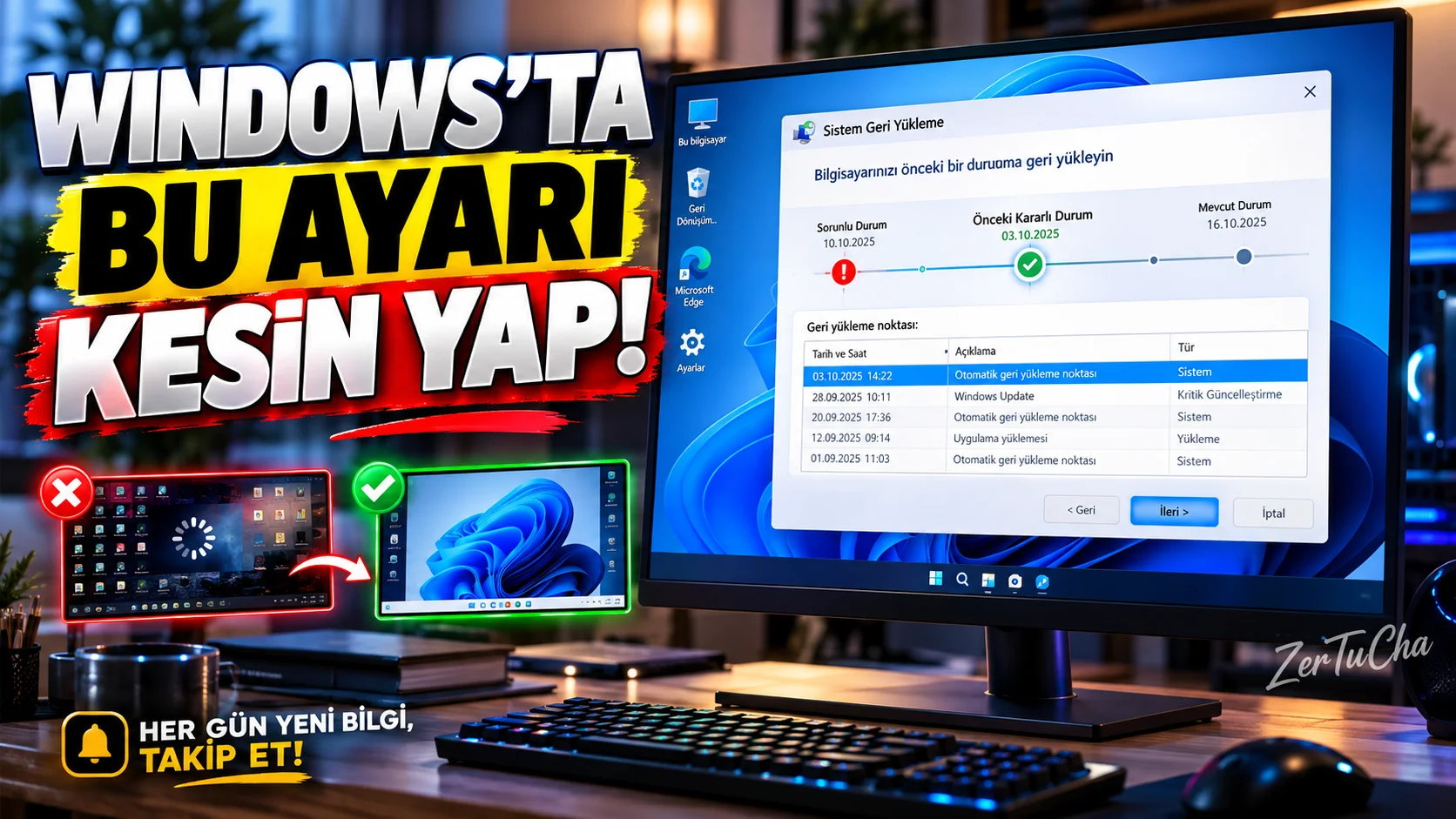
Windows 11'de Geri Yükleme Noktası Oluşturun! Sorun Çıkarsa Geri Dönün
Bilgisayarınıza yeni bir program kurdunuz, ekran kartı sürücüsünü güncellediniz veya bir ayarı değiştirdiniz. Ardından Windows garip davranmaya başladı. Böyle bir durumda bilgisayarı hemen sıfırlamak zorunda değilsiniz.
Windows'un Sistem Koruması özelliği, sistem geri yükleme noktaları oluşturarak belirli sistem ayarlarını ve sistem dosyalarını önceki bir duruma döndürmenize yardımcı olabilir.
Microsoft'un belgelerine göre bu özellik Windows 10 ve Windows 11'de bulunuyor. Ancak Sistem Koruması her bilgisayarda varsayılan olarak açık olmayabilir. Bu nedenle önce durumunu kontrol etmek gerekiyor. Microsoft Destek
Geri yükleme noktası ne işe yarar?
Geri yükleme noktası, bilgisayarın belirli bir andaki sistem durumuna ait bilgileri saklar.
Örneğin:
- Yeni bir sürücü yüklemeden önce geri yükleme noktası oluşturabilirsiniz.
- Önemli bir sistem değişikliğinden önce mevcut durumu kaydedebilirsiniz.
- Bir yazılım yüklemesi sonrasında sorun yaşarsanız önceki sistem durumuna dönebilirsiniz.
- Bazı sistem ayarlarını ve kurulu programları önceki hâline getirebilirsiniz.
Önemli: Geri yükleme noktası, kişisel dosyalarınızın yedeği değildir. Fotoğraflarınızı, videolarınızı ve belgelerinizi ayrıca yedeklemelisiniz.
1. Sistem Koruması açık mı, kontrol edin
Windows 11 bilgisayarınızda şu adımları izleyin:
- Başlat menüsünü açın.
- Arama alanına Geri yükleme noktası oluştur yazın.
- Sonuçlarda aynı isimli seçeneği açın.
- Sistem Özellikleri penceresinde Sistem Koruması sekmesine gelin.
- Windows'un kurulu olduğu sürücünün karşısındaki koruma durumunu kontrol edin.
Koruma kapalıysa geri yükleme noktası oluşturabilmek için önce etkinleştirmeniz gerekir. Microsoft Destek
2. Sistem Koruması'nı etkinleştirin
- Sistem Koruması sekmesinde Windows'un kurulu olduğu sürücüyü seçin.
- Yapılandır düğmesine tıklayın.
- Sistem korumasını aç seçeneğini işaretleyin.
- Geri yükleme noktaları için kullanılabilecek disk alanını belirleyin.
- Uygula düğmesine basın.
- Tamam seçeneğiyle pencereyi kapatın.
Disk alanını çok düşük ayarlarsanız eski geri yükleme noktaları daha çabuk silinebilir. Çok fazla alan ayırmak da disk kullanımını artırabilir. Kullanılabilir alanınıza göre makul bir sınır belirleyin. Microsoft Destek
3. Manuel geri yükleme noktası oluşturun
Sistem Koruması açık olduğunda, önemli bir işlem yapmadan önce kendiniz de geri yükleme noktası oluşturabilirsiniz.
- Yeniden Geri yükleme noktası oluştur ekranına girin.
- Sistem Koruması sekmesini açın.
- Oluştur düğmesine tıklayın.
- Açıklama alanına örneğin
Sürücü güncellemesi öncesiyazın. - Yeniden Oluştur düğmesine basın.
- İşlemin tamamlanmasını bekleyin.
Böylece oluşturduğunuz noktanın neden kaydedildiğini daha sonra kolayca hatırlayabilirsiniz. Microsoft Destek
4. Bir sorun çıkarsa önceki duruma nasıl dönülür?
Windows açılıyorsa şu yöntemi deneyebilirsiniz:
- Klavyeden Windows + R tuşlarına basın.
- Açılan kutuya
rstrui.exeyazın. - Enter tuşuna basın.
- Sistem Geri Yükleme penceresinde İleri seçeneğine tıklayın.
- Kullanmak istediğiniz geri yükleme noktasını seçin.
- İsterseniz Etkilenen programları tara seçeneğiyle hangi programların etkilenebileceğini inceleyin.
- Ekrandaki uyarıları okuyun ve işlemi onaylayın.
Bilgisayar yeniden başlayabilir. İşlem devam ederken cihazı kapatmayın.
Geri yükleme, seçilen noktadan sonra yapılan bazı sistem değişikliklerini, program kurulumlarını veya sürücü güncellemelerini geri alabilir. Bu nedenle devam etmeden önce önemli dosyalarınızı yedeklemek ve olası etkileri incelemek önemlidir. Microsoft Destek
5. Geri yükleme noktası neden görünmüyor?
Bunun birkaç nedeni olabilir:
- Sistem Koruması daha önce kapalı olabilir.
- Henüz bir geri yükleme noktası oluşturulmamış olabilir.
- Eski noktalar disk alanı nedeniyle silinmiş olabilir.
- İstediğiniz tarihe ait bir nokta mevcut olmayabilir.
Sistem Koruması'nı bugün açmanız, geçmişte yaşanan bir sorunu çözebilecek eski bir noktanın kendiliğinden ortaya çıkacağı anlamına gelmez.
Geri yükleme noktası ile yedekleme arasındaki fark
Bu ayrımı mutlaka bilin:
- Geri yükleme noktası: Sistem dosyaları, ayarlar, kayıt defteri ve bazı program değişiklikleriyle ilgili sorunların giderilmesine yardımcı olur.
- Dosya yedeği: Fotoğraflar, belgeler ve diğer kişisel dosyaların kaybolması durumunda geri alınmasını sağlar.
Bilgisayarınızı gerçekten korumak istiyorsanız bu iki yöntemi birbirinin alternatifi olarak değil, birbirini tamamlayan araçlar olarak düşünün.
Resmî kaynak: Microsoft Sistem Koruması rehberi

Henüz yorum yapılmamış. İlk yorumu siz yapın!
Bir Yorum Bırakın