

Windows 11'in Bu Özelliğini Bilmeyen Çok! RGB Klavye ve Fare Işıklarını Tek Yerden Kontrol Edin
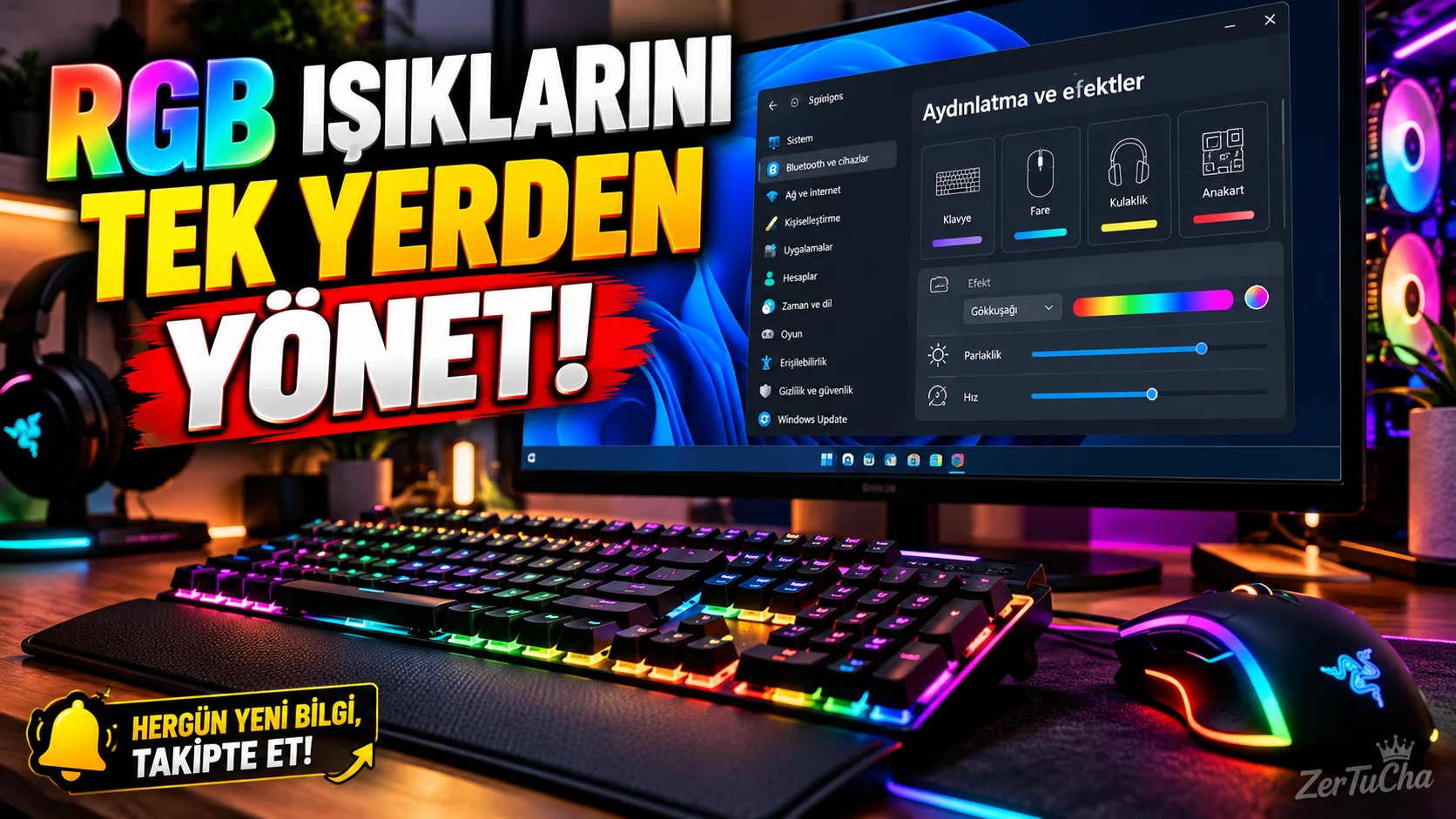
Bilgisayarınızda RGB ışıklı bir klavye, fare veya başka bir aksesuar varsa cihazların ışıklarını değiştirmek için birden fazla üretici uygulaması kullanıyor olabilirsiniz. Ancak Windows 11'in Dinamik Aydınlatma özelliği, uyumlu cihazların ışıklarını doğrudan Windows ayarlarından yönetmenizi sağlıyor.
Böylece her cihaz için ayrı uygulama açmak zorunda kalmadan renkleri, parlaklığı ve aydınlatma efektlerini düzenleyebilirsiniz. Ancak önemli bir ayrıntı var: Her RGB cihazı bu özellikle uyumlu değildir. Microsoft Destek
Dinamik Aydınlatma ne işe yarıyor?
Bu özellik sayesinde:
- Uyumlu klavye ve farenizin ışıklarını yönetebilirsiniz.
- Desteklenen cihazlarda farklı renk ve efektler seçebilirsiniz.
- Birden fazla uyumlu cihazın aydınlatmasını eşleştirebilirsiniz.
- Işıkların parlaklığını değiştirebilirsiniz.
- Bazı uygulamaların, örneğin oyunların, aydınlatmayı yönetmesine izin verebilirsiniz.
Özellikle farklı markalara ait RGB cihazlar kullanan kişiler için tek bir ayar ekranı oldukça kullanışlı olabilir.
1. Dinamik Aydınlatma ayarlarını açın
Windows 11 bilgisayarınızda şu adımları izleyin:
- Başlat menüsünü açın.
- Ayarlar bölümüne girin.
- Kişiselleştirme seçeneğine tıklayın.
- Dinamik Aydınlatma bölümünü açın.
- Uyumlu cihazlarınızın listelenip listelenmediğini kontrol edin.
Menü görünmüyorsa Windows sürümünüzü ve güncellemelerinizi kontrol edin. Özelliğin görünmesi tek başına cihazınızın desteklendiği anlamına gelmez; uyumluluk da önemlidir. Microsoft Destek
2. Klavye veya farenin rengini değiştirin
Uyumlu bir cihaz listede görünüyorsa:
- Cihazın kendi ayar kartını açın.
- Varsa parlaklık ayarını düzenleyin.
- Efektler bölümüne girin.
- Kullanılabilir renk veya animasyon seçeneklerinden birini seçin.
- Sonucu kontrol edin.
Windows'un sunduğu seçenekler cihazın desteklediği özelliklere bağlıdır. Bir klavyede bulunan efektlerin tamamı başka bir cihazda bulunmayabilir.
3. Tüm cihazların ışıklarını eşleştirin
Ayarlar sayfasında cihazlara özel seçeneklerin altında genel aydınlatma ayarları bulunabilir.
Bu ayarlar, desteklenen cihazlarda ortak bir ışık görünümü oluşturmak için kullanılabilir. Örneğin klavyenizi ve farenizi aynı renkte çalıştırabilir, parlaklığı ortak biçimde ayarlayabilirsiniz.
Her cihazın ayrı ayarlarını değiştirmek de mümkündür. Bir cihaza özel verilen ayarlar, o cihaz için genel ayarların önüne geçebilir. Microsoft Destek
4. Işıklar değişmiyorsa ne yapmalısınız?
Rengi değiştirdiğiniz hâlde cihaz aynı renkte kalıyorsa hemen klavyenin bozulduğunu düşünmeyin.
Şu kontrolleri yapın:
- Uyumluluğu kontrol edin: Cihazınızın Windows Dinamik Aydınlatma desteği olup olmadığını araştırın.
- Üretici uygulamasını kontrol edin: Başka bir RGB yazılımı aydınlatmayı yönetiyor olabilir.
- Arka plan ışığı denetimini inceleyin: Dinamik Aydınlatma ayarlarında arka plandaki denetleyici uygulamaların önceliklerini kontrol edin.
- Yazılım ve donanım güncellemelerini kontrol edin: Cihaz üreticisinin sunduğu güncellemeler varsa değerlendirin.
Microsoft da başka bir RGB denetleyici uygulamasının daha yüksek önceliğe sahip olmasının ayarların etkisini engelleyebileceğini belirtiyor. Microsoft Destek
Kimler için faydalı?
- Oyuncular
- RGB klavye ve fare kullananlar
- Masaüstü bilgisayarını kişiselleştirmek isteyenler
- Birden fazla aydınlatma yazılımı kullanmaktan sıkılanlar
Kısa not: Bu özellik bilgisayarı hızlandırmaz veya oyunlarda kendiliğinden daha fazla FPS sağlamaz. Amacı, uyumlu aydınlatma cihazlarını daha kolay yönetmektir.


Henüz yorum yapılmamış. İlk yorumu siz yapın!
Bir Yorum Bırakın