

Windows'ta Kopyaladığınız Her Şeyi Tek Tek Aramayın: Gizli Bir Geçmiş Var
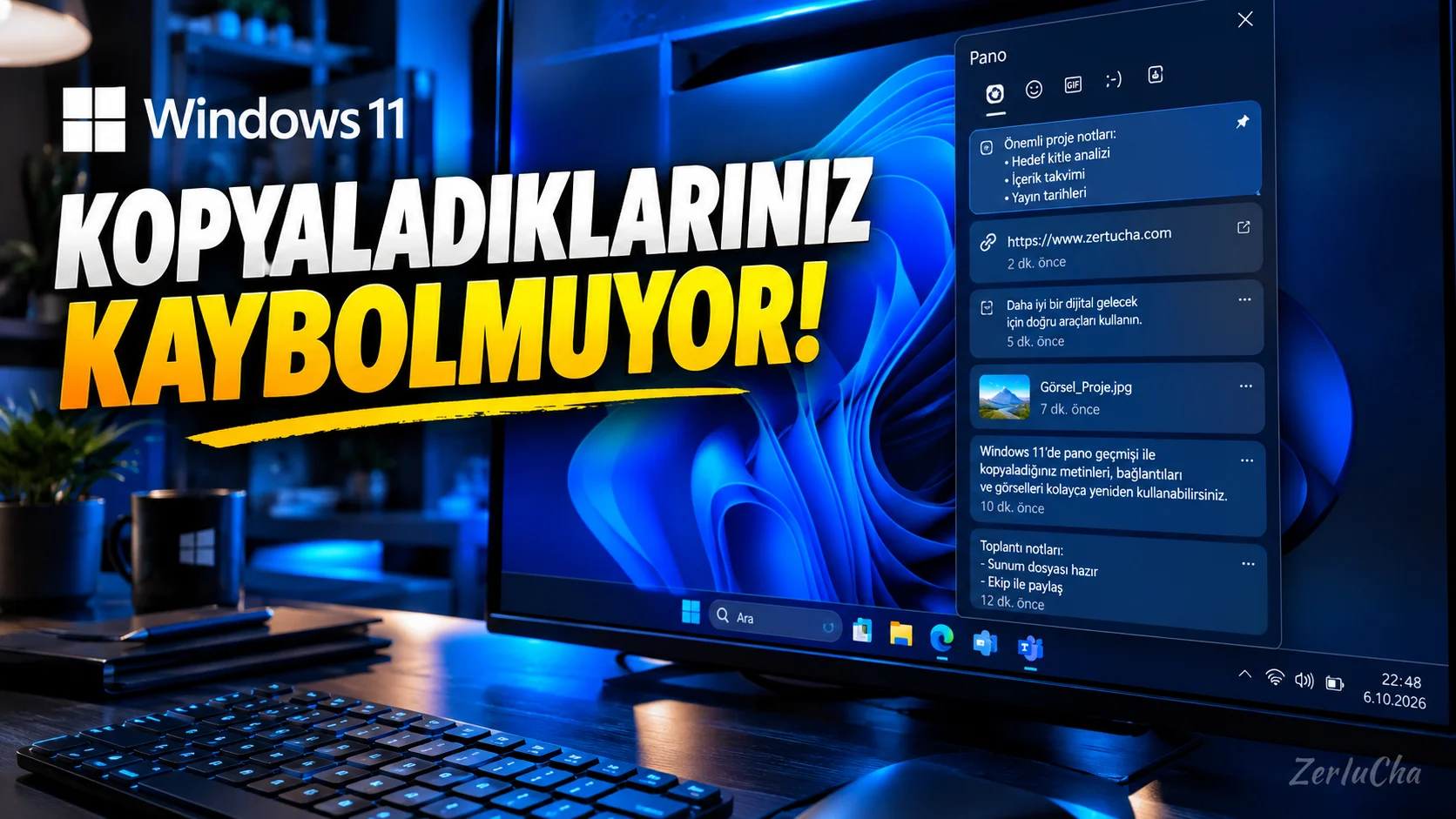
Windows'ta Ctrl + C yaptığınızda çoğu kişi yalnızca son kopyaladığı şeyin hafızada kaldığını düşünüyor.
Oysa Windows 11'in Pano Geçmişi özelliği sayesinde daha önce kopyaladığınız birden fazla metin ve bazı içerikleri tekrar kullanabilirsiniz.
Daha da ilginci:
Pano geçmişini farklı Windows cihazları arasında senkronize etmek de mümkün.
Microsoft'un güncel belgelerine göre Windows 11'de pano geçmişi Windows + V ile açılıyor ve desteklenen metin içerikleri Microsoft hesabıyla cihazlar arasında eşitlenebiliyor. Microsoft Destek
Pano geçmişi nasıl açılır?
Klavyeden:
Windows tuşu + V
kısayoluna basın.
İlk kez kullanıyorsanız:
Aç
seçeneğine tıklayın. Microsoft Destek
Artık kopyaladığınız içerikler geçmişte tutulmaya başlanır.
Eski kopyaladığınız yazıyı nasıl bulursunuz?
Örneğin:
- Bir web sitesinden telefon numarası kopyaladınız.
- Daha sonra başka bir metin kopyaladınız.
- Telefon numarasına tekrar ihtiyacınız oldu.
Windows + V
tuşlarına basın.
Pano geçmişinden önceki içeriği seçin.
Windows seçtiğiniz içeriği bulunduğunuz alana yapıştırır.
Çok önemli: Her şey sonsuza kadar saklanmıyor
Microsoft'un güncel belgelerine göre pano geçmişi:
25 kopyalanmış öğeye kadar
tutuluyor.
Daha eski öğeler, sabitlenmediyse otomatik olarak kaldırılıyor. Microsoft Destek
Önemli bir metni sabitleyin
Sık kullandığınız:
- Adres
- IBAN
- E-posta adresi
- Hazır cevap
- Komut
- Sık kullanılan metin
gibi bilgileri pano geçmişinde sabitleyebilirsiniz.
Böylece normal geçmiş temizlense bile sabitlenen içerik korunur.
Panoyu farklı bilgisayarlarda kullanmak
Microsoft'un güncel Windows belgelerine göre:
Ayarlar → Sistem → Pano
bölümünden:
Cihazlarınız arasında pano geçmişi
özelliğini açabilirsiniz. Microsoft Destek
Ardından aynı Microsoft hesabıyla oturum açılmış desteklenen Windows cihazlarında pano içeriğini senkronize edebilirsiniz.
Otomatik senkronizasyon
Aynı bölümde:
Kopyaladığım metni otomatik olarak eşitle
seçeneği kullanılabilir. Microsoft Destek
İsterseniz otomatik yerine elle eşitleme de yapabilirsiniz.
Burada güvenlik açısından dikkat
Pano geçmişine:
- Şifre
- Kart bilgisi
- Tek kullanımlık kod
- Özel bilgiler
kopyalamak iyi fikir değildir.
Özellikle pano senkronizasyonu açıksa kopyaladığınız hassas metnin başka cihazlarınıza aktarılabileceğini unutmayın.
Microsoft da pano senkronizasyonunun bulut üzerinden çalıştığını belirtiyor. Microsoft Destek
Pano geçmişini nasıl temizlersiniz?
Ayarlar → Sistem → Pano → Pano verilerini temizle
seçeneğini kullanabilirsiniz.
Alternatif olarak:
Windows + V → Tümünü temizle
yolunu kullanabilirsiniz. Microsoft Destek
Tek bir öğeyi silmek
Windows + V
→ silmek istediğiniz öğenin yanındaki
üç nokta
→
Sil
şeklinde ilerleyebilirsiniz. Microsoft Destek
İçerik üreticileri için neden çok kullanışlı?
Örneğin YouTube videosu hazırlıyorsunuz.
Sürekli:
- Başlık
- Açıklama
- Etiket
- Kaynak bağlantısı
- Video açıklaması
- Sosyal medya metni
kopyalıyorsanız pano geçmişi ciddi zaman kazandırır.


Henüz yorum yapılmamış. İlk yorumu siz yapın!
Bir Yorum Bırakın