

Windows'ta bilgisayarın neden hata verdiğini geçmişinden öğren: Reliability Monitor
Resmî kaynaklar:
- Microsoft Learn — perfmon komutu ve parametreleri
- MajorGeeks — Windows Reliability Monitor kullanım rehberi
Günlük hayattaki sorun
Bir program aniden kapanıyor, bilgisayar bazen donuyor veya bir güncellemeden sonra beklenmedik hatalar görüyorsun. Ancak sorunun ne zaman başladığını hatırlamıyorsun.
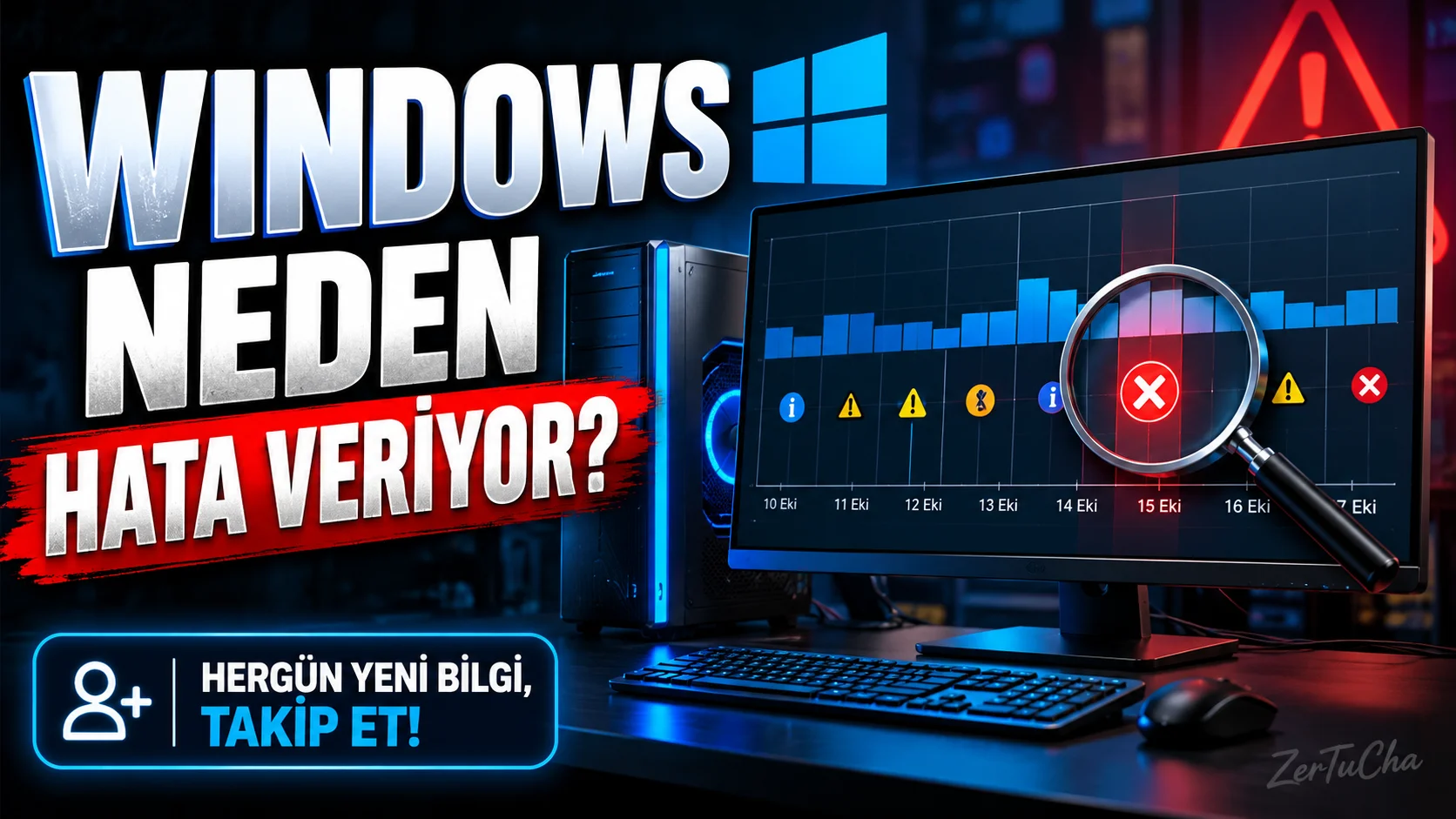
Windows'ta Reliability Monitor (Güvenilirlik İzleyicisi), sistem kararlılığıyla ilgili olayları tarih sırasıyla gösterir. Böylece bir hatanın yakın zamanda kurulan bir uygulamayla veya güncellemeyle aynı dönemde gerçekleşip gerçekleşmediğini inceleyebilirsin. Microsoft Learn
Adım adım kullanım
1. Çalıştır penceresini aç
Windows + R tuşlarına bas.
2. Komutu gir
Açılan pencereye şu komutu yaz:
perfmon /rel
Enter'a bas.
Microsoft'un komut belgesine göre /rel parametresi Reliability Monitor'ü başlatır. Microsoft Learn
3. Güvenilirlik geçmişini incele
Açılan pencerede tarihleri ve sistem kararlılığı grafiğini göreceksin.
Gün veya hafta görünümünü kullanarak sorunun yaşandığı döneme git.
4. Hata işaretlerini bul
Grafikte kırmızı hata işaretleri veya uyarılar görebilirsin.
Sorunun yaşandığı tarihe tıkla. Alt bölümde uygulama hataları, Windows hataları ve diğer olaylar listelenebilir.
5. İlgili olayı seç
Hatanın yaşandığı günün olay listesinde ilgili satıra tıkla.
Programın adı, hata türü veya ilgili olayın ayrıntıları görünebilir.
6. Teknik ayrıntıları incele
Olayın ayrıntılarını aç. Sorunlu uygulamanın adı ve hata zamanı gibi bilgileri not al.
Bu bilgileri uygulamanın güncelleme tarihi veya bilgisayarda yapılan değişikliklerle karşılaştır.
7. Sorunun tekrar edip etmediğini kontrol et
Aynı uygulama birden fazla kez hata veriyorsa bunu not et. Hatanın belirli bir tarihte başlayan güncellemeden sonra ortaya çıkması, araştırmaya nereden başlayabileceğine dair ipucu verebilir.
Ancak yalnızca tarihlerin örtüşmesi, güncellemenin hataya kesin olarak neden olduğunu kanıtlamaz.
Gerçek kullanım senaryosu
Video düzenleme programın son birkaç gündür beklenmedik şekilde kapanıyor. Reliability Monitor'ü açarak hataların hangi tarihlerde yaşandığını kontrol edebilir ve bunları uygulama güncellemeleriyle karşılaştırabilirsin.
Böylece doğrudan sürücü kaldırmak veya sistem ayarlarını değiştirmek yerine önce sorunun ne zaman ortaya çıktığına dair bilgi toplarsın.
Gerekli koşullar
- Windows 11.
- Sistem olaylarının oluşmuş ve geçmişe kaydedilmiş olması.
- Ayrıntılı sorun giderme için hata bilgilerinin okunabilmesi.
Bu araç, sorunları otomatik olarak düzeltmez. Hangi olayı araştırman gerektiğini belirlemeye yardımcı olur.
Hata geçmişi boşsa ne yapmalı?
- Bilgisayarın yeni kurulmuş olup olmadığını kontrol et.
- Birkaç gün içinde yeterli sistem olayı oluşmamış olabilir.
- Windows aramasında Güvenilirlik geçmişini görüntüle (View reliability history) ifadesini arayarak alternatif açılış yolunu dene.
- Araç açılıyor ancak geçmiş hesaplanmıyorsa, sistemin güvenilirlik verilerini toplayan görevlerini ve olay kayıtlarını incelemek gerekebilir.
- İlk aşamada sistem dosyalarını silmek veya kayıt defterini değiştirmek gibi riskli işlemlere geçme.
Reliability Monitor geçmişi, hata olaylarını daha kolay incelemek için bir özet sunar. Daha derin teknik araştırma gerektiğinde Olay Görüntüleyicisi gibi diğer araçlardan yararlanılabilir. MajorGeeks
Avantajlar, sınırlamalar ve güvenlik
Avantajlar
- Windows'un kendi aracı.
- Ek yazılım gerektirmiyor.
- Hataları tarih sırasıyla incelemeyi kolaylaştırıyor.
- Bir sorunun ne zaman başladığını bulmaya yardımcı oluyor.
Sınırlamalar
- Her hatanın nedenini kesin olarak açıklamaz.
- Kayıtlı olaylar yeterli değilse geçmiş boş görünebilir.
- Sorunu tek başına düzeltmez.
Güvenlik: Aracı açmak ve geçmişi görüntülemek düşük risklidir. Hata ayrıntılarını gördükten sonra sürücü kaldırma veya sistem ayarlarını değiştirme gibi işlemleri aceleyle yapma.
Sonuç
İlk deneme için Windows + R tuşlarına basıp perfmon /rel komutunu çalıştır. Son birkaç gündeki olayları incele ve hata yaşadığın tarihle eşleşen kayıtları not et.

Henüz yorum yapılmamış. İlk yorumu siz yapın!
Bir Yorum Bırakın