

Wi-Fi Şifresini Unuttuysanız Modemin Altına Bakmayın: Windows'tan Öğrenebilirsiniz
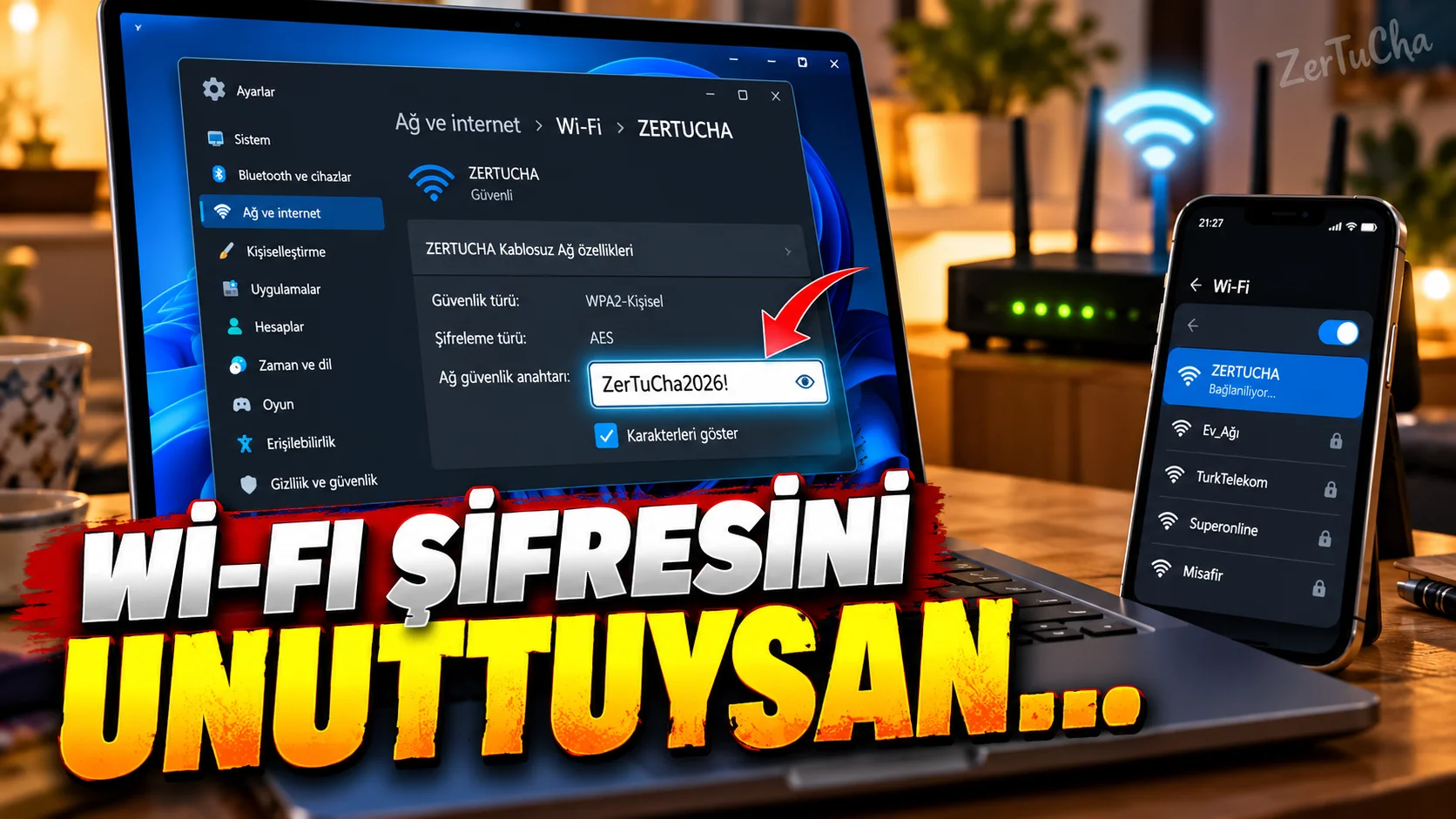
Evde Wi-Fi'ye bağlısınız.
Ama yeni bir telefon geldi ve sizden:
“Wi-Fi şifresi ne?”
diye soruyorlar.
Modemin arkasına bakıyorsunuz…
Etiket yok.
Şifreyi de yıllardır hatırlamıyorsunuz.
Eğer Windows bilgisayarınız daha önce bu Wi-Fi ağına bağlandıysa şifreyi Windows üzerinden görebilirsiniz.
Microsoft'un güncel Windows belgelerinde kayıtlı Wi-Fi ağının parolasının Windows Ayarları üzerinden görüntülenebildiği belirtiliyor. Microsoft Destek
Windows 11'de Wi-Fi şifresi nasıl bulunur?
Öncelikle:
Ayarlar → Ağ ve İnternet → Wi-Fi
bölümüne girin.
Bağlı olduğunuz ağın:
Özellikler
sayfasını açın.
Burada:
Wi-Fi ağ parolası
alanını bulun.
Yanındaki:
Göster
seçeneğine tıklayın. Microsoft Destek
Bilgisayar o ağa şu anda bağlı değilse?
Daha önce kaydedilmiş ağları da yönetebilirsiniz.
Windows'ta:
Ayarlar → Ağ ve İnternet → Wi-Fi → Bilinen ağları yönet
bölümüne gidin.
Kaydedilmiş ağı seçin.
Microsoft'un güncel belgelerinde kayıtlı ağın yanında Wi-Fi parolasını gösterebileceğiniz belirtiliyor. Microsoft Destek
Eski Windows yöntemi de var
Bazı sistemlerde klasik yöntem:
Denetim Masası → Ağ ve Paylaşım Merkezi
üzerinden Wi-Fi bağlantısını açmak.
Ardından:
Kablosuz Özellikleri → Güvenlik → Karakterleri göster
seçeneğiyle kayıtlı ağ anahtarını görüntülemek mümkün. Microsoft Destek
Şifreyi bulduktan sonra QR ile bağlanmak
Microsoft'un güncel Windows belgelerine göre Windows cihazında Wi-Fi ağına ait bilgileri kullanarak başka cihazların QR kod üzerinden bağlanmasını da sağlayabilirsiniz. Microsoft Destek
Bu özellikle:
“Şifreyi söylemek istemiyorum, telefonla okut.”
senaryosunda işe yarıyor.
Bu yöntem hangi şifreyi gösteriyor?
Burada önemli nokta:
Bu yöntem:
Windows'un daha önce bağlandığı Wi-Fi ağının kayıtlı parolasını
gösterir.
Modemin yönetici panelinin:
admin şifresini
göstermez.
İkisini karıştırmayın.
Wi-Fi şifresini değiştirdiyseniz?
Bilgisayarda eski şifre kayıtlı kalmış olabilir.
Bu durumda:
- Bağlantı kopabilir.
- Windows yeni şifre isteyebilir.
- Kayıtlı ağ profilini güncellemeniz gerekebilir.
Güvenlik açısından dikkat
Wi-Fi parolanızı gösterdikten sonra:
- Ekran görüntüsünü paylaşmayın.
- Ortak bilgisayarda açık bırakmayın.
- Parolayı herkese göndermeyin.
Çünkü Wi-Fi şifresi ağınıza erişim sağlayabilir.
Windows 10 için durum
Microsoft'un aynı yardım sayfası Windows 10 ve Windows 11 için geçerli. Ancak Windows 10'un resmi desteği 14 Ekim 2025'te sona erdi. Bu nedenle 2026'da hâlâ Windows 10 kullanıyorsanız güvenlik açısından Windows 11'e geçiş durumunuzu ayrıca değerlendirmeniz gerekiyor.



Henüz yorum yapılmamış. İlk yorumu siz yapın!
Bir Yorum Bırakın