

Logitech MX Master 4 mü Razer Pro Click V2 mi? 2026 Karşılaştırması
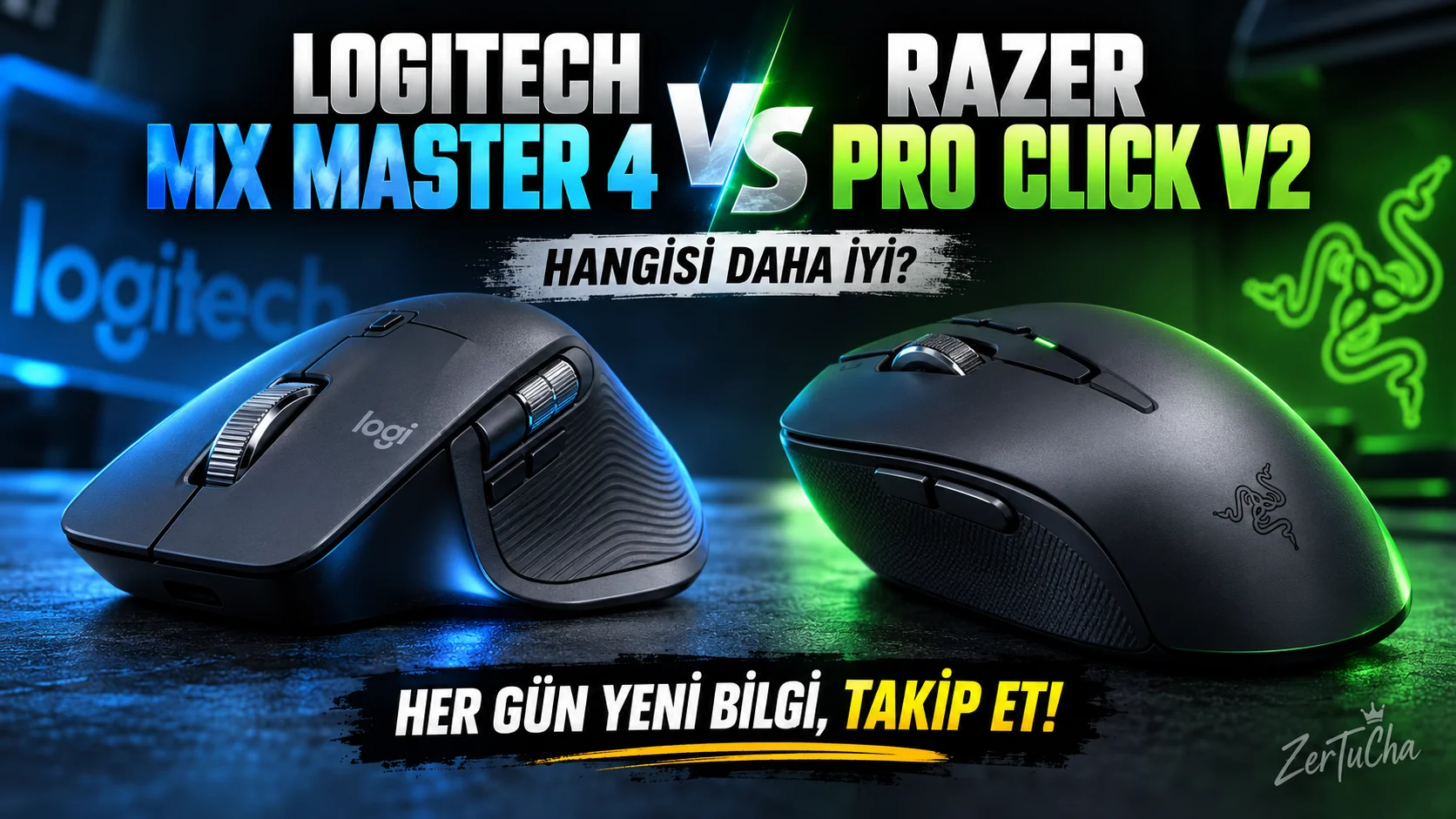
Logitech MX Master 4 mü, Razer Pro Click V2 mi? 2026 Karşılaştırması
Bilgisayar başında uzun saatler geçiriyorsanız doğru fare seçimi sandığınızdan çok daha önemli olabilir. Gün boyunca yüzlerce kez kullandığınız kaydırma tekerleği, başparmak tuşları ve uygulama kısayolları; zamanla iş akışınızı hızlandırabilir veya gereksiz yere yavaşlatabilir. Peki, üretkenlik odaklı Logitech MX Master 4 mü, yoksa iş ve oyun özelliklerini bir araya getiren Razer Pro Click V2 mi daha mantıklı?
İlk bakışta iki model de kablosuz bağlantı, ergonomik tasarım, özelleştirilebilir tuşlar ve uzun pil ömrü sunuyor. Ancak tasarım amaçları birbirinden farklı. Logitech, özellikle masa başında üretkenliği artırmaya ve çok sayıda belgeyle çalışmayı kolaylaştırmaya odaklanıyor. Razer ise güçlü sensörü, programlanabilir kontrolleri ve RGB aydınlatmasıyla çalışma masasını zaman zaman oyun istasyonuna dönüştüren kullanıcılara da hitap ediyor.
Kısa cevap: Önceliğiniz ofis işleri, Excel, uzun belgeler, görsel düzenleme ve çoklu görevlerse Logitech MX Master 4 daha mantıklı bir tercih. Hem çalışmak hem de yüksek hassasiyetli fare performansından yararlanmak istiyorsanız Razer Pro Click V2 daha cazip olabilir.
Logitech MX Master 4 ve Razer Pro Click V2: Teknik özellikler
| Özellik | Logitech MX Master 4 | Razer Pro Click V2 |
|---|---|---|
| Ana kullanım amacı | Üretkenlik ve profesyonel çalışma | Üretkenlik ve oyun arasında geçiş |
| Sensör | 8.000 DPI Darkfield | 30.000 DPI Focus Pro optik |
| Kaydırma | MagSpeed ve ayrı yatay kaydırma tekerleği | HyperScroll, kademeli ve serbest dönüş |
| Ek kontroller | Başparmak tekerleği, hareket tuşu, Actions Ring | Programlanabilir kontroller, AI Prompt Master |
| Dokunsal geri bildirim | Özelleştirilebilir haptik geri bildirim | Belirgin haptik kontrol sistemi yok |
| RGB aydınlatma | Yok | 14 bölgeli Razer Chroma RGB |
| Cihaz bağlantısı | Bluetooth ve USB alıcısı; üç cihaza kadar | Beş yönlü çoklu cihaz bağlantısı |
| Pil ömrü | 70 güne kadar | 3,5 aya kadar |
| Cam yüzeyde takip | Destekleniyor | Destekleniyor |
| Yazılım | Logi Options+ | Razer Synapse 4 |
| En belirgin avantajı | Üretkenlik kontrolleri ve yatay kaydırma | Yüksek DPI, esnek kullanım ve RGB |
Not: Pil değerleri üretici koşullarına dayalı azami değerlerdir. Gerçek süre kullanım biçimine, bağlantı yöntemine ve etkin özelliklere göre değişebilir. Teknik özellikler standart Razer Pro Click V2 modeli içindir; Pro Click V2 Vertical Edition farklı bir üründür.
1. Tasarım ve ergonomi: Hangisi daha rahat?
Logitech MX Master 4
MX Master 4, sağ elle kullanım için şekillendirilmiş, avuç içini destekleyen büyük bir gövdeye sahip. Başparmak bölgesi yalnızca elinizi dinlendirmek için tasarlanmamış; burada yatay kaydırma tekerleği ve ek kontrol alanları da bulunuyor.
Bu tasarımın avantajı, parmaklarınızı sürekli ana tuşlar arasında hareket ettirmek zorunda kalmamanız. Örneğin geniş bir Excel tablosunda yatay yönde ilerlerken başparmak tekerleğini kullanabilir, bir belgeyi yukarı aşağı kaydırırken ana tekerlekten yararlanabilirsiniz.
Yeni nesildeki haptik kontrol alanı da belirli işlemlerde dokunsal geri bildirim sunuyor. Uyumlu uygulamalar ve doğru yazılım ayarlarıyla bu alanı kısayollara ve üretkenlik araçlarına erişmek için kullanabilirsiniz.
Bununla birlikte, büyük ve sağ ele göre şekillendirilmiş gövde herkese uymaz. Küçük elleriniz varsa veya fareyi parmak uçlarınızla kontrol etmeyi seviyorsanız, satın almadan önce elinize oturup oturmadığını kontrol etmeniz iyi olur.
Razer Pro Click V2
Razer da sağ elle kullanım için ergonomik bir tasarım sunuyor. Geniş başparmak desteği, uzun çalışma seanslarında eli desteklemeyi amaçlıyor. Ancak burada amaç yalnızca ofis konforu değil; yüksek hassasiyetli sensör ve programlanabilir kontrollerle iş ve oyun arasında geçiş yapabilmek.
MX Master 4'teki ayrı yatay kaydırma tekerleği, Logitech'in ergonomik tasarımını iş odaklı kılan en önemli ayrıntılardan biri. Razer'ın HyperScroll sistemi ise ana tekerleğin kademeli veya serbest dönüş modunda kullanılmasını sağlıyor.
Hangisi daha rahat? Bu sorunun kesin cevabı el ölçünüze, tutuş biçiminize ve kişisel tercihinize bağlı. Ancak yatay kaydırma ve başparmakla kontrol sizin için önemliyse Logitech'in tasarımı daha işlevsel. Hem iş hem oyun için tek fare kullanmak istiyorsanız Razer daha esnek bir seçenek olabilir.
2. Kaydırma tekerleği: Logitech'in en güçlü kozu
MX Master serisini sıradan ofis farelerinden ayıran özelliklerden biri MagSpeed elektromanyetik kaydırma tekerleği. MX Master 4'te bu sistem, kısa içeriklerde kontrollü kaydırma ile çok uzun sayfalarda hızlı ilerleme arasında geçiş yapmayı kolaylaştırıyor.
Örneğin yüzlerce satırlık bir Excel dosyasında çalıştığınızı düşünün. Hücreleri tek tek kontrol ederken hassas kaydırmaya, dosyanın alt bölümlerine hızlıca ulaşmanız gerektiğinde ise serbest dönüş moduna geçebilirsiniz. Çok uzun web sayfalarında veya PDF belgelerinde de aynı avantajı görebilirsiniz.
Logitech'in asıl farkı burada bitmiyor: Başparmak tarafındaki ayrı tekerlek yatay kaydırma yapabiliyor. Geniş elektronik tablolar, zaman çizelgeleri, büyük tasarım dosyaları ve yatay yönde hareket gerektiren uygulamalarda bu özellik gerçekten kullanışlı.
Razer Pro Click V2'nin HyperScroll sistemi de hızlı kaydırma için oldukça işlevsel. Tekerlek kademeli hareket ederek kontrollü ilerleme sağlayabiliyor veya serbest dönüş modunda uzun içerikleri hızla geçebiliyor. Bu, belge ve web sayfası kullanımında iyi bir deneyim sunar.
Ancak Razer'ın ana tekerleğinin iki modu, Logitech'in ayrı yatay kaydırma tekerleğinin yerini tutmuyor. Sürekli geniş tablolarla veya yatay zaman çizelgeleriyle çalışıyorsanız Logitech'in bu avantajı günlük kullanımda daha belirgin hâle geliyor.
3. Sensör ve hassasiyet: 30.000 DPI gerçekten gerekli mi?
Razer Pro Click V2, 30.000 DPI'a kadar ulaşan Focus Pro optik sensörüyle teknik özellik tablosunda öne çıkıyor. Logitech MX Master 4 ise 8.000 DPI'a kadar Darkfield sensör kullanıyor ve cam yüzeylerde de takip yapabiliyor.
DPI, fareyi fiziksel olarak ne kadar hareket ettirdiğinizde imlecin ekranda ne kadar ilerleyeceğini etkiler. Yüksek DPI, aynı fiziksel harekette imlecin daha fazla mesafe kat etmesini sağlayabilir. Ancak yüksek rakam tek başına daha iyi bir fare deneyimi anlamına gelmez.
Ofis uygulamalarında, tarayıcıda, metin düzenlerken veya çoğu görsel düzenleme işinde 8.000 DPI zaten geniş bir ayar aralığı sunar. Üstelik günlük kullanımda sensörün tutarlı takip etmesi, imlecin kontrol edilebilir olması ve yazılımın ihtiyacınıza uygun ayarlanabilmesi de önemlidir.
Razer'ın güçlü sensörü özellikle yüksek yenileme hızlı ekranlarda, hassas imleç hareketlerinde ve oyun tarafında daha anlamlı olabilir. Fakat Pro Click V2'yi sırf 30.000 DPI değeri nedeniyle tercih etmek doğru olmaz. Bu modelin sensör avantajını gerçekten kullanıp kullanmayacağınızı düşünmelisiniz.
Logitech'in cam yüzeyde takip özelliği de masa üzerinde fare altlığı kullanmak istemeyenler için avantaj sağlar. Razer da cam yüzey takibini desteklediği için bu konuda iki model arasında kesin bir kazanan yok.
Sonuç: Sensör özellikleri ve hassasiyet ayarlarında Razer önde. Ancak ofis ve üretkenlik işlerinde Logitech'in düşük DPI değerine sahip olması otomatik olarak bir dezavantaj yaratmıyor.
4. Kısayollar ve yazılım: Hangisi işinizi daha hızlı yaptırır?
Logitech Actions Ring ve haptik kontrol
MX Master 4'ün öne çıkan yeniliklerinden biri Actions Ring. Logi Options+ üzerinden yapılandırılabilen bu özellik, sık kullandığınız araçlara ve komutlara fare imlecinizin yakınından erişmenizi amaçlıyor.
Örneğin bir görsel düzenleme uygulamasında sık kullandığınız araçları, belirli kısayolları veya uyumlu uygulama eklentilerini bu sisteme atayabilirsiniz. Böylece her defasında farklı menülerde dolaşmak yerine, ihtiyacınız olan işleme daha hızlı ulaşabilirsiniz.
Haptik geri bildirim de uyumlu işlemlerde fiziksel bir his sağlayabiliyor. Bu özellik ilk bakışta küçük bir ayrıntı gibi görünse de fareyi gün boyu kullanan kişiler için arayüzle etkileşimi farklılaştırıyor.
Logitech'in üretkenlik yaklaşımının bir başka avantajı, farklı uygulamalara özel kontrol profilleri oluşturabilmeniz. Bir tuşu tarayıcıda başka, bir tasarım programında başka bir iş için kullanmak mümkündür; kullanılabilir seçenekler yazılıma ve uygulama desteğine bağlıdır.
Razer AI Prompt Master ve Synapse 4
Razer Pro Click V2, AI Prompt Master özelliğiyle yapay zekâ araçlarını günlük çalışma akışına eklemeyi hedefliyor. Razer Synapse 4 üzerinden uyumlu kısayollar ve makrolar yapılandırılabiliyor; belirli işlemler için ChatGPT veya Microsoft Copilot gibi araçlara erişim kolaylaştırılabiliyor.
Örneğin uzun bir metni özetlemek, bir e-posta taslağı oluşturmak veya bir metin üzerinde yapay zekâ yardımı almak istediğinizde bu özelliği kullanabilirsiniz. Bununla birlikte, fare tek başına tüm yapay zekâ işlemlerini gerçekleştiren bağımsız bir sistem değildir. Kullanılan hizmete, uygulamaya ve yapılandırmaya bağlı olarak çalışır.
Razer'ın programlanabilir kontrolleri de sık tekrarlanan işlemler için faydalı olabilir. Ancak makro ve kısayolların gerçek faydası, hangi uygulamaları kullandığınıza ve bu tuşlara ne atadığınıza bağlıdır.
Hangisinin yazılımı daha iyi? Photoshop, Premiere Pro, Excel ve benzeri uygulamalarda fareyi üretkenlik merkezli kullanmak istiyorsanız Logitech'in Actions Ring, yatay kaydırma ve haptik geri bildirim birleşimi güçlü. AI kısayollarını ve daha geniş programlanabilir kullanım senaryolarını önemsiyorsanız Razer'ı da değerlendirmelisiniz.
5. Pil ömrü ve kablosuz bağlantı
Logitech MX Master 4, üretici verilerine göre tam şarjla 70 güne kadar çalışabiliyor. USB-C üzerinden şarj ediliyor ve bir dakikalık hızlı şarjın yaklaşık üç saatlik kullanım sağlayabildiği belirtiliyor. Gerçek pil süresi, kullanım koşullarına göre değişebilir.
Razer Pro Click V2 için açıklanan azami pil ömrü 3,5 aya kadar. Bu değer yaklaşık 105 gün anlamına gelse de üreticinin test koşullarına dayalı bir üst sınırdır; günlük kullanımda aynı sürenin garanti edileceği düşünülmemeli.
Bağlantı tarafında Logitech, Bluetooth ve USB alıcısı üzerinden kablosuz kullanım sunuyor ve üç cihaza kadar geçişi destekliyor. Razer ise beş yönlü çoklu cihaz bağlantısını öne çıkarıyor. Bu özellik, bir masaüstü bilgisayar, iş dizüstüsü ve başka cihazlar arasında sık geçiş yapan kullanıcılar için önemli olabilir.
İki model de birden fazla cihazla çalışan kişilere hitap ediyor. Ancak aynı anda bağlanabilecek cihaz sayısı, bağlantı modları ve cihaz değiştirme deneyimi sizin için önemliyse satın alacağınız ürünün tam modeline ait teknik özellikleri kontrol edin.
6. Oyun oynamak için hangisi daha mantıklı?
Burada Razer Pro Click V2'nin yaklaşımı daha net. Yüksek DPI sensörü, hassasiyet ayarları, programlanabilir kontrolleri ve Chroma RGB aydınlatmasıyla işten sonra oyun oynamak isteyenlere de hitap ediyor.
MX Master 4 ise öncelikle üretkenlik faresi. Büyük ve ergonomik gövdesi, ayrı yatay kaydırma tekerleği ve iş odaklı kontrolleri belge, tablo ve tasarım uygulamalarında avantaj sağlıyor. Fakat yüksek hızlı ve rekabetçi oyunlar için tasarlanmış bir model değil.
Yine de Razer Pro Click V2'yi doğrudan profesyonel e-spor faresi olarak düşünmemek gerekiyor. Bu modelin temel amacı iş ve oyun kullanımını tek cihazda birleştirmek. Rekabetçi oyunlarda gecikme, raporlama hızı ve hareket kontrolü en önemli önceliğinizse özel bir oyun faresini ayrıca değerlendirmek daha doğru olur.
7. Fiyat/performans: Hangisine para vermeli?
İki modelin fiyatları satıcıya, kampanyaya, stok durumuna ve garanti koşullarına göre değişebiliyor. Türkiye'de aynı ürünün farklı ilanları arasında önemli farklar bulunabileceği için tek bir fiyatı kalıcı kabul etmek doğru değil.
Karar verirken yalnızca etiket fiyatına bakmayın. Şu soruları kendinize sorun:
-
Gün içinde yatay kaydırmayı ne kadar sık kullanıyorum?
-
Farklı cihazlar arasında geçiş yapıyor muyum?
-
RGB aydınlatma ve yüksek DPI benim için gerçekten önemli mi?
-
Makro ve uygulama kısayollarını düzenli olarak kullanacak mıyım?
-
Fareyi ağırlıklı olarak iş için mi, yoksa oyun ve iş karışık biçimde mi kullanacağım?
Eğer temel amacınız üretkenlikse Logitech'in sunduğu özel kontrolleri her gün kullanmanız mümkün. Bu durumda başlangıçta daha yüksek görünen fiyat farkı, kullanım alışkanlığınıza bağlı olarak anlam kazanabilir.
Razer daha uygun bir fiyatla bulunuyorsa ve sensör özellikleri, programlanabilir kontrolleri veya oyun tarafı sizin için değerliyse fiyat/performans açısından daha cazip hâle gelebilir. Fakat yalnızca teknik özellik tablosundaki en büyük rakamları seçerek karar vermeyin.
Logitech MX Master 4'ün artıları ve eksileri
Artıları
-
MagSpeed ana tekerlek ve ayrı yatay kaydırma tekerleği
-
Actions Ring ve özelleştirilebilir haptik geri bildirim
-
Uzun belgeler, geniş tablolar ve üretkenlik uygulamaları için kullanışlı kontroller
-
Sessiz tıklama deneyimi
-
Cam yüzeyde takip desteği
-
Üç cihaza kadar bağlantı
Eksileri
-
Büyük gövde küçük ellere uygun olmayabilir
-
Sağ el odaklı tasarım
-
8.000 DPI değeri Razer'ın 30.000 DPI sensörünün gerisinde
-
Üretkenlik özelliklerinin bir bölümü yazılım yapılandırması gerektiriyor
-
Rekabetçi oyun için tasarlanmış bir model değil
Razer Pro Click V2'nin artıları ve eksileri
Artıları
-
30.000 DPI'a kadar Focus Pro optik sensör
-
Kademeli ve serbest dönüş modları sunan HyperScroll
-
Beş yönlü çoklu cihaz bağlantısı
-
AI Prompt Master ve programlanabilir kontroller
-
14 bölgeli Chroma RGB aydınlatma
-
Üretici verilerine göre 3,5 aya kadar pil ömrü
-
İş ve oyun arasında geçiş yapmaya uygun yaklaşım
Eksileri
-
Logitech'teki gibi ayrı bir yatay kaydırma tekerleği yok
-
RGB aydınlatma, sade ofis kurulumu isteyenler için gereksiz olabilir
-
AI özelliklerinin faydası kullandığınız yazılımlara ve çalışma biçiminize bağlı
-
Çok yüksek DPI, ofis kullanıcısına tek başına anlamlı bir avantaj sağlamaz
Sık sorulan sorular
Logitech MX Master 4 mü, Razer Pro Click V2 mi daha iyi?
Genel üretkenlik, yatay kaydırma, uzun belgeler ve özelleştirilebilir iş kısayolları için Logitech MX Master 4 daha uygun. Daha yüksek sensör hassasiyeti, RGB ve iş-oyun karışık kullanım için Razer Pro Click V2 öne çıkıyor.
Hangisi Excel için daha iyi?
Geniş tablolarla çalışıyorsanız Logitech MX Master 4'ün ayrı yatay kaydırma tekerleği önemli bir avantaj. Uzun çalışma sayfalarında yatay ve dikey hareketi birbirinden bağımsız kontrol edebilmek iş akışını kolaylaştırıyor.
Hangisi Photoshop ve Premiere Pro için daha iyi?
Her iki model de kısayollar ve programlanabilir kontrollerle bu uygulamalarda kullanılabilir. Logitech, yatay kaydırma ve Actions Ring ile üretkenlik odaklı avantaj sunuyor. Razer ise yüksek DPI ve özelleştirilebilir kontrolleriyle farklı bir yaklaşım getiriyor. En iyi tercih, atayacağınız kısayollara ve kişisel kullanım alışkanlıklarınıza bağlı.
Hangisinin pili daha uzun gidiyor?
Üretici verilerindeki azami değerlere göre Razer Pro Click V2, 3,5 aya kadar; Logitech MX Master 4 ise 70 güne kadar pil ömrü sunuyor. Ancak bu değerler doğrudan karşılaştırılabilir laboratuvar sonuçları değildir ve gerçek kullanım süresi değişebilir.
Razer'ın 30.000 DPI olması onu kesinlikle daha iyi yapar mı?
Hayır. DPI, imleç hassasiyeti ayar aralığını gösterir; tek başına genel kaliteyi belirlemez. Günlük ofis işlerinde 8.000 DPI çoğu kullanıcı için yeterli bir aralık sunar. Razer'ın yüksek sensör kapasitesi, özellikle hassasiyet ve oyun odaklı ihtiyaçlarda daha anlamlıdır.
Mac ve Windows ile kullanılabilirler mi?
Her iki model de uyumlu bilgisayarlarla kablosuz kullanılmak üzere tasarlanmıştır. Ancak uygulama desteği ve özelleştirme seçenekleri işletim sistemine göre değişebilir. Satın almadan önce kullandığınız işletim sistemi için Logi Options+ veya Razer Synapse 4 desteğini ve ihtiyacınız olan özelliklerin uyumluluğunu kontrol edin.
Son karar: Hangi fareyi almalısınız?
Logitech MX Master 4 ve Razer Pro Click V2, benzer fiyat seviyelerinde karşılaşabilen ancak farklı önceliklere hitap eden iki kablosuz fare.
Günlük işlerinizi hızlandırmak, uzun belgelerde rahatça ilerlemek, geniş Excel tablolarında yatay kaydırma yapmak ve uygulamalara özel kısayollar oluşturmak istiyorsanız Logitech MX Master 4 daha dengeli bir üretkenlik tercihi. Özellikle ayrı yatay kaydırma tekerleği ve Actions Ring, bu modelin en güçlü tarafları.
Buna karşılık, tek fareyle hem çalışmak hem de oyun oynamak istiyorsanız, yüksek sensör hassasiyetini önemsiyorsanız ve RGB aydınlatma hoşunuza gidiyorsa Razer Pro Click V2 daha çok yönlü bir seçenek.
Benim önerim şu: Fareyi her gün iş üretmek için kullanıyorsanız Logitech'i; çalışma ve oyun arasında sık geçiş yapıyorsanız Razer'ı öncelikli olarak değerlendirin. Çünkü en iyi fare, teknik özellik tablosunda en yüksek rakamlara sahip olan değil, her gün yaptığınız işleri gerçekten kolaylaştırandır.

Henüz yorum yapılmamış. İlk yorumu siz yapın!
Bir Yorum Bırakın