

Kullanmadığınız Uygulamaları Silmeden Telefonunuzda Yer Açın!
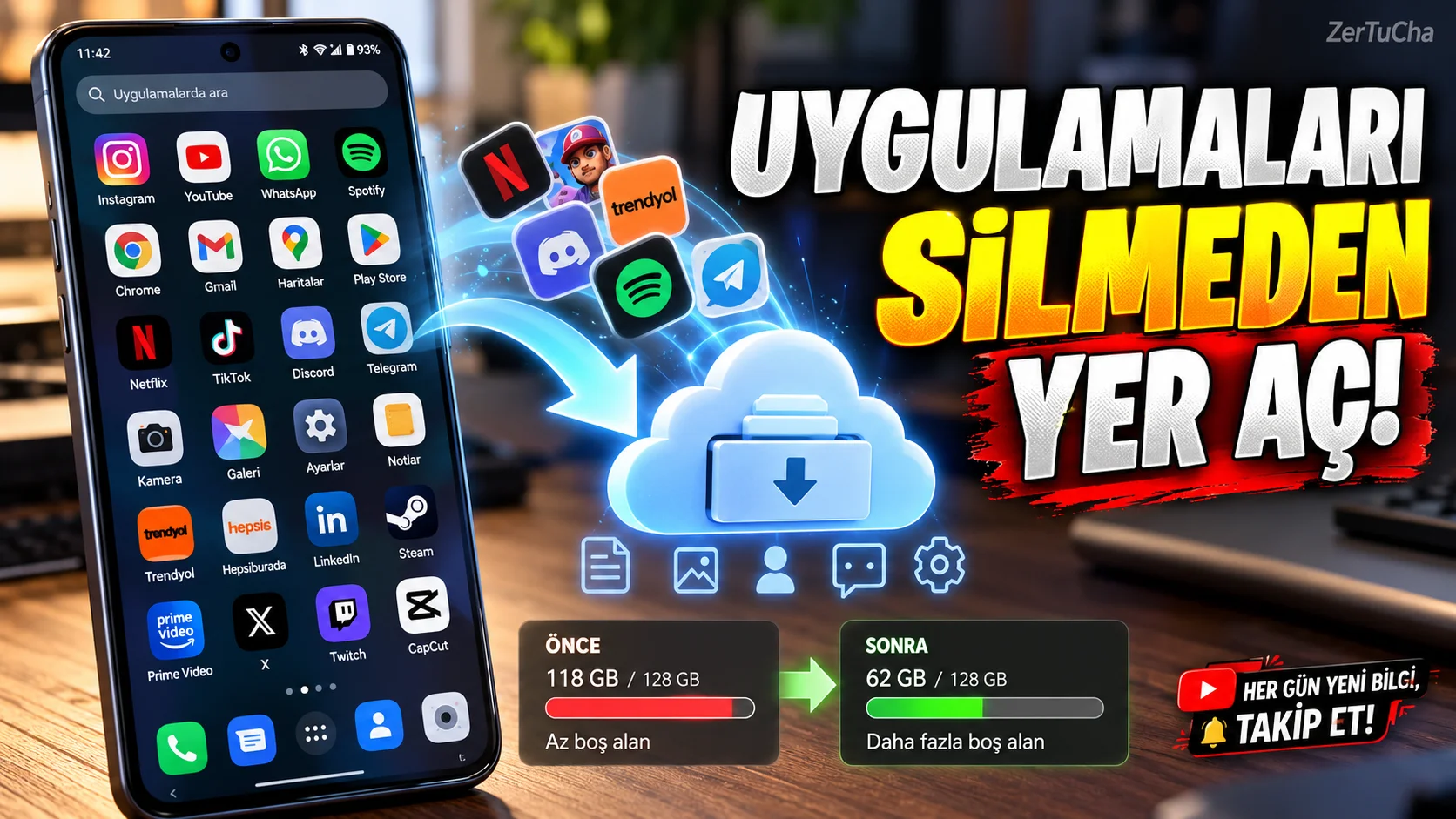
Telefonunuzda aylar önce yüklediğiniz ama artık nadiren kullandığınız uygulamalar bulunuyor. Bunları silmek istemiyorsunuz çünkü ayarlarınızı ve uygulama verilerinizi kaybetmekten çekiniyorsunuz.
Google Play'in Otomatik Uygulama Arşivleme özelliği, nadiren kullanılan bazı uygulamaların kendisini cihazdan kaldırırken uygulama simgesini ve kişisel verilerini korumaya yardımcı olur. Böylece depolama alanı açabilir, ihtiyaç duyduğunuzda uygulamayı yeniden indirebilirsiniz. Google Destek
Adım adım nasıl açılır?
1. Google Play Store'u açın.
Android telefonunuzdaki Play Store uygulamasına girin.
2. Profil resminize dokunun.
Ekranın sağ üst köşesindeki profil simgesine dokunun.
3. Ayarlar bölümüne girin.
Şu yolu izleyin:
Profil → Ayarlar → Genel → Uygulamaları otomatik arşivle
Menüde İngilizce kullanılıyorsa seçenek Automatically archive apps adıyla görünebilir.
4. Otomatik arşivlemeyi etkinleştirin.
Seçeneği açarak özelliği etkinleştirin.
5. Telefonunuzu normal şekilde kullanın.
Arşivleme işlemi hemen bütün kullanılmayan uygulamaları kaldırmaz. Google Play, depolama alanına ihtiyaç duyulduğunda uygun uygulamaları arşivleyebilir.
6. Arşivlenmiş uygulamayı bulun.
Arşivlenen uygulamanın simgesi cihazda kalabilir ve üzerinde bulut benzeri bir işaret görünebilir.
7. Uygulamayı yeniden kullanmak istediğinizde simgesine dokunun.
Uygulama Google Play üzerinden yeniden indirilebilir. Uygulamanın hâlâ mağazada bulunması ve internet bağlantısının olması gerekir. UW Product
Uygulama arşivleme ile silme arasındaki fark nedir?
Arşivleme, uygulamanın kendisini kaldırırken kişisel verileri korumaya yardımcı olur. Simgenin cihazda kalması da uygulamayı tekrar bulmanızı kolaylaştırır.
Ancak bu, bütün uygulamaların her koşulda sorunsuz şekilde geri yükleneceği anlamına gelmez. Uygulama mağazadan kaldırılmışsa veya gerekli dosyalara erişilemiyorsa yeniden yükleme mümkün olmayabilir.
Otomatik arşivlenmesini istemediğiniz uygulamalar için ne yapmalısınız?
Google'ın yardım belgesinde, belirli uygulamalar için otomatik arşivlemeyi engelleme seçeneği de açıklanıyor:
- Ayarlar → Uygulamalar bölümünü açın.
- İlgili uygulamayı seçin.
- Manage app if unused (Kullanılmadığında uygulamayı yönet) seçeneğini kontrol edin.
- Otomatik arşivleme dışında tutmak istediğiniz uygulamada bu seçeneği kapatın. UW Product
Özellikle seyahat uygulamaları, nadiren kullandığınız ama çevrimdışı dosyalarına ihtiyaç duyduğunuz uygulamalar veya önemli iş araçları için bu ayrıntıyı göz önünde bulundurun.
Resmî kaynaklar:



Henüz yorum yapılmamış. İlk yorumu siz yapın!
Bir Yorum Bırakın