

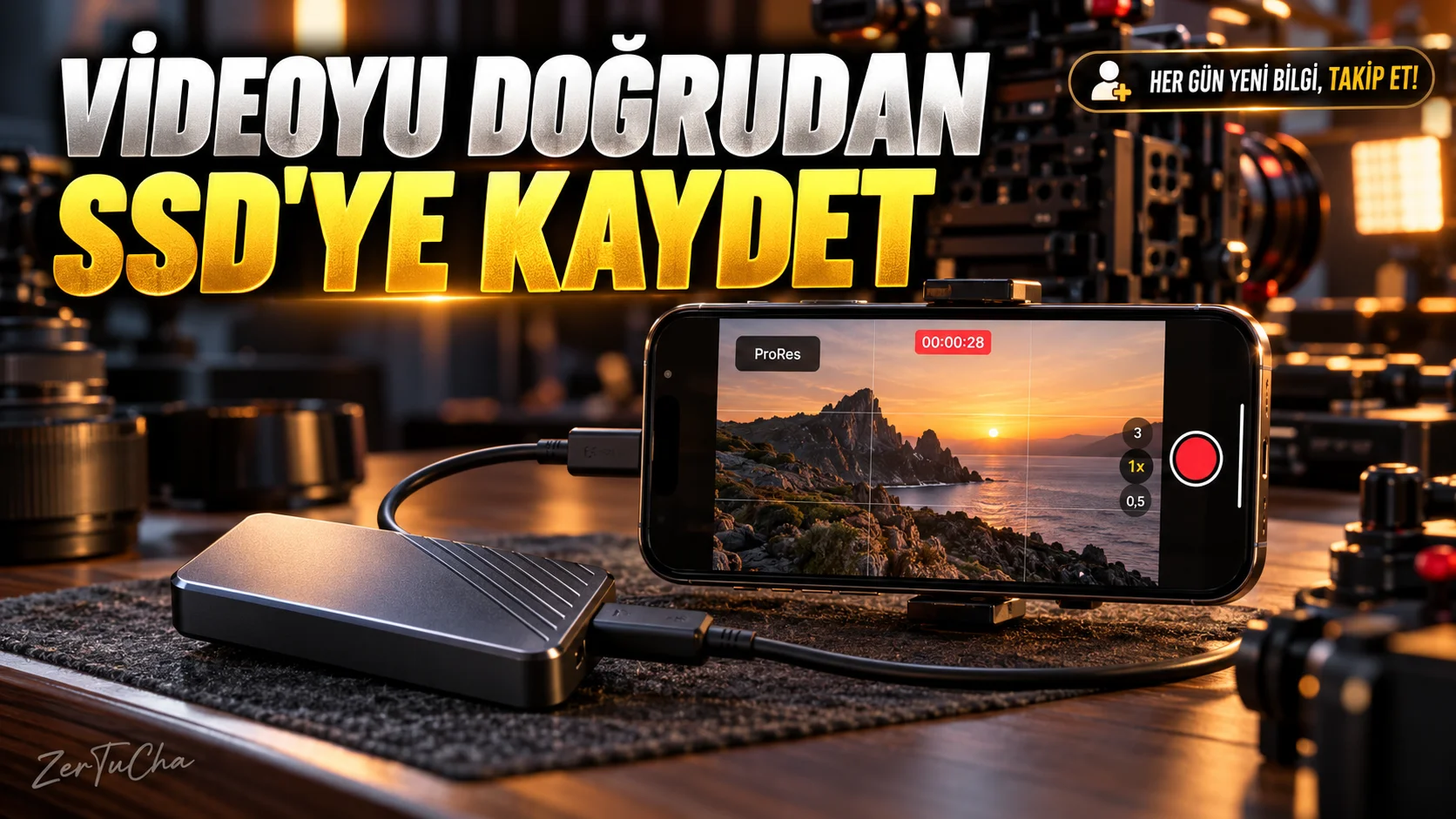
iPhone ile 4K video çekerken depolama alanını doldurma: ProRes'i doğrudan SSD'ye kaydet
-
Uzun video çekiminde telefonunun depolaması doluyor mu?
YouTube için uzun bir röportaj, reklam videosu veya sinematik görüntü çekiyorsun. Özellikle yüksek kaliteli video formatlarında dosyalar çok büyüyebiliyor.
Apple, ProRes dosyalarının HEVC dosyalarından 30 kata kadar daha büyük olabileceğini belirtiyor. Desteklenen iPhone modellerinde videoyu doğrudan USB-C bağlantılı harici bir depolama birimine kaydetmek mümkün. Apple Destek
Adım adım kullanım
1. Uyumlu bir SSD hazırla.
USB-C üzerinden bağlanan harici bir SSD kullan. Apple'ın belgelerine göre kayıt için SSD'nin exFAT biçiminde olması gerekir. Parola ile şifrelenmiş sürücüler bu kayıt iş akışında desteklenmiyor.
2. SSD'nin yazma hızını kontrol et.
Apple'ın yayımladığı gereksinimler şöyle:
- ProRes 4K 60 kare/saniye için en az 220 MB/sn yazma hızı.
- ProRes 4K 120 kare/saniye için en az 440 MB/sn yazma hızı.
- Her iki durumda da belirtilen azami güç tüketimi 4,5 W.
Bu değerleri SSD'nin ve bağlantı kablosunun özelliklerinden kontrol et. Apple Destek
3. SSD'yi USB-C kablosuyla telefona bağla.
Bağlantı kablosunun veri hızını da dikkate al. Yüksek kare hızlarında uygun olmayan kablo, kayıt hızının yetersiz kalmasına neden olabilir.
4. ProRes'i etkinleştir.
Ayarlar → Kamera → Biçimler bölümüne gir. Video Çekimi altında Apple ProRes seçeneğini etkinleştir.
5. Kamera uygulamasını aç.
Video moduna geç. Ekranda çözünürlük ve kare hızı değerlerine dokunarak desteklenen ProRes Log veya ProRes HDR seçeneğini, istediğin çözünürlüğü ve kare hızını belirle.
6. Harici kayıt hedefini doğrula.
Kayıt başlamadan önce SSD'nin bağlı olduğunu ve kamera uygulamasının harici depolamayı kullandığını kontrol et.
7. Kısa bir deneme çekimi yap.
Önce birkaç saniyelik video kaydet. Dosyanın SSD'ye yazıldığını ve oynatılabildiğini kontrol ettikten sonra uzun çekime başla.
Beklenen sonuç
Uyumlu cihaz ve SSD ile yüksek kaliteli video dosyalarını doğrudan harici depolamaya kaydedebilir, iPhone'un dahili depolama alanına olan ihtiyacı azaltabilirsin.
Çalışmazsa ne yapmalısın?
- Yavaş kayıt uyarısı alıyorsan: SSD'nin yazma hızını ve kablo standardını kontrol et.
- SSD görünmüyorsa: exFAT biçimini ve USB-C bağlantısını doğrula.
- Kayıt seçeneği yoksa: iPhone modelinin ve yazılımının desteklendiğini kontrol et.
- 4K 120 kare/saniye seçeneği yoksa: Apple'ın belgelenmiş model ve depolama gereksinimlerini kontrol et.
Önemli veri kaybı uyarısı
Apple, 4K 120 kare/saniye ProRes kaydında en iyi performans için her kayıt oturumundan önce harici depolama biriminin yeniden biçimlendirilmesini belirtiyor. Biçimlendirme SSD'deki mevcut dosyaları silebilir. Bu işlemi yapmadan önce verilerini başka bir yere yedekle.
Ayrıca Apple'ın açılan destek belgesi iPhone 15 Pro, 16 Pro ve 17 Pro modellerini listeliyor. Daha yeni bir model kullanıyorsan destek matrisini ayrıca kontrol et; belgeye eklenmemiş bir cihaz için kesin uyumluluk varsayma. Apple Destek
Resmî kaynaklar:



Henüz yorum yapılmamış. İlk yorumu siz yapın!
Bir Yorum Bırakın