

Ekranını Başkalarından Gizleyen Yerleşik Gizlilik Teknolojisi
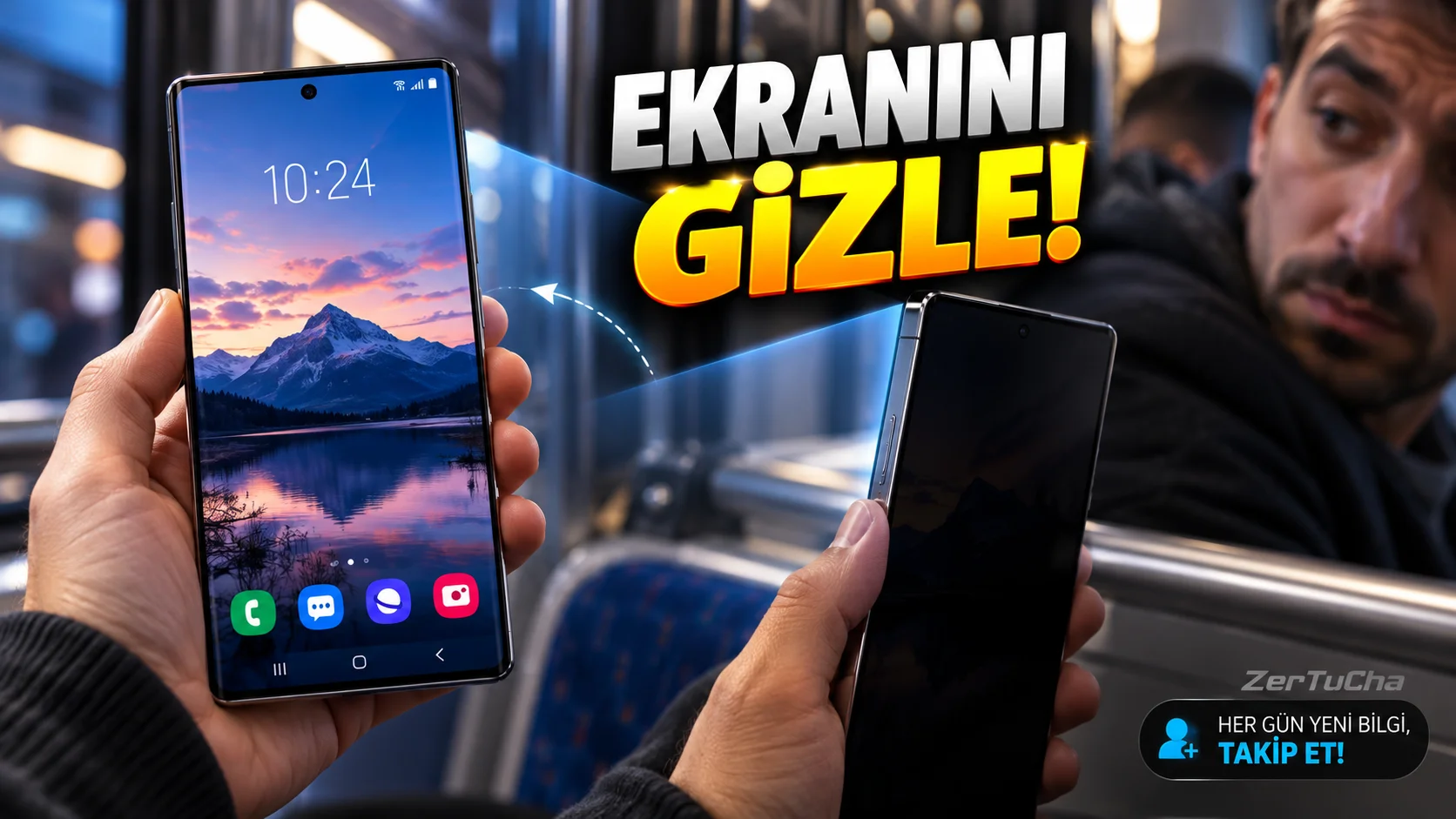
Nasıl ayarlanır?
-
Telefonunda Ayarlar → Ekran → Privacy display bölümünü aç.
-
Özelliği etkinleştir. Alternatif olarak ekranın üstünden aşağı kaydırıp Hızlı Panel'deki Privacy display simgesini kullan.
-
Özelliğin her zaman açık kalmasını istemiyorsan Açma koşulları bölümüne gir.
-
Uygulamalar seçeneğinden hassas bilgilerin bulunduğu uygulamaları seç. Böylece korumayı örneğin bankacılık uygulamalarında kullanabilirsin.
-
PIN, desen veya parola girdiğin ekranlarda otomatik korumayı etkinleştir.
-
İstersen bildirim açılır pencereleri için de korumayı aç. Bir bildirim geldiğinde ekranın yalnızca bildirim alanı yan açılardan gizlenebilir.
-
Telefonu hafifçe yana çevirerek ekran görünürlüğünü test et. Görüntü fazla kararıyorsa veya renkler değişiyorsa özelliği kapatıp tekrar dene.
Beklenen sonuç: Ekranın yan açılardan okunması zorlaşır. Koruma, sıradan bir yazılım karartması yerine cihazın özel ekran teknolojisinden yararlanır.
Sorun giderme: Özellik belirli bir uygulamada çalışmıyorsa Ayarlar → Ekran → Privacy display içindeki uygulama listesini kontrol et. Bazı uygulamalar farklı uygulama kimlikleriyle çalışabildiğinden yanlış giriş seçilmiş olabilir.
Gizlilik ve sınırlamalar: Bu özellik yalnızca Galaxy S26 Ultra'da destekleniyor. Her açıdan tam görünmezlik sağlamaz; parlaklık ve görüntüleme açısı sonucu etkileyebilir. Hassas bilgileri açık ekranda gösterirken yine dikkatli ol.
Resmî kaynaklar: Samsung Türkiye — Privacy Display kullanımı · Samsung — Sorun giderme

Henüz yorum yapılmamış. İlk yorumu siz yapın!
Bir Yorum Bırakın