

50 Sekmeyle Çalışanlar Bu Tarayıcıyı Mutlaka Denemeli!
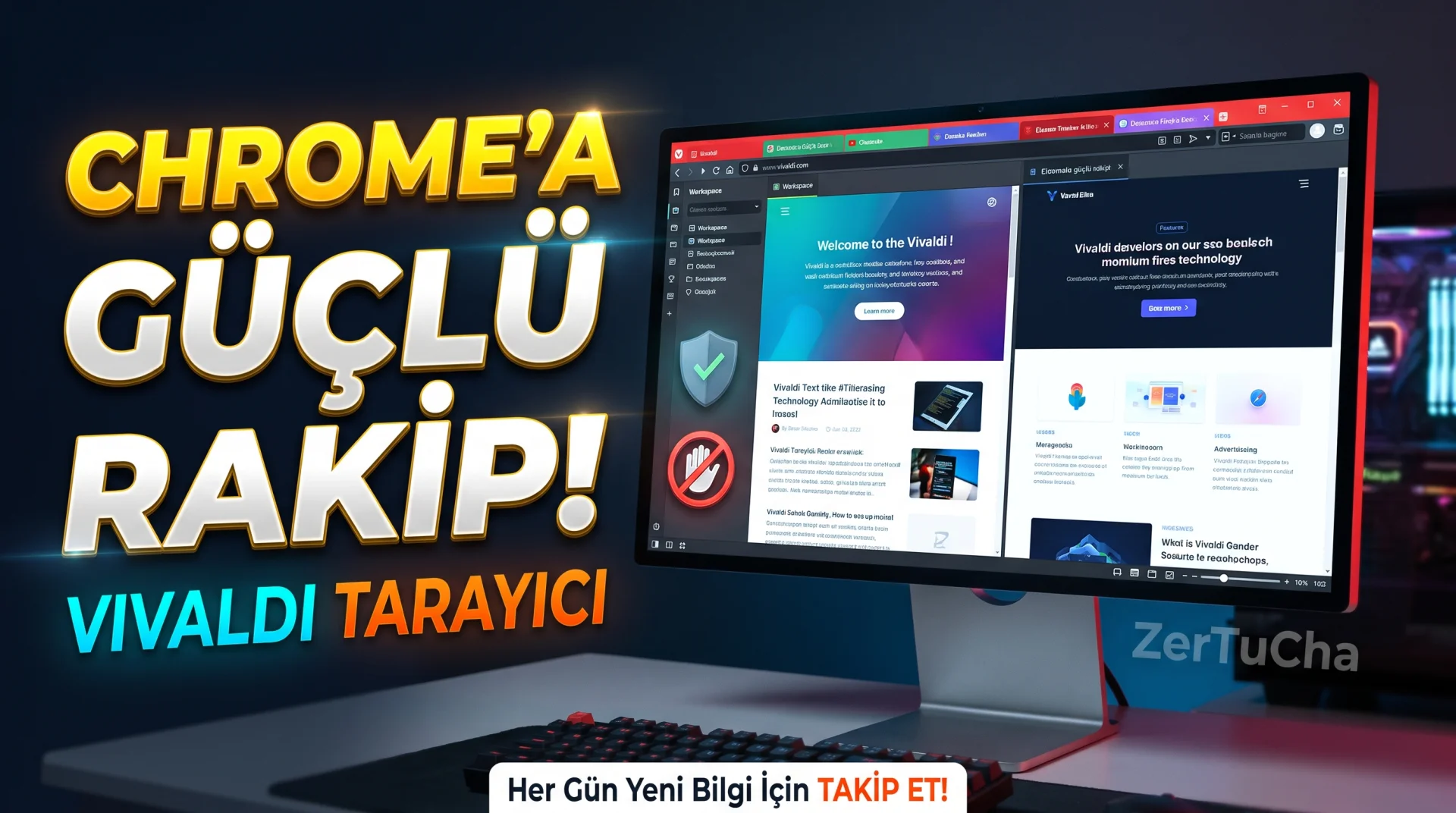
Bilgisayarında Google Chrome kullanıyorsun. Bir yandan YouTube açık, diğer tarafta araştırma yaptığın 15 sekme, birkaç sosyal medya hesabı ve belki de işinle ilgili onlarca sayfa…
Sekmeler birbirine giriyor, aradığın sayfayı bulamıyorsun ve sürekli pencereler arasında geçiş yapıyorsun.
Peki, sana aynı anda birden fazla internet sitesini yan yana açabileceğin, sekmelerini projelere göre ayırabileceğin, reklamları engelleyebileceğin ve notlarını tarayıcının içinden yönetebileceğin ücretsiz bir alternatif olduğunu söylesem?
Bugün ZerTuCha'da, özellikle bilgisayarını yoğun kullananların ilgisini çekebilecek Vivaldi tarayıcısını inceliyoruz.
Üstelik bu tarayıcının olayı yalnızca görünüşünü değiştirmek değil. Çalışma biçimini bile kendi ihtiyaçlarına göre düzenleyebiliyorsun.
Peki Chrome'u bırakmaya değer mi? Vivaldi gerçekten güvenli mi? Bilgisayarı yavaşlatıyor mu? Gel, artılarını ve eksilerini birlikte inceleyelim!
🌐 Vivaldi nedir?
Vivaldi, Windows, macOS ve Linux bilgisayarlarda kullanılabilen; Android ve iOS için de sürümleri bulunan bir internet tarayıcısıdır.
Opera'nın kurucularından Jon Stephenson von Tetzchner'ın öncülüğünde geliştirilen Vivaldi, özellikle özelleştirme, sekme yönetimi ve üretkenlik özelliklerine odaklanıyor.
Tarayıcının masaüstü sürümü Chromium tabanlı. Yani Chrome'un da kullandığı temel tarayıcı teknolojilerinden yararlanıyor. Bu sayede pek çok Chrome uzantısını Vivaldi'de de kullanabilirsin.
Ama Vivaldi'yi farklı kılan şey, birçok tarayıcıda ek uzantılarla yapacağın işi kendi içinde sunması.
Reklam engelleme, sekmeleri gruplandırma, birden fazla sayfayı aynı anda görüntüleme, not alma, e-posta ve takvim yönetimi gibi araçlar tarayıcının özellikleri arasında bulunuyor.
Resmî site: https://vivaldi.com/
🧩 1. Birden fazla internet sitesini aynı ekranda açabilirsin
Bence Vivaldi'nin en etkileyici özelliklerinden biri bu.
Diyelim ki bir ürün hakkında araştırma yapıyorsun. Bir tarafta ürünün resmî sayfası, diğer tarafta teknik özellikleri ve başka bir sekmede kullanıcı yorumları açık.
Normalde bu sayfalar arasında sürekli geçiş yapman gerekiyor.
Vivaldi'nin Sekme Döşeme (Tab Tiling) özelliği sayesinde birden fazla sekmeyi aynı pencere içinde yan yana veya bölünmüş ekran düzeninde görüntüleyebilirsin.
Örneğin ekranı ikiye bölüp bir tarafta makale okurken diğer tarafta notlarını yazabilir veya iki ürünün özelliklerini karşılaştırabilirsin.
Bu özellik özellikle içerik üreticileri, araştırmacılar, öğrenciler ve çok sayıda internet kaynağıyla çalışanlar için faydalı.
Üstelik görünümü ihtiyacına göre yatay, dikey veya ızgara düzeninde ayarlayabilirsin.
Nasıl kullanılır?
-
Vivaldi'de karşılaştırmak istediğin iki veya daha fazla sekmeyi aç.
-
Ctrl tuşunu basılı tutarak sekmeleri seç.
-
Seçili sekmelerden birine sağ tıkla.
-
Menüden sekmeleri döşeme seçeneğini seç.
-
İstersen araç çubuğundaki döşeme düzenlerinden başka bir görünüm belirle.
Böylece sayfalar arasında sürekli geçiş yapmak yerine hepsini aynı anda görebilirsin.
Resmî rehber: https://help.vivaldi.com/desktop/tabs/tab-tiling/
🗂️ 2. Sekmelerini projelere göre ayırabilirsin
Bilgisayarında onlarca sekme açık mı? Bir grup YouTube araştırması için, diğerleri alışveriş için, bazıları da işlerin için mi?
Vivaldi'nin Çalışma Alanları (Workspaces) özelliği tam bu sorunu çözmeye yardımcı oluyor.
Örneğin şu çalışma alanlarını oluşturabilirsin:
-
YouTube: Video fikirleri, kaynaklar, rakip kanallar ve araştırmalar.
-
İş: E-posta, müşteri sayfaları ve proje yönetimi.
-
Öğrenme: Eğitimler, dokümantasyon ve makaleler.
-
Günlük kullanım: Haberler, sosyal medya ve alışveriş.
Her alanın sekmelerini ayrı tutabilir ve ihtiyacına göre alanlar arasında geçiş yapabilirsin.
Bir de Sekme Grupları özelliği var. Aynı konuyla ilgili sekmeleri tek bir grup altında toplayabilirsin.
Örneğin 20 farklı ürün sayfası açtıysan hepsini ayrı ayrı görmek yerine bir ürün araştırması grubu oluşturabilirsin.
Bu özelliklerin güzel tarafı, sekmelerini kapatmak zorunda kalmadan daha düzenli bir çalışma sistemi kurabilmen.
Ancak dikkat: Sekmeleri çalışma alanlarına ayırmak, bütün sayfaları bellekten kaldırmaz. Çok sayıda etkin sekme açık kalırsa bilgisayar kaynakları kullanılmaya devam edebilir. Kullanmadığın sekmeleri uykuya almak da bu yüzden önemli.
🛡️ 3. Reklamları ve izleyicileri engelleyebilirsin
Vivaldi'nin içinde yerleşik reklam ve izleyici engelleyici bulunuyor.
Yani yalnızca reklam engellemek için ayrıca bir uzantı kurmak zorunda değilsin.
Tarayıcı, bilinen reklam ve takip bağlantılarına yönelik filtre listeleri kullanarak bazı istekleri engelleyebilir. Bu da desteklenen sitelerde reklamların ve takip mekanizmalarının bir kısmının yüklenmesini önleyebilir.
Bunun iki temel faydası var:
Birincisi, daha az reklam ve dikkat dağıtıcı unsurla karşılaşabilirsin.
İkincisi, engellenen içerikler yüklenmediğinde bazı sayfalar daha hızlı açılabilir ve daha az veri tüketilebilir.
Ancak burada bir ayrıntı var: Her reklam engellenmez. Bazı siteler reklamları kendi içerikleriyle aynı kaynaktan sunar veya farklı yöntemler kullanır. Bu nedenle Vivaldi'nin engelleyicisi bütün reklamları ve takip yöntemlerini ortadan kaldırmaz.
Ayrıca bazı internet siteleri reklam engelleyici açıkken düzgün çalışmayabilir. Böyle bir durumda ilgili site için engellemeyi azaltabilir veya istisna ekleyebilirsin.
Nasıl açılır?
-
Vivaldi'nin Ayarlar bölümünü aç.
-
Gizlilik ve Güvenlik bölümüne gir.
-
İzleyici ve Reklam Engelleme ayarını bul.
-
İstersen yalnızca izleyicileri, istersen hem izleyicileri hem reklamları engelle.
-
Belirli siteler için farklı kurallar oluştur.
İnce ayar yapmayı seviyorsan engelleme listelerini de yönetebilirsin.
Resmî rehber: https://help.vivaldi.com/desktop/privacy/tracking-and-ad-blocking/
🔒 4. Gizliliğe önem verenler için ne sunuyor?
Vivaldi, kullanıcı davranışlarını profillememeyi ve tarayıcı geçmişini reklam amaçlı satmamayı temel ilkeleri arasında gösteriyor.
Ayrıca tarayıcıda izleyici engelleme, özel pencere, parola yöneticisi ve cihazlar arasında şifreli eşitleme gibi özellikler bulunuyor.
Burada özel pencerenin ne yaptığını doğru anlamak önemli.
Özel pencere, aynı bilgisayarı kullanan diğer kişilerin tarama geçmişini görmesini zorlaştırabilir. Ancak seni ziyaret ettiğin internet sitelerinden, işvereninin ağından veya internet servis sağlayıcından tamamen gizlemez.
Benzer şekilde reklam ve izleyici engelleyici de internette tam anonimlik sağlamaz.
Vivaldi'nin başka bir avantajı da eşitleme özelliği. Yer imlerini, ayarları ve desteklenen diğer tarayıcı verilerini cihazların arasında senkronize edebilirsin. Eşitleme verilerinin korunmasında şifreleme kullanılıyor.
Yine de hiçbir tarayıcıyı yalnızca gizlilik iddialarına bakarak mutlak güvenli kabul etmemelisin. Güncellemeleri yapmak, güçlü parolalar kullanmak ve güvenmediğin uzantıları kurmamak hâlâ önemli.
🧰 5. Yan menüye istediğin internet sitesini ekleyebilirsin
Bu özellik özellikle aynı anda birkaç araç kullananların hoşuna gidebilir.
Vivaldi'de Web Panelleri adı verilen bir özellik var. Bununla istediğin internet sitesini tarayıcının yan paneline ekleyebilirsin.
Örneğin:
-
Bir mesajlaşma hizmetini yan panelde açık tutabilirsin.
-
Notlarını tuttuğun internet sitesine hızlıca ulaşabilirsin.
-
Bir araştırma sayfasını açık tutarken başka bir sekmede yazı yazabilirsin.
-
Sosyal medya akışını ayrı bir pencereye geçmeden kontrol edebilirsin.
Paneldeki sitenin mobil veya masaüstü görünümünü kullanmak da mümkün olabiliyor.
Bunun en büyük avantajı, her araç için ayrı bir pencere açma ihtiyacını azaltması.
Ancak yan panelde açılan her site, tam masaüstü uygulaması gibi çalışmayabilir. Bazı siteler küçük ekranlarda farklı davranabilir veya oturum açmanı yeniden isteyebilir.
📝 6. Tarayıcının içinde not tutabilir, sayfanın tamamının görüntüsünü alabilirsin
Vivaldi'nin üretkenlik araçları bununla da sınırlı değil.
Tarayıcıya yerleşik notlar özelliği sayesinde gezinirken önemli bilgileri kaydedebilirsin. Desteklenen eşitleme ayarlarıyla notlarını diğer cihazlarında da kullanabilirsin.
Ayrıca yalnızca ekranında görünen alanı değil, uygun sayfalarda bütün web sayfasını kapsayan ekran görüntüleri alabilirsin.
Örneğin bir makaleyi araştırıyorsun. Önemli bilgiyi notlarına kaydedebilir veya bir sayfanın tamamının görüntüsünü alarak araştırma sürecinde kullanabilirsin.
Burada da telif ve gizlilik konularını göz önünde bulundurmalısın. Başkalarına ait içerikleri izinsiz paylaşmak veya kişisel bilgileri ekran görüntülerinde yayımlamak doğru olmayabilir.
📧 7. E-posta, takvim ve haber akışını tek yerde yönetebilirsin
Vivaldi'nin masaüstü sürümündeki en kapsamlı özelliklerden biri, yerleşik e-posta istemcisi, takvim ve RSS haber okuyucusu.
Böylece uygun hesapları yapılandırdıktan sonra e-postalarını yönetebilir, etkinliklerini planlayabilir ve takip ettiğin yayınların yeni içeriklerini okuyabilirsin.
Örneğin teknoloji haberlerini düzenli takip ediyorsan RSS akışlarını ekleyerek farklı yayınların yeni yazılarını tek bir yerde görebilirsin.
Bu özellik özellikle araştırma yapanlar ve çok sayıda kaynağı takip edenler için kullanışlı.
Ama bir ayrıntı var: E-posta hesabını bağlaman ve gerekli ayarları yapman gerekiyor. Ayrıca masaüstü sürümündeki bütün araçlar mobil uygulamada aynı şekilde bulunmuyor.
🎨 8. Tarayıcının görünümünü neredeyse istediğin gibi değiştirebilirsin
Vivaldi'nin en ayırt edici özelliklerinden biri kişiselleştirme seçenekleri.
Sekmelerin konumunu değiştirebilir, araç çubuklarını düzenleyebilir, temalar kullanabilir, klavye kısayollarını değiştirebilir ve fare hareketleriyle belirli işlemleri gerçekleştirebilirsin.
Hatta birden fazla işlemi tek bir kısayolda birleştiren Komut Zincirleri oluşturabilirsin.
Örneğin belirli sekmeleri açmak, bir çalışma alanına geçmek veya sık yaptığın bazı tarayıcı işlemlerini tek komutla gerçekleştirmek için kendi iş akışını tasarlayabilirsin.
Ancak bu kadar çok seçenek herkes için avantaj olmayabilir. Yalnızca internet sitelerini açmak isteyen bir kullanıcı, ayarların bolluğunu gereksiz veya karmaşık bulabilir.
⚙️ Vivaldi nasıl kurulur?
1. adım: Resmî indirme sayfasını aç:
2. adım: İşletim sistemine uygun sürümü indir.
3. adım: Kurulum dosyasını çalıştır ve ekrandaki adımları takip et.
4. adım: İlk açılışta görünümünü, sekme yerleşimini ve temel gizlilik ayarlarını ihtiyacına göre düzenle.
5. adım: Reklam ve izleyici engelleyiciyi etkinleştir.
6. adım: Çok sayıda sekmeyle çalışıyorsan Çalışma Alanları ve Sekme Grupları özelliklerini dene.
7. adım: İstersen yer imlerini ve desteklenen tarayıcı verilerini diğer tarayıcından aktar.
8. adım: Birden fazla cihaz kullanıyorsan Vivaldi hesabı ve eşitleme seçeneklerini incele.
İlk günden bütün özellikleri açmaya çalışmana gerek yok. Önce sekme yönetimini ve reklam engellemeyi dene; ardından gerçekten işine yarayan araçları kullanmaya başlayabilirsin.
💰 Vivaldi ücretsiz mi?
Evet, Vivaldi tarayıcısı ücretsiz.
Tarayıcının temel özelliklerini kullanmak için aylık veya yıllık abonelik satın alman gerekmiyor. Yerleşik reklam engelleyici, sekme yönetimi, kişiselleştirme ve pek çok üretkenlik aracı ücretsiz olarak sunuluyor.
Bununla birlikte tarayıcıya entegre edilen bazı üçüncü taraf hizmetlerin kendi kullanım koşulları olabilir. Örneğin VPN gibi ek hizmetlerin kullanılabilirliği, kapsamı veya hesap gereksinimleri farklılık gösterebilir.
Vivaldi'nin ücretsiz olması, bütün internet hizmetlerinin de ücretsiz olduğu anlamına gelmez.
İndirme sayfası: https://vivaldi.com/download/
✅ Avantajları neler?
-
Ücretsiz kullanım: Temel tarayıcı özellikleri için ücret ödemen gerekmez.
-
Gelişmiş sekme yönetimi: Sekme grupları, çalışma alanları ve bölünmüş ekran sunar.
-
Yerleşik reklam engelleme: Birçok reklamı ve takip isteğini uzantı kurmadan engelleyebilir.
-
Geniş kişiselleştirme: Araç çubuklarını, temaları ve kısayolları değiştirebilirsin.
-
Üretkenlik araçları: Notlar, web panelleri, ekran görüntüsü alma ve diğer araçlar yerleşiktir.
-
Chrome uzantı desteği: Birçok Chrome Web Mağazası uzantısını kullanabilirsin.
-
Eşitleme: Desteklenen verilerini farklı cihazların arasında senkronize edebilirsin.
-
Masaüstü araçları: E-posta, takvim ve RSS okuyucu gibi işlevleri tek uygulamada sunar.
❌ Dezavantajları neler?
-
Öğrenme süreci: Çok sayıda ayar ve özellik ilk başta karmaşık gelebilir.
-
Kaynak tüketimi: Çok sayıda sekme veya ağır web uygulaması bellek ve işlemci kullanımını artırabilir.
-
Her uzantı kusursuz çalışmayabilir: Chrome uzantılarının bazıları Vivaldi ile uyum sorunları yaşayabilir.
-
Yerleşik özellikler herkese gerekli değil: E-posta, takvim veya gelişmiş sekme araçlarını kullanmıyorsan tarayıcı sana gereğinden fazla kapsamlı gelebilir.
-
Tam anonimlik sağlamaz: Reklam engelleme ve özel pencere bütün takip yöntemlerini ortadan kaldırmaz.
-
Arayüz yoğun gelebilir: Daha sade bir tarayıcı isteyenler için fazla seçenek sunabilir.
👥 Kimler kullanmalı?
İçerik üreticileri: Araştırma yaparken birden fazla kaynağı aynı anda görüntülemek ve sekmelerini projelere göre ayırmak isteyenler.
Öğrenciler: Ders kaynaklarını, notlarını ve araştırmalarını düzenlemek isteyenler.
Yazılımcılar ve teknik kullanıcılar: Birden fazla web sayfasını karşılaştıran, dokümantasyon okuyan ve iş akışlarını özelleştirmek isteyenler.
Gizliliğe önem verenler: Yerleşik reklam ve izleyici engelleme seçeneklerini kullanmak isteyenler.
Yoğun internet kullanıcıları: Çok sayıda sekmeyle çalışan ve tarayıcısını kendi ihtiyaçlarına göre düzenlemek isteyenler.
Kimler için gereksiz olabilir? Sadece birkaç siteye giren, sade bir arayüz isteyen ve gelişmiş özellikleri kullanmayacak kişiler için Chrome, Edge, Firefox veya başka bir tarayıcı zaten yeterli olabilir.
🏁 Son karar: Chrome'u bırakıp Vivaldi'ye geçilir mi?
Benim görüşüm şu: Vivaldi'nin en güçlü yanı, internet tarayıcısını yalnızca web sayfası açan bir uygulama olmaktan çıkarıp kişisel bir çalışma alanına dönüştürmesi.
Özellikle araştırma yapan, çok sayıda sekmeyle çalışan ve içerik üreten kişiler için bölünmüş ekran, çalışma alanları, yerleşik notlar ve reklam engelleme gerçekten faydalı olabilir.
Ama sırf daha fazla özelliği var diye herkesin Chrome'u bırakması gerektiğini söylemek doğru olmaz. Tarayıcı seçerken hızın yanı sıra kaynak tüketimini, uzantı uyumluluğunu, alışkanlıklarını ve gizlilik beklentilerini de değerlendirmek gerekiyor.
Ben olsam Vivaldi'yi ücretsiz olarak kurar, birkaç gün gerçek işlerimde dener ve özellikle sekme yönetimi ile reklam engelleme özelliklerinin iş akışımı iyileştirip iyileştirmediğine bakardım.
Peki sen hangi tarayıcıyı kullanıyorsun: Chrome, Edge, Firefox, Brave yoksa Vivaldi mi? Yorumlara yaz!
ZerTuCha'yı takip et! Her gün yeni programlar, ücretsiz araçlar ve dijital dünyada işine yarayacak keşiflerle karşındayız.


Henüz yorum yapılmamış. İlk yorumu siz yapın!
Bir Yorum Bırakın