

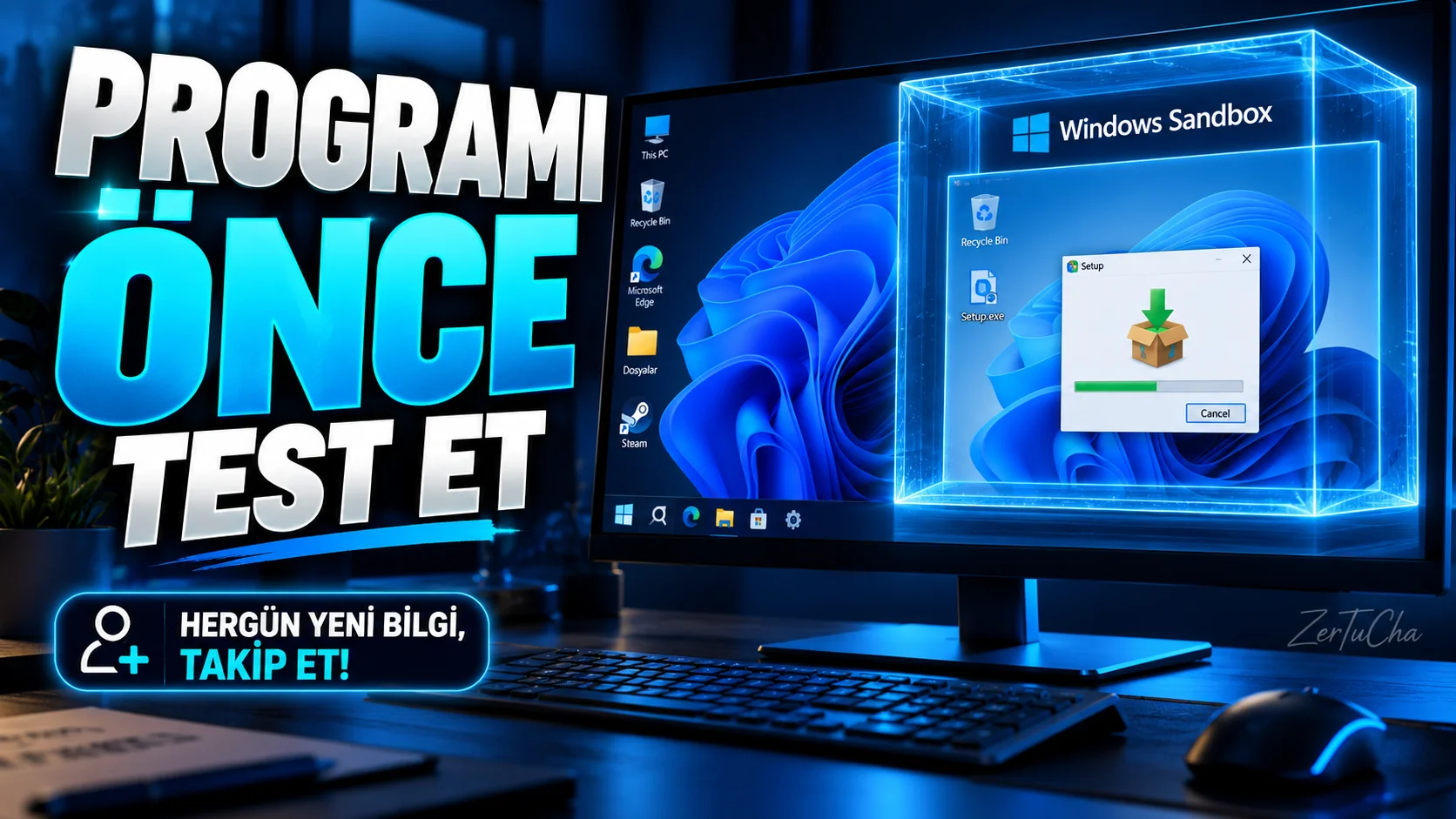
Windows'ta şüpheli dosyaları ana bilgisayarına kurmadan önce dene: Windows Sandbox
Resmî kaynaklar:
Günlük hayattaki sorun
İnternetten bir program indirdin ama onu doğrudan bilgisayarına kurmak istemiyorsun. Belki bir yazılımı yalnızca birkaç dakika deneyeceksin veya tanımadığın bir dosyanın nasıl davrandığını incelemek istiyorsun.
Windows Sandbox, desteklenen Windows sürümlerinde geçici ve yalıtılmış bir masaüstü ortamı oluşturur. Sandbox kapatıldığında içindeki yazılım, dosyalar ve oturum durumu silinir. Her yeni açılışta temiz bir ortam sağlanır. Microsoft Learn
Önemli uyarı: Sandbox mutlak güvenlik garantisi değildir. Bilinmeyen veya zararlı yazılımları test ederken riski azaltmaya yardımcı olur ama bütün riskleri ortadan kaldırmaz.
Gerekli koşullar
- Windows 11'in desteklenen Pro, Enterprise, Pro Education/SE veya Education sürümlerinden biri.
- BIOS/UEFI üzerinden etkinleştirilmiş sanallaştırma.
- En az 4 GB RAM; 8 GB önerilir.
- En az 1 GB boş disk alanı.
- En az iki işlemci çekirdeği.
- Desteklenen x64 veya uygun Windows 11 sürümlerinde ARM64 mimarisi.
Windows Home sürümünde Windows Sandbox desteklenmiyor. Microsoft Learn
Adım adım kurulum
1. Windows sürümünü kontrol et
Ayarlar → Sistem → Hakkında yolunu aç. Windows özellikleri bölümünden sürümünü kontrol et.
Windows Home kullanıyorsan Sandbox seçeneğini aramakla zaman kaybetme; bu özellik Home sürümünde desteklenmiyor.
2. Sanallaştırmanın açık olduğunu doğrula
Ctrl + Shift + Esc tuşlarına basarak Görev Yöneticisi'ni aç.
Performans → CPU bölümüne gir. Ayrıntılarda sanallaştırma durumunu kontrol et. Kapalı görünüyorsa cihazının BIOS/UEFI ayarlarından etkinleştirmek gerekebilir.
BIOS ayarları üreticiye göre değiştiği için emin olmadığın seçenekleri değiştirme.
3. Windows özellikleri penceresini aç
Başlat menüsünde Windows özelliklerini aç veya kapat ifadesini ara.
Açılan isteğe bağlı Windows özellikleri penceresinde Windows Sandbox seçeneğini bul.
4. Sandbox özelliğini etkinleştir
Windows Sandbox kutusunu işaretle ve Tamam'a tıkla. Windows gerekli bileşenleri hazırlayacaktır.
Bilgisayarın yeniden başlatılmasını isterse işlemi tamamla.
5. Sandbox'ı başlat
Başlat menüsünü aç ve Windows Sandbox'ı ara. Uygulamayı çalıştır.
İlk açılışta ayrı, temiz bir Windows masaüstü göreceksin. Ana bilgisayarındaki programların otomatik olarak orada bulunmasını bekleme.
6. Zararsız bir dosyayla deneme yap
Önce güvenilir bir test dosyasıyla ortamı tanı. Sandbox içindeki dosya ve ayarların geçici olduğunu unutma.
7. İşin bitince Sandbox'ı kapat
Pencereyi kapatırken içindeki verilerin silineceğine ilişkin uyarıyı dikkatle oku.
Sandbox içinde oluşturduğun dosyalar daha sonra gerekebilecekse işlem bitmeden önce bunları güvenli bir konuma aktarman gerekir. Şüpheli dosyaları ana bilgisayarına kopyalamak, yalıtımın sağladığı faydayı azaltabilir.
Microsoft'un kurulum yönergeleri, özelliği Windows'un isteğe bağlı bileşenleri arasından etkinleştirme yöntemini açıklıyor. Microsoft Learn
Daha güvenli bir deneme için ek önlem
Windows Sandbox'ta ağ bağlantısı varsayılan olarak açık. Güvenmediğin bir dosyayı inceleyeceksen ağ erişimini devre dışı bırakmak ve yalnızca gerekli dosyaları salt okunur bir klasör üzerinden sunmak riski azaltabilir.
Microsoft, ağ erişiminin Sandbox yapılandırma dosyasıyla devre dışı bırakılabileceğini açıklıyor. Ancak bunun için yapılandırma dosyasını doğru oluşturmak gerekir; ağ erişimini kapatmak, dosyanın güvenli olduğunu kanıtlamaz. Microsoft Learn
Seçenek görünmüyorsa ne yapmalı?
- Windows sürümünün desteklendiğini kontrol et.
- Sanallaştırmanın etkin olup olmadığını doğrula.
- Bilgisayarı yeniden başlat ve isteğe bağlı Windows özellikleri penceresini tekrar aç.
- Cihaz sanal makine içinde çalışıyorsa iç içe sanallaştırma desteği gerekebilir.
- Donanım veya sürüm gereksinimleri karşılanmıyorsa Windows Sandbox'ı zorla etkinleştirmeye çalışma.
Avantajlar, sınırlamalar ve güvenlik
Avantajlar
- Ayrı bir sanal makineyi elle kurmadan geçici bir ortam sağlar.
- Yazılım denemelerini ana Windows kurulumundan ayırmaya yardımcı olur.
- Sandbox kapatıldığında içerideki durum temizlenir.
Sınırlamalar
- Windows Home'da çalışmaz.
- Ek RAM ve işlemci kaynağı kullanır.
- İnternet bağlantısı varsayılan olarak açık.
- Mutlak bir güvenlik garantisi değildir.
Sonuç
İlk denemen gereken adım, Windows sürümünü ve sanallaştırma durumunu kontrol etmek. Bunlar uygunsa Windows özellikleri penceresinden Sandbox'ı etkinleştirebilirsin.



Henüz yorum yapılmamış. İlk yorumu siz yapın!
Bir Yorum Bırakın