

Toplantı Notlarını Başka Bir Yapay Zekâya Kopyalamak Zorunda Değilsiniz: Plaud MCP ve CLI Nedir?
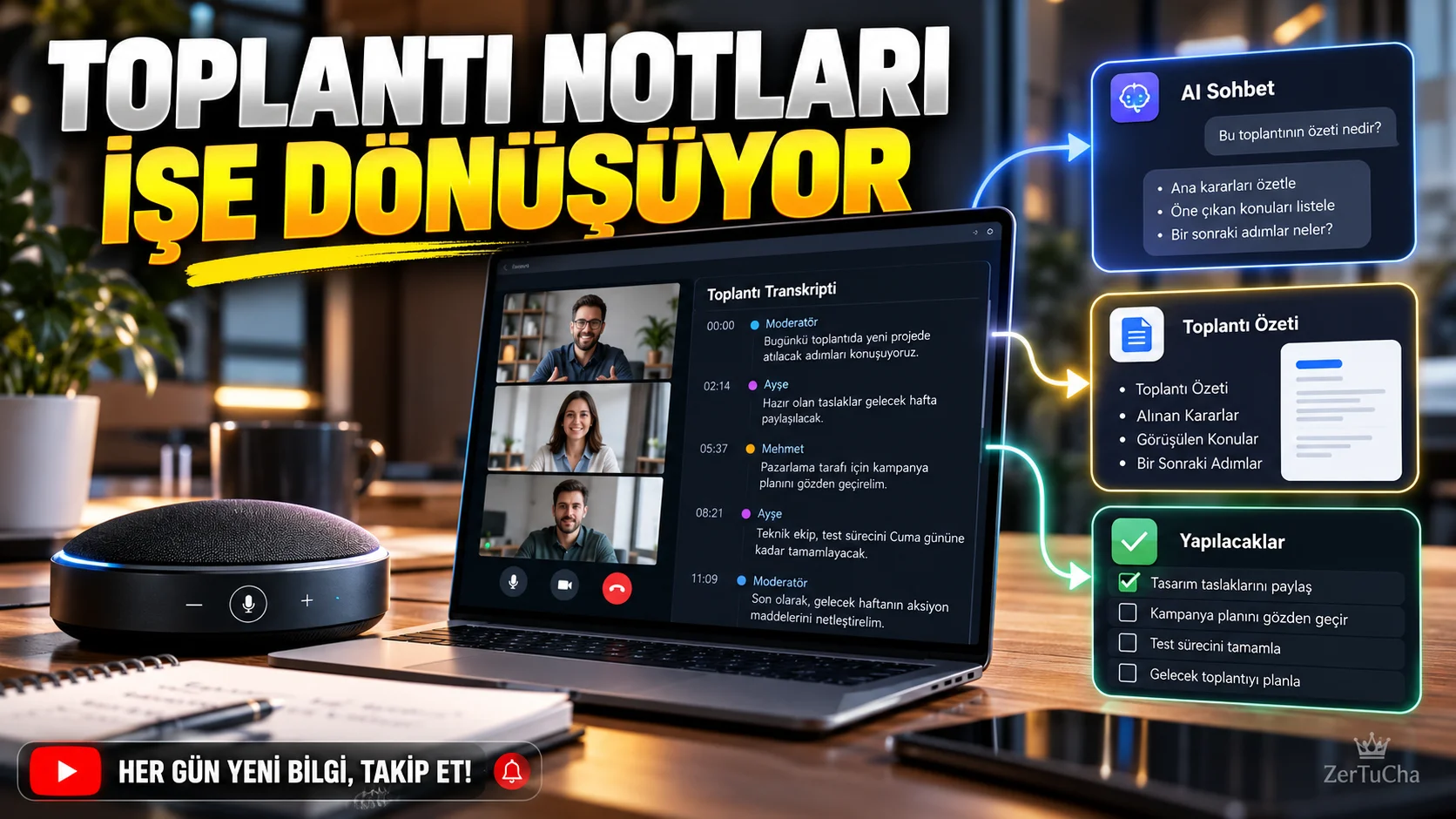
Toplantı notlarını almak işin yarısı; asıl zaman notları kullanışlı hâle getirirken gidiyor
Bir toplantı bitiyor. Elinizde bir ses kaydı, transkript ve belki de yapay zekânın hazırladığı bir özet var. Fakat şimdi bu bilgileri başka bir uygulamaya taşımanız, takip e-postası yazmanız, yapılacak işleri belirlemeniz ve belgeleri oluşturmanız gerekiyor.
İşte bu noktada toplantı notlarıyla diğer yapay zekâ araçlarını birbirine bağlamak anlamlı hâle geliyor.
Plaud, 22 Eylül 2026'da yayımladığı açıklamada MCP ve CLI üzerinden toplantı transkriptlerini ve özetlerini farklı yapay zekâ araçlarına bağlamayı hedefleyen bir sistem tanıttı. Şirketin açıklamasına göre entegrasyon, ChatGPT Web, Claude Desktop, Cursor, Windsurf ve bazı diğer araçların toplantı bağlamına erişebilmesini sağlıyor. Plaud
Burada önemli bir ayrım var: Bu, toplantıların otomatik olarak her uygulamaya gönderildiği anlamına gelmiyor. Sistem, yapılandırılmış bağlantı üzerinden ilgili toplantı bilgisinin başka bir araç tarafından kullanılmasını amaçlıyor.
MCP nedir?
MCP, Model Context Protocol ifadesinin kısaltmasıdır. Farklı yapay zekâ uygulamalarının harici araçlara ve verilere erişmesini kolaylaştırmayı hedefleyen bir protokoldür.
Bunu bir köprü gibi düşünebilirsiniz. Normalde bir toplantı kaydını bulur, transkripti açar, ilgili bölümü kopyalar ve başka bir yapay zekâ sohbetine yapıştırırsınız. MCP tabanlı bir bağlantıda, izin verilen araç toplantı bağlamını gerektiğinde alabilir.
CLI ise Command-Line Interface, yani komut satırı arayüzüdür. Bazı yazılım araçlarının grafik arayüz yerine komutlarla kullanılmasına imkân verir.
Plaud'un açıklamasında toplantı notlarından takip e-postaları, yapılacak işler ve belgeler üretmek gibi kullanım senaryoları örnek gösteriliyor. Plaud
Nasıl kullanılır?
Aşağıdaki adımlar genel iş akışını açıklar. Gerçek bağlantı ayarları kullandığınız yapay zekâ istemcisine ve Plaud hesabınıza göre değişebilir; ayrıntılarda üreticinin güncel belgelerini esas alın.
1. Önce toplantı verilerinizin nerede tutulduğunu belirleyin.
Plaud kullanıyorsanız hesabınızdaki transkriptleri ve özetleri kontrol edin. Hangi toplantıların bağlantı üzerinden erişilebilir olacağını önceden belirleyin.
2. Plaud'un resmî MCP belgelerini açın.
Şirketin yayımladığı kurulum rehberinde desteklenen istemcileri ve bağlantı adımlarını inceleyin. Eski bir internet rehberindeki yapılandırmayı doğrudan kopyalamayın.
3. Kullanacağınız yapay zekâ aracını seçin.
ChatGPT Web, Claude Desktop, Cursor veya Plaud'un belirttiği diğer desteklenen araçlardan birini seçin. Her istemcinin kurulum yöntemi aynı olmayabilir.
4. Gerekli yetkilendirmeyi yapın.
Bağlantının hangi toplantı verilerine erişebildiğini kontrol edin. Tüm toplantı arşivini paylaşmak yerine mümkünse ihtiyacınız olan kapsamla başlayın.
5. İlk testi hassas olmayan bir toplantıyla yapın.
Örneğin yalnızca genel iş akışınızı anlattığınız bir toplantıdan yapılacak işleri çıkarmasını isteyin. Böylece bağlantının doğru çalışıp çalışmadığını daha düşük riskle test edebilirsiniz.
6. Yapay zekâdan belirli bir çıktı isteyin.
Şöyle bir komut kullanabilirsiniz: “Son toplantıdaki kararları, sorumlu kişileri ve takip edilmesi gereken işleri ayrı başlıklarla listele. Emin olmadığın noktaları belirsiz olarak işaretle.”
7. Sonucu orijinal notlarla karşılaştırın.
Özellikle tarih, görev sahibi, fiyat, taahhüt ve karar gibi kritik bilgileri transkriptle doğrulayın. Yapay zekâ yanlış kişiye görev atayabilir veya belirsiz bir cümleyi kesin karar gibi yorumlayabilir.
8. Dışarıya gönderilecek işlemleri onaylayın.
E-posta hazırlamakla e-postayı otomatik göndermek aynı şey değildir. İlk aşamada taslak oluşturma ve insan onayıyla ilerlemek daha güvenlidir.
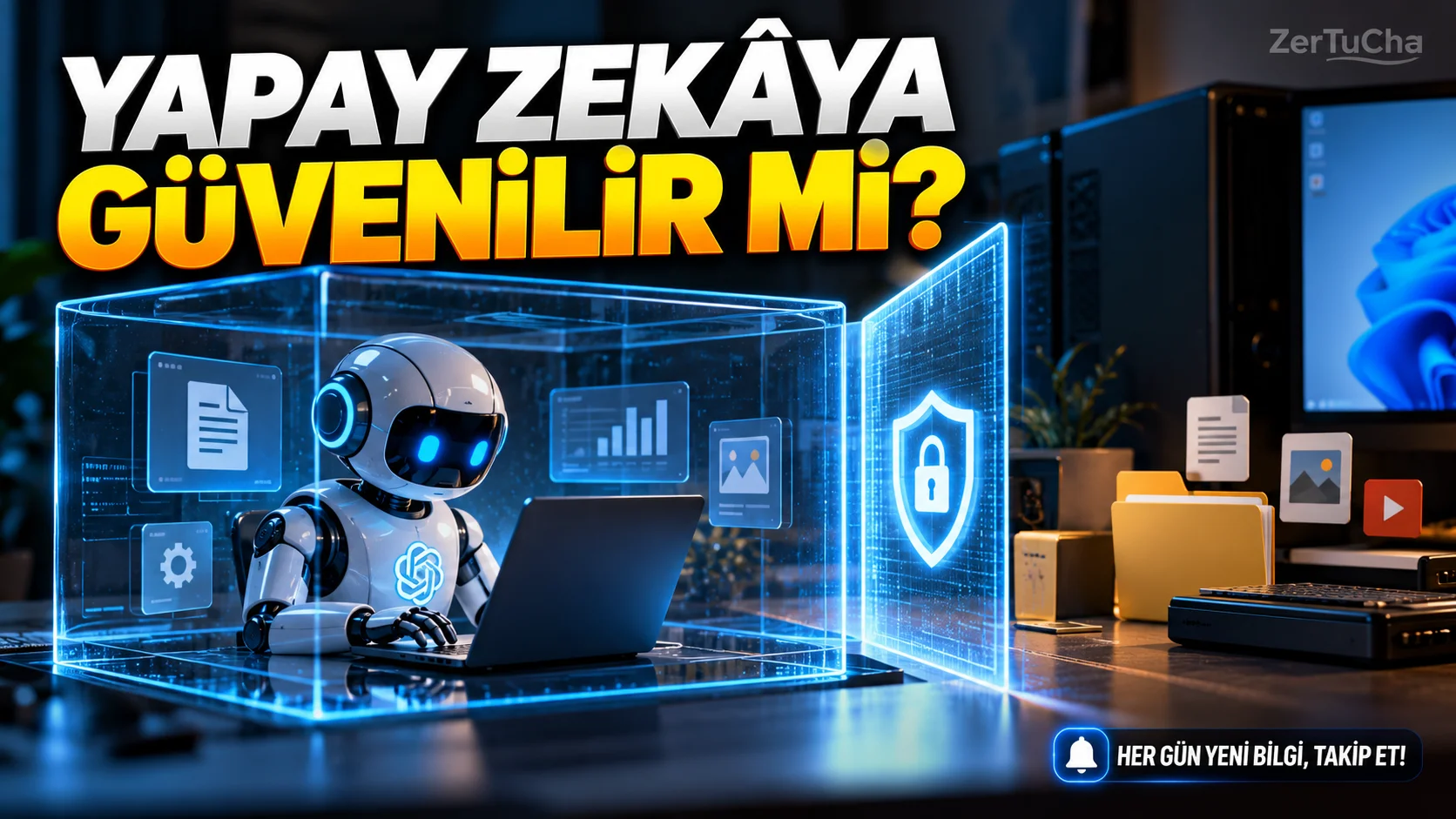
Gizlilik ve maliyet açısından nelere dikkat etmeli?
Plaud'un açıklaması, toplantı verilerine erişim için bağlantı sunuyor ve kayıt öncesinde katılımcılara bilgi verilmesini, gerekli onayların alınmasını hatırlatıyor. Bu özellikle müşteri toplantıları, çalışan görüşmeleri ve gizli ticari bilgiler açısından önemlidir. Plaud
Ayrıca yapay zekâya erişim sağlayan bağlantılar, verilerin nerede işlendiği ve hangi hesapların bu bilgilere ulaşabildiği konusunda yeni sorumluluklar doğurur.
Kısa sonuç: MCP ve CLI, toplantı notlarını başka araçlara taşımayı kolaylaştırabilir. Ancak önce veri erişimini sınırlandırın, hassas olmayan bir toplantıyla test edin ve otomatik gönderim gibi işlemleri insan onayına bağlayın.

Henüz yorum yapılmamış. İlk yorumu siz yapın!
Bir Yorum Bırakın