

Telefonunuzu USB Kablosuyla Bilgisayarın Web Kamerasına Dönüştürün!
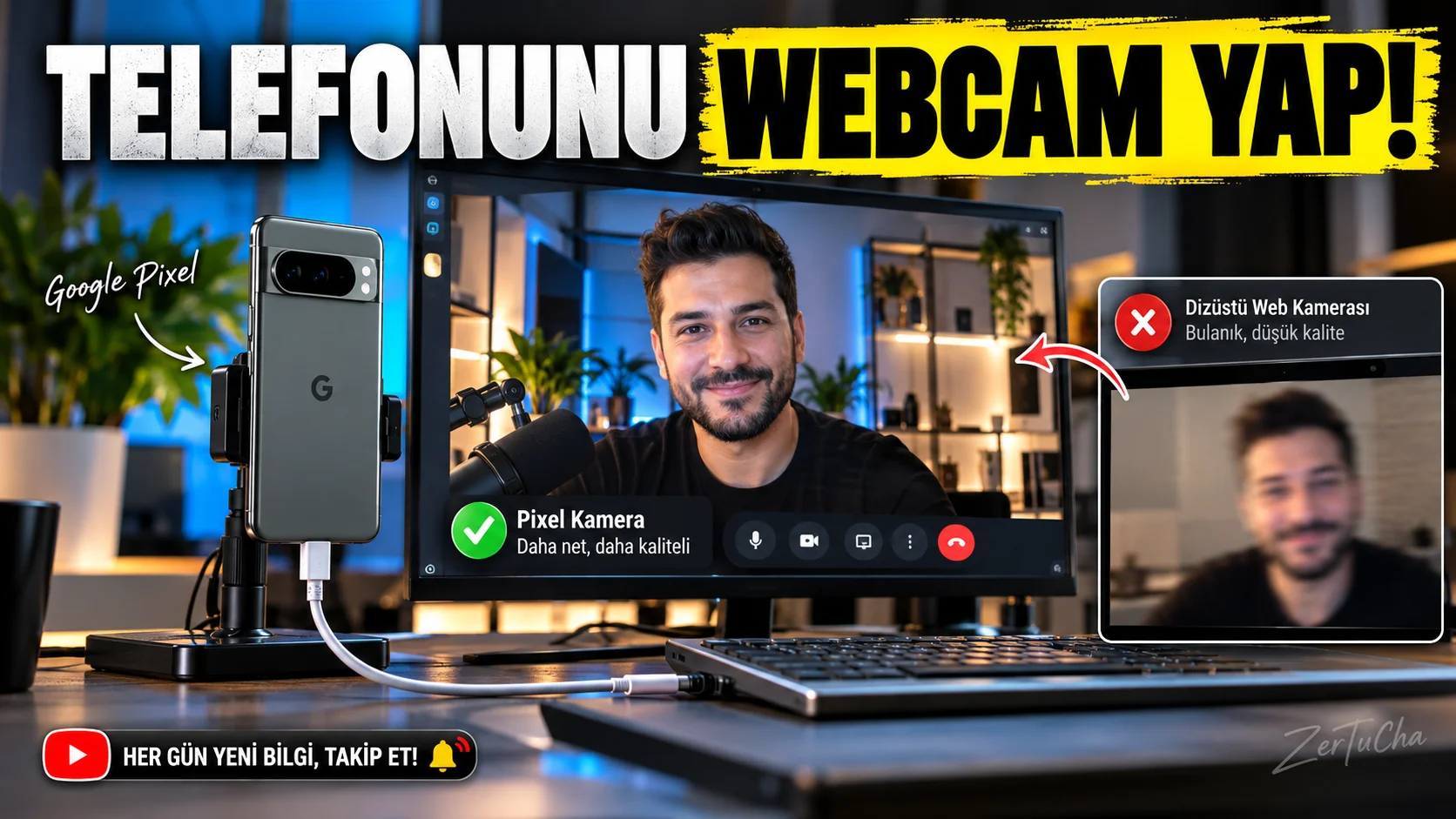
Bilgisayarınızın kamerası bulanık görüntü veriyorsa hemen yeni bir web kamerası satın almanız gerekmeyebilir. Desteklenen Google Pixel telefonlarda bulunan USB üzerinden web kamerası özelliği, telefonun kamerasını bilgisayardaki görüntülü görüşme uygulamalarında kullanmanıza olanak tanır.
Bu yöntemin güzel tarafı, görüntüyü üçüncü taraf bir kamera uygulaması üzerinden aktarmak yerine telefonun desteklenen yerleşik USB kamera işlevinden yararlanmasıdır.
Google'ın resmî Pixel güncelleme duyurusunda bu kullanım, Pixel Fold ve Pixel 6 ve sonraki telefonlar için açıklanıyor. blog.google
Adım adım nasıl yapılır?
1. Telefonunuzu hazırlayın.
Desteklenen bir Google Pixel telefon kullanın. Özelliğin görünmesi için telefonun yazılımının güncel olması ve USB üzerinden veri aktarımını destekleyen bir kablo kullanmanız önemlidir.
2. Telefonu bilgisayara bağlayın.
USB-C kablosunu telefonunuza ve bilgisayarınıza takın.
Yalnızca şarj sağlayan bir kablo yerine veri aktarımını da destekleyen bir kablo kullanın.
3. Telefonun kilidini açın.
USB bağlantısına ilişkin bildirimi açın. Telefonunuz desteklenen USB kamera özelliğini sunuyorsa bağlantı seçenekleri arasında Webcam veya benzer bir kamera seçeneği görebilirsiniz.
4. Webcam modunu seçin.
USB kullanım seçeneklerinden Webcam'i seçin. Telefonunuz bu moda geçtiğinde kamera görüntüsünü bilgisayara aktarabilecek şekilde çalışır.
5. Bilgisayarınızdaki görüntülü görüşme uygulamasını açın.
Örneğin Zoom, Google Meet veya OBS Studio'yu açın.
6. Kamera kaynağını değiştirin.
Uygulamanın kamera ayarlarından telefonunuzu kamera kaynağı olarak seçin. Cihaz adı işletim sistemine ve bağlantı biçimine göre farklı görünebilir.
7. Görüntüyü kontrol edin.
Telefonunuzu bir standa yerleştirin, kadrajı ayarlayın ve görüntünün doğru yönde geldiğini kontrol edin. Kullanacağınız uygulamada mikrofonu da ayrıca seçmeniz gerekebilir.
Görüntü kalitesini nasıl iyileştirirsiniz?
- Telefonu göz hizasına yakın yerleştirin.
- Yüzünüzün arkasında çok parlak bir pencere bulunmamasına dikkat edin.
- Kamera lensini temizleyin.
- Uzun görüşmelerde telefonu sabit bir standa yerleştirin.
- Görüşme uygulamasında doğru kamera kaynağının seçili olduğunu kontrol edin.
Özellik görünmüyorsa ne yapmalısınız?
- Telefonunuzun desteklenen Pixel modellerinden biri olduğunu kontrol edin.
- Telefonu farklı bir USB veri kablosuyla bağlayın.
- Telefonun kilidini açıp USB bildirimini yeniden kontrol edin.
- Bilgisayardaki kamera listesini yeniden açın.
- Özellik hâlâ görünmüyorsa cihazınızın veya yazılım sürümünüzün bu işlevi desteklemiyor olabileceğini unutmayın.
Önemli: Bu, bütün Android telefonlarda aynı şekilde çalışan evrensel bir özellik değildir. Google'ın açıklamasındaki Pixel cihaz desteğini esas alın. blog.google


Henüz yorum yapılmamış. İlk yorumu siz yapın!
Bir Yorum Bırakın