

DBEAVER: CSV Dosyanızı Veritabanına Aktarın ve Binlerce Satırı Düzenleyin!
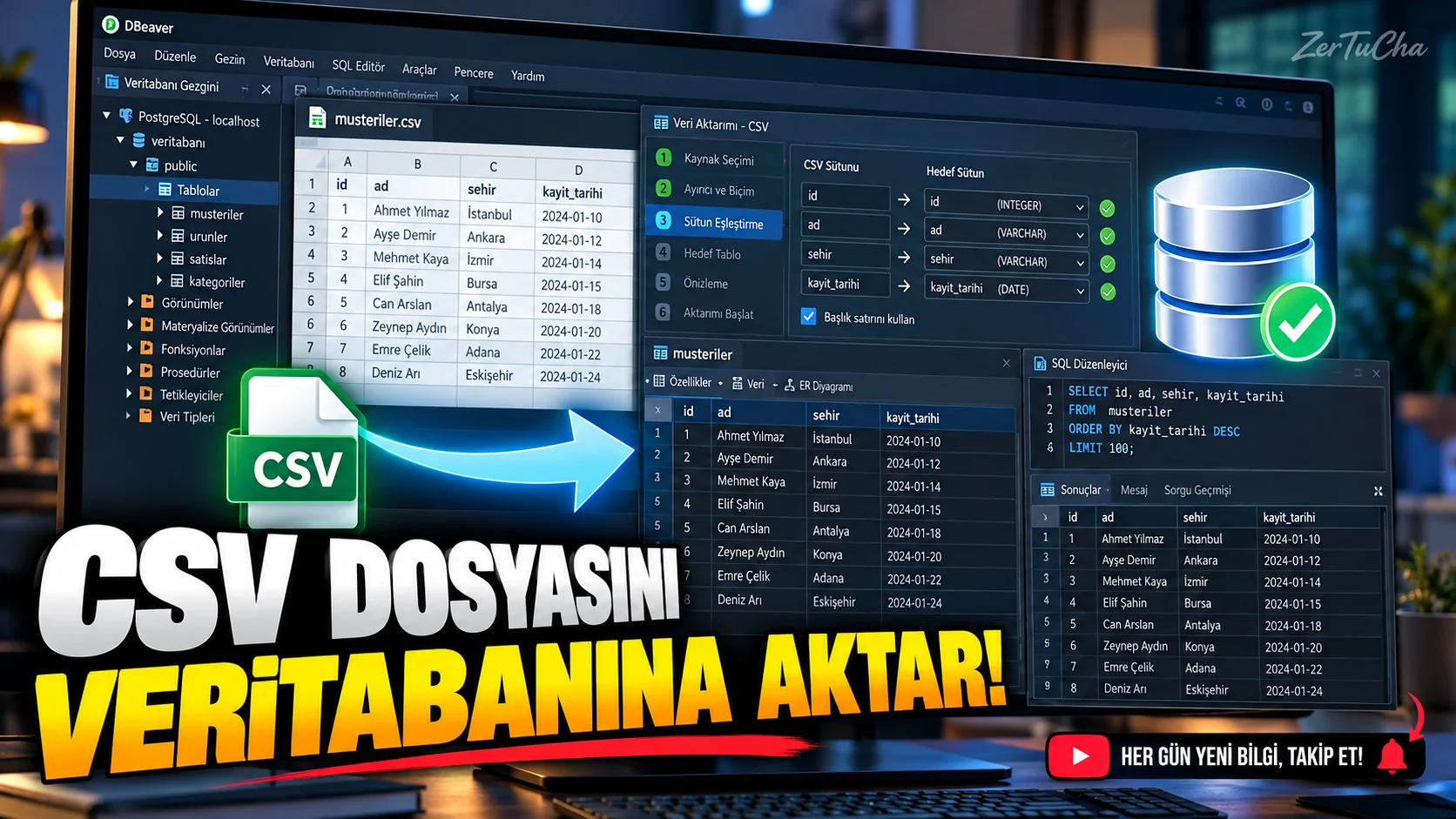
Elinizde binlerce satır içeren bir CSV dosyası var. Verileri yalnızca elektronik tabloda incelemek yerine bir veritabanına aktarmak ve daha sonra sorgulamak istiyorsunuz.
DBeaver, desteklenen veritabanlarına veri aktarma ve dışa aktarma işlemleri yapabilen bir araçtır. Resmî dokümantasyonunda CSV dosyalarının tablolara aktarılması, sütun eşleştirmelerinin belirlenmesi ve veri yükleme ayarlarının kontrol edilmesi adım adım açıklanıyor. DBeaver
Adım adım CSV dosyasını içeri aktarın
1. DBeaver'ı açın.
Programı bilgisayarınıza kurun ve çalıştırın.
2. Bir veritabanına bağlanın.
DBeaver'da desteklenen bir veritabanı bağlantınız bulunmalıdır. Örneğin SQLite, PostgreSQL veya MySQL kullanabilirsiniz.
Henüz bağlantınız yoksa önce uygun bir veritabanı oluşturun veya mevcut bağlantınızı yapılandırın.
3. Hedef tabloyu seçin.
Connections panelinde veritabanınızı açın ve verileri aktaracağınız tabloyu bulun.
4. Import Data komutunu açın.
Hedef tabloya sağ tıklayın ve Import Data seçeneğini seçin.
5. CSV biçimini seçin.
Açılan sihirbazda CSV seçeneğini belirleyin ve Next düğmesine tıklayın.
6. CSV dosyasını seçin.
Dosyanın konumunu belirleyin. Ardından karakter kodlaması, ayırıcı karakter ve başlık satırı gibi ayarları kontrol edin.
Örneğin:
- UTF-8 karakter kodlaması.
- Virgülle ayrılmış sütunlar.
- İlk satırda sütun isimleri.
CSV dosyanız noktalı virgül kullanıyorsa ayırıcıyı buna göre değiştirin. DBeaver
7. Sütun eşleştirmelerini kontrol edin.
CSV sütunlarının hedef tablodaki doğru alanlarla eşleştiğini doğrulayın.
Örneğin product_name sütunu yanlışlıkla price alanına bağlanmamalıdır.
8. Veri yükleme ayarlarını belirleyin.
Sihirbazdaki sonraki adımlarda yükleme seçeneklerini kontrol edin.
9. Son özeti inceleyin.
Aktarım başlamadan önce seçtiğiniz ayarları gözden geçirin.
10. İşlemi başlatın.
Proceed düğmesine tıklayarak aktarımı başlatın. İşlem tamamlandığında sonuç bildirimini kontrol edin.
Aktarımdan sonra ne yapabilirsiniz?
Veriler veritabanına aktarıldıktan sonra SQL sorgularıyla kayıtları inceleyebilirsiniz. Örneğin belirli bir fiyatın üzerindeki ürünleri bulabilir veya tarihe göre sıralama yapabilirsiniz.
Basit bir SQL örneği:
SELECT *
FROM products
WHERE price > 1000
ORDER BY price DESC;
Bu örnekte products tablo adı, price ise sayısal fiyat sütunudur. Gerçek tablonuzdaki isimleri kullanmanız gerekir.
Hangi durumlarda işe yarar?
- CSV raporlarını veritabanına aktarırken.
- Büyük veri listelerini SQL ile incelemek isterken.
- Ürün, müşteri veya satış kayıtlarını düzenlerken.
- Verileri başka sistemlere aktarmaya hazırlanırken.
- Bir elektronik tabloyu veritabanı tablosuna dönüştürürken.
Dikkat edilmesi gerekenler
CSV dosyalarındaki sütunların biçimi doğru tanınmalıdır. Tarihlerin, sayısal değerlerin ve boş alanların yanlış yorumlanması aktarım sonucunu bozabilir.
İlk aktarımınızı mümkünse test veritabanında yapın. Canlı bir veritabanına veri yüklemeden önce hedef tablonun ve sütun eşleştirmelerinin doğru olduğunu doğrulayın.
DBeaver'ın bazı ek özellikleri ve bulut depolama üzerinden veri aktarımı gibi seçenekleri ücretli sürümlere bağlı olabilir. Temel aktarım işlemleri için kullandığınız sürümün desteklediği özellikleri kontrol edin. DBeaver
Resmî kaynaklar:


Henüz yorum yapılmamış. İlk yorumu siz yapın!
Bir Yorum Bırakın